- Verificar cuenta PSN, consola principal y conexión online para que la app detecte la PS4 o PS5.
- Encender la consola tras ausencias largas, actualizar firmware y revisar ajustes de activación.
- Controlar los efectos de cortes de luz y mantener la red estable para no perder vinculación.
- Usar las funciones de grupos y chat de voz de PlayStation App cuando la consola esté bien asociada.
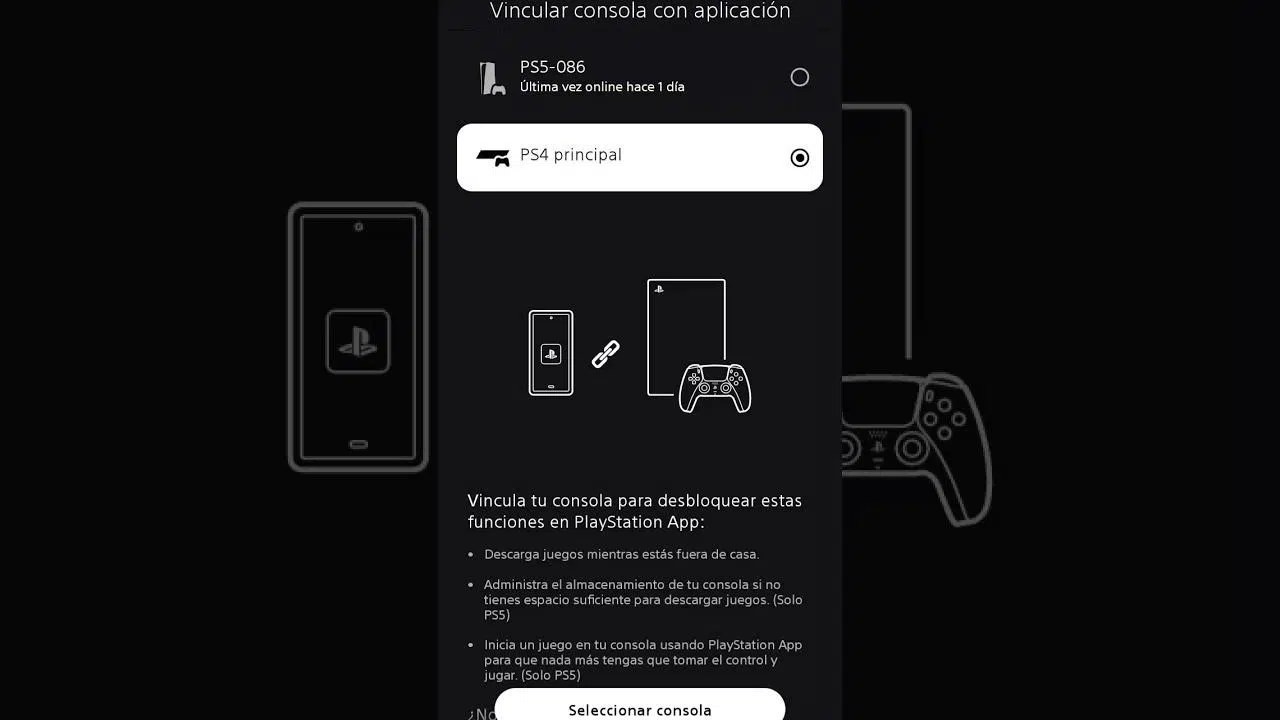
¿Qué hacer si PlayStation App no vincula tu consola? Estás fuera de casa, abres la app de PlayStation para canjear los juegos mensuales y de repente ves que tu consola principal ya no es tu PS5 sino una antigua PS4 que ni siquiera usas. Intentas vincular de nuevo la consola desde el móvil, pero tu PS5 simplemente no aparece en la aplicación. Tranquilo: es un problema bastante habitual y, con unos cuantos pasos bien hechos, suele tener solución.
En otros casos, después de varias semanas o meses sin encender la consola, los usuarios se encuentran con que PlayStation App muestra que no hay ninguna consola asociada a su cuenta. Esto genera dudas razonables: ¿se desvinculan las consolas automáticamente si pasan mucho tiempo sin conectarse? ¿Tiene algo que ver un corte de luz, una tormenta o una actualización pendiente? Vamos a desgranar todas estas situaciones y a ver cómo recuperar la vinculación entre PlayStation App y tu PS4 o PS5.
Por qué PlayStation App puede dejar de vincular tu consola
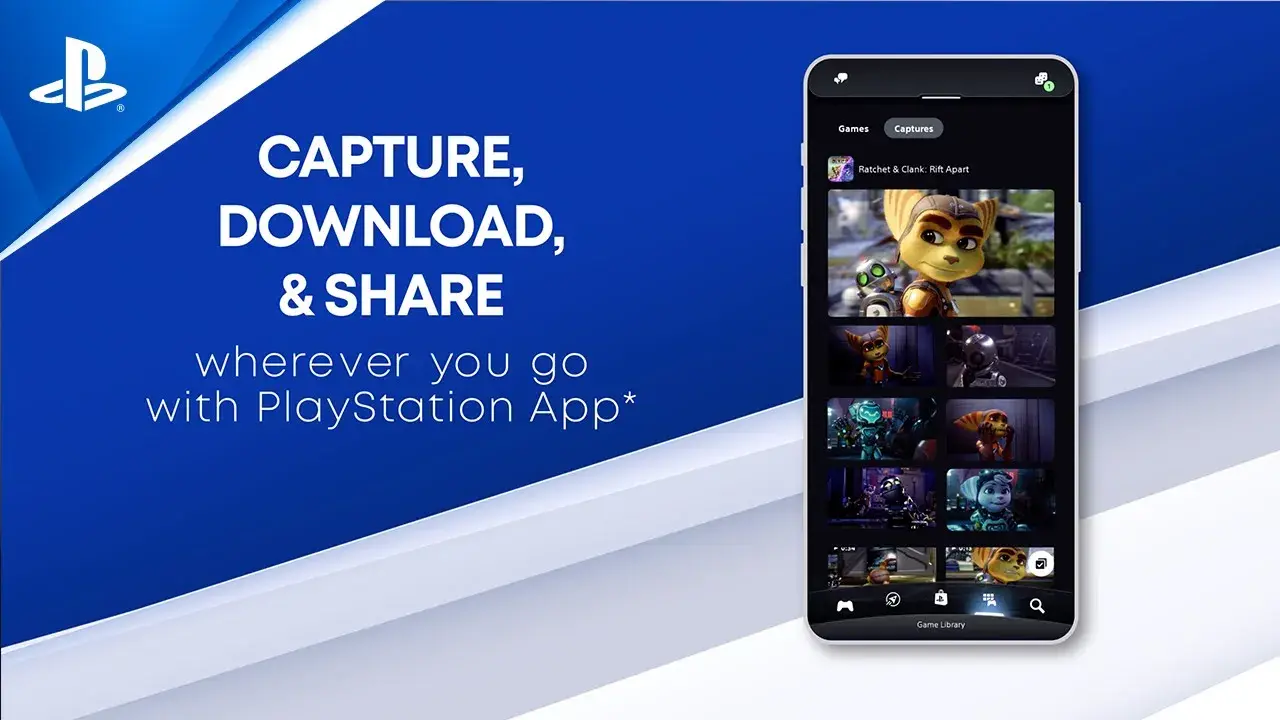
Cuando PlayStation App deja de detectar tu consola, normalmente no es por un único motivo; suele ser una mezcla de configuración de la cuenta, estado de la consola y conexión a Internet. Aunque la documentación oficial no detalla cada caso concreto, sí podemos deducir varias razones habituales a partir de la experiencia de usuarios y de las funciones oficiales de la app.
Una causa muy frecuente es que la consola haya dejado de ser la consola principal de tu cuenta. Si en algún momento cambiaste de PS4 a PS5, o configuraste otra consola como principal, la app puede seguir mostrando la consola antigua hasta que la nueva se registre correctamente o la anterior se desactive.
También hay que tener en cuenta el tiempo sin uso: si llevas varias semanas o meses sin encender la consola, es posible que la app no pueda establecer comunicación con ella hasta que vuelva a conectarse a Internet, se actualice y sincronice la información de tu cuenta.
Otro factor que entra en juego son las interrupciones de corriente o fluctuaciones de voltaje debidas a tormentas o cortes de luz. Aunque no es lo más normal, un apagado brusco puede provocar que la consola se apague de forma incorrecta, necesite una comprobación de datos al volver a encenderse o requiera actualizar el sistema antes de funcionar con normalidad, lo que afecta a su disponibilidad desde la app.
No hay evidencia pública de que Sony desvincule consolas de forma automática solo por estar un tiempo prolongado offline, pero sí es cierto que la app solo puede mostrar correctamente las consolas que se han sincronizado y han iniciado sesión con tu cuenta PSN de manera reciente. Si la PS5 no se conecta a los servidores de PlayStation durante mucho tiempo, la aplicación puede dejar de mostrarla como consola activa hasta que vuelva a iniciar sesión.
Requisitos básicos para que la consola aparezca en PlayStation App
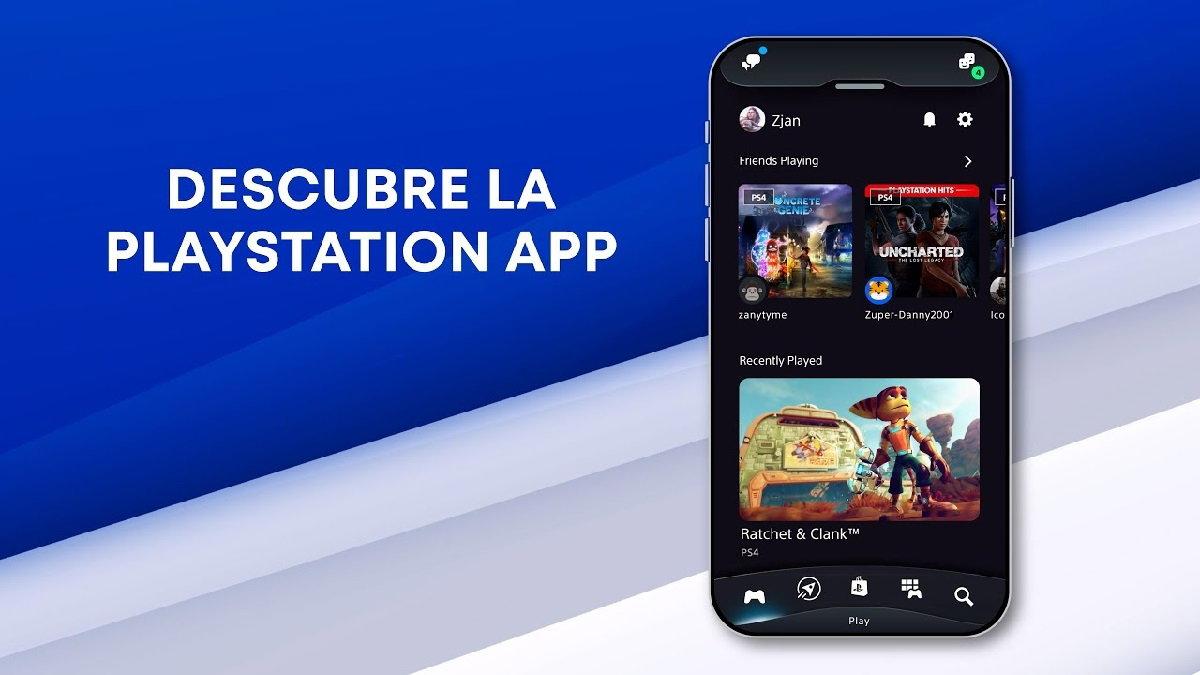
Antes de entrar en soluciones más avanzadas, conviene repasar los requisitos mínimos que debe cumplir tu consola para que se muestre correctamente en PlayStation App. Si alguna de estas condiciones falla, la vinculación puede no completarse.
En primer lugar, tanto la consola como la aplicación deben estar vinculadas a la misma cuenta de PlayStation Network. Parece obvio, pero si has iniciado sesión con otra cuenta en el móvil o en la consola, la app no detectará el dispositivo correcto y puede que veas otra consola asociada o ninguna.
La consola tiene que estar conectada a Internet y haber iniciado sesión en PSN. Si la PS4 o la PS5 se quedó sin conexión WiFi o por cable, o si has cambiado la contraseña de tu cuenta y no la has actualizado en la consola, esta no podrá comunicarse con los servidores de Sony y, por tanto, la app no podrá interactuar con ella.
Otro punto crucial es el software del sistema: es recomendable que tu consola tenga la última actualización de firmware instalada. Si llevas un mes o dos sin encenderla, es muy probable que haya una actualización pendiente. Hasta que no se instale y reinicie, algunas funciones online pueden no funcionar como deberían, incluida la integración con la app.
Finalmente, revisa que la consola esté configurada como consola principal (en PS4) o que tengas activadas las opciones sociales y conexión desde la app (en PS4 y PS5). Estas opciones son las que permiten, por ejemplo, gestionar descargas, ver qué estás jugando o usar funciones sociales desde el móvil.
Comprobar qué consola está marcada como principal
Uno de los problemas más comentados es que, al abrir la app, el usuario descubre que su consola principal aparece como una PS4 antigua en lugar de su PS5 actual. Esto suele pasar cuando hiciste el salto de generación pero no desactivaste la PS4 como principal o no configuraste bien la PS5.
En PS4, el concepto de consola principal se gestiona desde el propio sistema. Dentro del menú de ajustes, tienes la opción de activar o desactivar esa PS4 como tu consola principal de la cuenta. Desde ahí puedes liberar la licencia de tu antigua consola para que ya no figure como la vinculada por defecto.
En PS5 el sistema es similar, aunque con una interfaz renovada. Dentro de los menús de configuración, la consola debe estar activada con tu cuenta de PlayStation Network y vinculada como consola principal para juegos y servicios. Si por cualquier motivo la PS5 no se ha registrado bien, la app puede seguir asociada a la consola anterior.
Si estás fuera de casa y no puedes acceder físicamente a la PS4 o PS5 antiguas, tienes la opción de gestionar tu cuenta desde la web de PlayStation. En la sección de gestión de dispositivos puedes revisar qué consolas tienes asociadas y, según las condiciones de uso, desactivarlas de forma remota cada cierto tiempo o en caso de cambio de consola.
Una vez que hayas dejado de tener la PS4 antigua como principal y tu PS5 esté correctamente activada, la app debería reflejar este cambio. Si no sucede al instante, es recomendable cerrar sesión y volver a iniciarla en PlayStation App para forzar la actualización de datos de la cuenta.
Qué hacer si la consola no aparece en PlayStation App tras un tiempo sin uso
Hay usuarios que comentan que, tras estar uno o dos meses fuera de casa, al volver a abrir la aplicación se encuentran con que no hay ninguna consola vinculada a su cuenta. Aunque no haya un mensaje oficial que confirme una desvinculación automática por inactividad, sí hay varios pasos lógicos que conviene seguir.
Lo primero, cuando regreses a casa, es encender la consola y comprobar si inicia sesión correctamente en PlayStation Network. Si te pide usuario y contraseña, introdúcelos de nuevo. Si cambiastes la contraseña mientras estabas fuera, la consola habrá perdido el acceso y eso explicaría por qué la app no la reconoce.
A continuación, revisa si el sistema te pide una actualización de software. En muchos casos, después de semanas sin encender la consola, hay una o varias actualizaciones pendientes. Instálalas todas, deja que la consola se reinicie y asegúrate de que la conexión a Internet se mantiene estable.
Cuando todo esté al día, entra en los ajustes de la consola y revisa que está registrada con tu cuenta principal y que la función de consola principal (en PS4) o de consola activada con tu cuenta (en PS5) está correctamente configurada. Cualquier cambio en la propiedad o en la activación del dispositivo puede provocar que la aplicación lo deje de mostrar.
Por último, abre PlayStation App, entra en tu perfil y revisa el listado de consolas asociadas. Si sigue sin aparecer, puedes usar la opción de añadir o vincular una consola de nuevo. Este proceso suele requerir que la consola esté encendida, conectada a la misma red que el móvil o, al menos, online y disponible para las funciones remotas.
Cómo afecta un corte de luz o una tormenta a la vinculación
En algunas situaciones concretas, la pérdida del vínculo entre la app y la consola coincide con tormentas fuertes, fluctuaciones de luz o apagones eléctricos. Aunque parezca una casualidad, sí puede haber relación indirecta entre ambos hechos.
Cuando la luz se va de golpe, la consola puede apagarse de forma abrupta y, al encenderla de nuevo, encontrarte con un mensaje de comprobación del sistema de archivos o base de datos. Este tipo de proceso no debería borrar la vinculación con la app, pero puede causar que el sistema tarde más en conectarse a Internet o que necesite revalidar algunos ajustes.
Además, si el apagón ocurre mientras la consola está instalando una actualización de firmware o de un juego, es posible que la instalación quede incompleta y sea necesario reparar o reinstalar el archivo. Hasta que el sistema no funcione con normalidad, la conexión estable con PlayStation Network puede verse afectada.
No suele pasar, pero en casos extremos, una subida de tensión o una tormenta muy fuerte podría dañar el router o afectar a la configuración de red, haciendo que la consola pierda el acceso a Internet. Si la consola lleva un tiempo sin poder conectar, la app dejará de mostrarla como disponible para acciones remotas.
Por eso, si sospechas que ha habido problemas eléctricos mientras estabas fuera, conviene que, al volver, compruebes tanto el estado físico de la consola y de la red como la integridad del software del sistema. Solo con la consola online, estable y actualizada podrás recuperar la integración con PlayStation App.
Funciones de PlayStation App relacionadas con la consola vinculada

Aunque el problema principal aquí es que la app no detecta tu consola, merece la pena recordar qué cosas puedes hacer cuando está todo bien configurado. PlayStation App no se limita a mostrar qué consola tienes; también ofrece opciones sociales y de gestión remota que dependen directamente de esa vinculación.
Una de las secciones más usadas es la de Grupos (o Parties). Desde la parte superior de la pantalla de la app puedes entrar en el icono de grupos y crear un grupo nuevo con uno o varios amigos. Estos grupos son los mismos que utilizas cuando juegas online en consola.
Dentro de un grupo puedes enviar mensajes de texto, stickers, notas de voz e imágenes directamente desde PlayStation App. Esto facilita organizar partidas, comentar ofertas o simplemente charlar sin necesidad de encender la consola.
Además, la app permite iniciar un con los miembros del grupo. Basta con seleccionar el grupo en el menú de grupos y tocar el icono de chat de voz para comenzar a hablar con ellos. Esta función es especialmente útil si quieres estar conectado con tus amigos de PlayStation aunque no estés delante de la tele.
Como detalle adicional, puedes gestionar pequeños ajustes del grupo desde la app, como activar o desactivar las notificaciones de cada grupo concreto. Desde el nombre del grupo, entrando en el menú de opciones (… Más), puedes silenciar las notificaciones; si lo haces, verás un icono de «silenciado» al lado del grupo para recordarte que no te llegarán avisos.
Gestión avanzada de grupos y administración desde la app
Cuando eres el creador de un grupo o tienes permisos de administrador, PlayStation App también te deja gestionar quién forma parte de ese grupo. Esto es útil si quieres mantener tus grupos organizados o evitar que personas concretas sigan participando.
Si eres administrador del grupo, puedes seleccionar el nombre del jugador dentro de la lista de miembros y, desde el menú de opciones, usar la función de expulsar al jugador. A continuación, la app te mostrará en pantalla los pasos a seguir para confirmar la expulsión y actualizar la lista de participantes.
Todo esto depende de que la cuenta esté correctamente vinculada a tu consola y a los servicios online de PlayStation, porque los grupos y los chats de voz son parte del ecosistema de comunicación de PlayStation Network, compartido por la consola y la app móvil.
Si la consola deja de aparecer en la app o si tu cuenta presenta problemas de autenticación, es posible que también te encuentres con fallos al unirte a grupos, al enviar mensajes o al usar el chat de voz desde el móvil. Por eso, solucionar la vinculación de la consola no solo es útil para gestionar descargas, sino también para mantener al día todo el entorno social de tu cuenta.
En la práctica, merece la pena que revises con cierta frecuencia que tus grupos, notificaciones y permisos estén como quieres, especialmente si sueles jugar con amigos de forma habitual o si utilizas PlayStation App como tu herramienta principal para chatear con ellos.
Consejos para mantener estable la vinculación entre app y consola
Una vez que hayas conseguido que la aplicación vuelva a reconocer tu PS4 o PS5, es buena idea aplicar una serie de buenas prácticas para evitar que la vinculación se pierda de nuevo. No son pasos obligatorios, pero sí ayudan a reducir problemas futuros.
Para empezar, intenta encender la consola de vez en cuando, incluso aunque no vayas a jugar mucho. Solo con dejarla conectarse a Internet, sincronizar trofeos y buscar actualizaciones ya estarás asegurando que la información que maneja la app está al día.
Revisa de forma periódica que la consola sigue marcada como principal o como dispositivo activado con tu cuenta. Si compartes la consola con otras personas, si la llevas de un sitio a otro o si, en algún momento, alguien inicia sesión con otra cuenta, es posible que los ajustes cambien sin darte cuenta.
Cuida la conexión a Internet: una red WiFi estable o una conexión por cable bien configurada evitarán que la consola pierda el acceso online. Si cambias de router, de compañía o de contraseña, acuérdate de actualizar los datos de red en la consola para no quedarte sin conexión sin darte cuenta.
Por último, intenta mantener tanto el sistema de la consola como la propia aplicación móvil actualizados a la última versión disponible. Las actualizaciones suelen corregir errores, mejorar la compatibilidad y optimizar la forma en que la app se comunica con los servidores y con tu consola.
A la hora de la verdad, casi todos los problemas de vinculación se acaban resolviendo combinando estos elementos: misma cuenta PSN, consola online, firmware al día y ajustes de consola principal bien configurados. Una vez encaja todo, la experiencia de uso de PlayStation App vuelve a ser fluida, tanto para gestionar tu biblioteca de juegos como para mantener el contacto con tus amigos de PlayStation.
Cuando se juntan ausencias largas, cambios de consola, cortes de luz o despistes con las cuentas, es normal que PlayStation App pierda el hilo de qué dispositivo debe mostrar. Revisar qué consola es la principal, asegurarse de que la PS4 o PS5 se conecta correctamente a PlayStation Network, actualizar tanto el sistema como la app y comprobar las opciones de grupos y chat de voz suele ser suficiente para recuperar la situación y volver a tener tu consola perfectamente vinculada y lista para usarse desde el móvil.

Apasionado de la tecnología desde pequeñito. Me encanta estar a la última en el sector y sobre todo, comunicarlo. Por eso me dedico a la comunicación en webs de tecnología y videojuegos desde hace ya muchos años. Podrás encontrarme escribiendo sobre Android, Windows, MacOS, iOS, Nintendo o cualquier otro tema relacionado que se te pase por la cabeza.