- No todos los puertos USB‑C admiten carga: depende del diseño y de si implementan USB Power Delivery.
- Es imprescindible revisar la ficha técnica oficial para confirmar carga por USB‑C y potencia soportada.
- Cables y cargadores certificados adecuados (60‑100 W) evitan el 40 % de problemas típicos de carga.
- Un buen uso y mantenimiento del puerto USB‑C alargan su vida útil y reducen el riesgo de averías costosas.
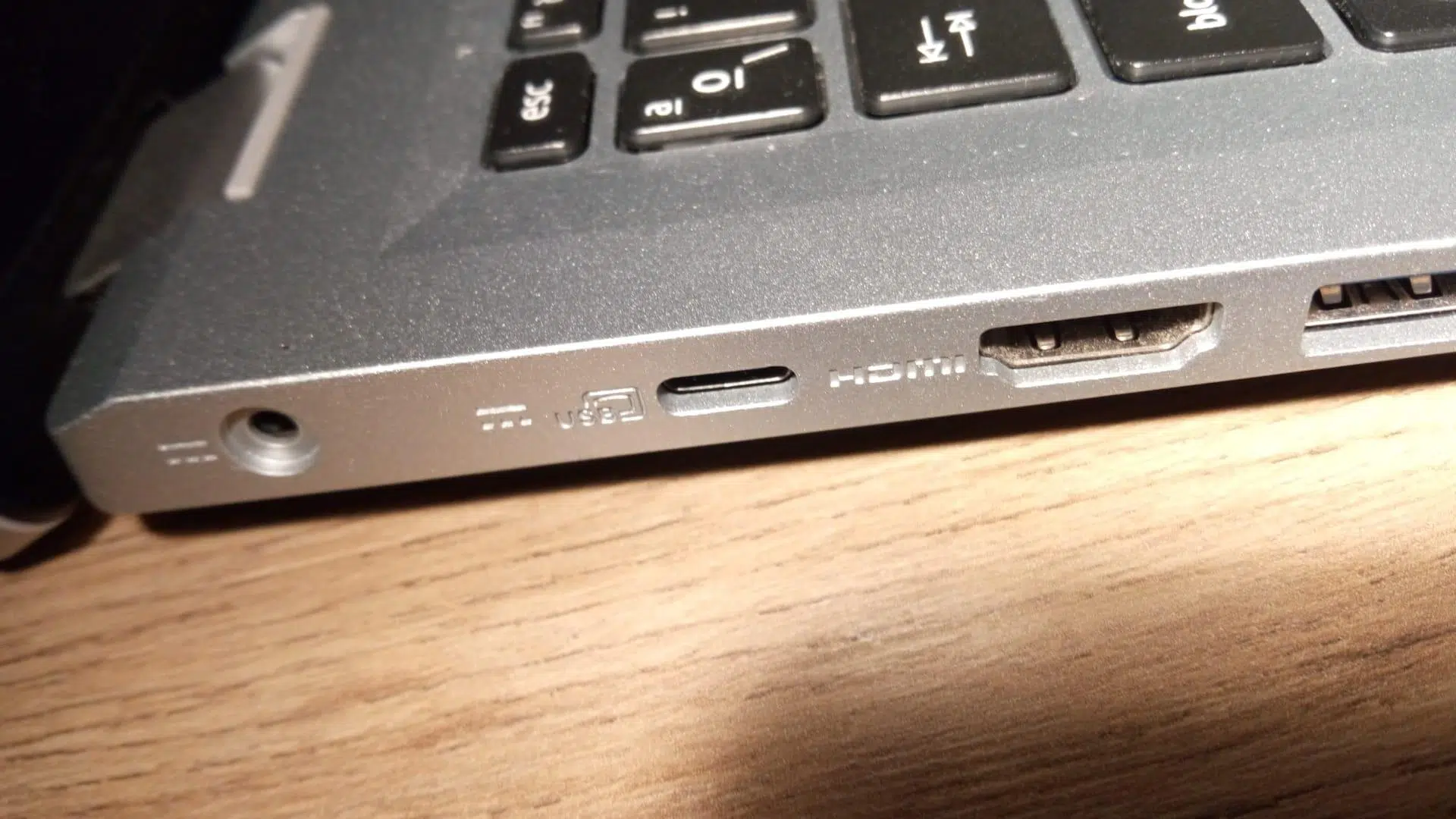
¿Cómo saber si tu portátil admite carga por USB-C? Comprar un portátil nuevo y descubrir después que no se puede cargar por USB‑C es un chasco importante. Pasa más de lo que parece: equipos modernos con puerto USB‑C que solo sirven para datos o vídeo, bases que sí entregan energía pero el portátil no la acepta, o modelos que solo cargan con el cargador oficial del fabricante.
Para evitarte devoluciones, pérdidas de tiempo y dolores de cabeza, conviene entender bien cómo funciona la carga por USB‑C, qué señales mirar antes de comprar y qué limitaciones impone cada fabricante. Además, si ya tienes problemas con un puerto USB‑C, veremos causas típicas, soluciones caseras y cuándo toca acudir a un servicio técnico especializado.
¿Todos los puertos USB‑C sirven para cargar el portátil?
Lo primero que hay que tener claro es que no todos los USB‑C son iguales. El conector tiene siempre la misma forma, pero las funciones que admite dependen del diseño del fabricante: puede servir solo para datos, para datos y vídeo, o para datos, vídeo y alimentación mediante USB Power Delivery (USB‑PD).
En muchos portátiles, si el USB‑C permite cargar, el fabricante marca el puerto con un icono de batería, enchufe o rayo. Pero ojo: que tenga ese símbolo no garantiza que vaya a cargar con cualquier base o cargador USB‑C del mercado; algunos equipos aceptan solo determinados perfiles de potencia o incluso solo cargadores “de la casa”.
Windows y otros sistemas operativos no deciden si un USB‑C carga o no: es una limitación puramente de hardware. El sistema puede ofrecer opciones en BIOS/UEFI para permitir o bloquear funciones (por ejemplo, alimentar dispositivos con el portátil apagado), pero no puede convertir un puerto USB‑C “solo datos” en un puerto de carga completa.
Por eso, antes de confiar en que “como lleva USB‑C ya cargará”, hay que revisar con lupa las especificaciones oficiales del modelo, y no solo la ficha resumida de la tienda.
Ejemplo real: portátil con USB‑C que no admite carga
Imagina que compras un portátil que en la ficha indica algo como: “Potencia máxima de la fuente de alimentación: 45 W | 1 x USB 3.2 Gen 2 (Tipo‑C)”. Sobre el papel parece perfecto: potencia moderada, USB‑C moderno… pero al conectarlo a tu base USB‑C, ni se carga ni saca vídeo a monitores externos.
Al revisar más a fondo, el soporte técnico del fabricante te confirma que el puerto USB‑C de ese modelo no admite carga ni DisplayPort Alt Mode; solo funciona para transferencia de datos. El cargador oficial se conecta a un puerto redondo propietario y la electrónica interna simplemente no contempla recibir alimentación por USB‑C.
Al mismo tiempo, tu base USB‑C (por ejemplo, una HP USB‑C Dock G5) sí está preparada para entregar energía al portátil. Sus especificaciones indican algo como: “Potencia al sistema: hasta 100 W por USB‑C. Power Delivery: 5 V, 9 V, 10 V, 12 V, 15 V, 20 V hasta 5 A máx.”. Es decir, la base está sobrada para alimentar portátiles de 45 W, 65 W, 90 W e incluso algunos de 100 W.
El problema no es la base, sino que el portátil no negocia la carga por USB‑PD. El puerto está cableado a un controlador de datos (y quizá vídeo en otros modelos), pero la ruta de alimentación no existe a nivel de placa. Da igual que la base ofrezca 100 W: si el equipo no “habla” USB‑PD para recibir energía, no habrá carga.
Este tipo de casos demuestra por qué es tan importante comprobar antes de comprar si el modelo concreto tiene soporte explícito de carga por USB‑C, y no fiarse de que “como lleva USB‑C, seguro que sirve para todo”.
Cómo saber antes de comprar si tu portátil admite carga por USB‑C
Para minimizar el riesgo de equivocarte con un modelo concreto, conviene seguir una especie de checklist previo a la compra, especialmente si piensas usar un dock USB‑C o un monitor con carga integrada (USB‑C con Power Delivery).
En primer lugar, entra en la página oficial del fabricante del portátil y localiza la ficha técnica completa del modelo exacto (codigo de producto, referencia o SKU). No te quedes con el resumen comercial; busca el PDF de especificaciones o la sección “especificaciones técnicas detalladas”.
En esa documentación, revisa el apartado de puertos. Lo que más debería interesarte es que aparezcan frases claras del estilo: “USB‑C con Power Delivery”, “USB‑C con carga”, “USB‑C charging port”, “USB‑C support for charging and DisplayPort”. Si solo ves “USB‑C 3.2 Gen 2 (datos)” sin mención a PD o carga, sospecha: lo más probable es que no sirva para alimentar el portátil.
También es importante revisar el tipo de cargador que incluye el equipo. Si en las especificaciones aparece algo como “Adaptador de alimentación USB‑C 65 W”, significa que el fabricante ha diseñado el portátil para cargarse por USB‑C. Si, en cambio, se menciona un cargador redondo propietario de 45 W o 65 W y no hay rastro de adaptador USB‑C, es muy posible que la carga por USB‑C no esté soportada.
Cuando tengas dudas, lo más prudente es contactar con el servicio de soporte del fabricante indicando el modelo exacto, y preguntar específicamente: “¿este modelo admite carga por el puerto USB‑C desde un dock o monitor externo con USB‑PD?”. Pide siempre una respuesta clara, no una suposición genérica basada en “lleva USB‑C, así que debería”.
Claves básicas de la tecnología USB‑C y USB Power Delivery
USB‑C, también llamado USB Tipo‑C, es un conector reversible y compacto diseñado para unificar carga, datos y vídeo. A diferencia de los viejos USB‑A o barriles de alimentación, aquí puedes enchufar el cable en cualquier orientación y el sistema negocia dinámicamente qué hace cada pin.
La magia de la carga rápida llega gracias a USB Power Delivery (USB‑PD), un protocolo que permite que cargador y dispositivo negocien voltaje y amperaje. En función de los perfiles admitidos, el cargador puede ofrecer 5 V, 9 V, 12 V, 15 V, 20 V y diferentes intensidades, llegando a potencias de 45 W, 65 W, 100 W o incluso más en las últimas versiones del estándar.
Cuando conectas un portátil compatible a un cargador o dock con USB‑PD, ambos dispositivos intercambian mensajes para acordar cuánta energía se suministra. Si el portátil solo necesita 45 W, no va a “chupar” 100 W porque sí; simplemente negociará un perfil de 20 V a 2,25 A aprox. En cambio, si el equipo gaming requiere 100 W, buscará el perfil de mayor potencia disponible.
Además de la alimentación, el USB‑C puede llevar vídeo mediante DisplayPort Alternate Mode, que permite enviar señal de vídeo a monitores externos a través del mismo cable. Muchos docks y monitores USB‑C aprovechan esto para actuar a la vez como cargador y como salida de vídeo, simplificando brutalmente el escritorio.
Eso sí, para disfrutar de todas estas ventajas, hace falta que tanto el cargador/dock como el portátil implementen correctamente los protocolos USB‑PD y los modos alternos de vídeo. Con hardware antiguo o recortado, el puerto USB‑C puede quedar limitado a funciones más básicas.
Ventajas de poder cargar tu portátil por USB‑C
Una de las mayores ventajas de la carga por USB‑C es la unificación de cargadores. En lugar de ir con el ladrillo propietario del portátil, otro para el móvil y otro para la tablet, puedes apañarte con uno o dos cargadores USB‑C decentes que sirvan para casi todo tu ecosistema.
Esta compatibilidad universal cobra mucho sentido para quien viaja a menudo: con un solo cargador GaN compacto de 65 W o 100 W puedes cargar portátil, móvil, tablet, auriculares y hasta un power bank sin llenar la mochila de trastos. Menos cables, menos peso y menos posibilidades de olvidarte justo el cargador que necesitabas.
Otro punto fuerte es la carga rápida de mayor potencia. Los adaptadores USB‑C modernos con Power Delivery son capaces de entregar mucha más energía que los antiguos cargadores de móvil, lo que se traduce en tiempos de carga más cortos para el portátil, siempre que este lo soporte. Para quienes trabajan todo el día con el portátil, poder recuperar un porcentaje grande de batería en poco tiempo marca la diferencia.
Tampoco hay que olvidar que el USB‑C combina en el mismo cable carga, datos y vídeo. Muchos docks permiten conectar monitores, teclado, ratón, red cableada y unidades externas mientras cargan el portátil a la vez, de forma que con un solo cable al equipo tienes montada una estación de trabajo casi de sobremesa.
Además, los cargadores USB‑C modernos suelen ser más pequeños y ligeros que los bloques tradicionales. Gracias a tecnologías como GaN (nitruro de galio), se consigue una densidad de potencia elevada en un tamaño muy contenido, algo perfecto para mochilas y maletines de uso diario.
Cómo cargar correctamente el portátil por USB‑C
Para aprovechar bien la carga por USB‑C es fundamental usar cables y cargadores certificados, preferiblemente con el sello USB‑IF o de marcas de confianza, y comprobar si tu cable USB‑C es de carga rápida. Los cables muy baratos y sin especificaciones claras pueden no soportar altas potencias, reducir la velocidad de carga o, en el peor caso, provocar sobrecalentamientos y daños en el equipo.
También conviene mantener el portátil al día con las actualizaciones de firmware y BIOS. Muchos fabricantes mejoran con el tiempo la gestión de energía, afinan la negociación de USB‑PD y corrigen fallos de compatibilidad con ciertos docks o monitores, de modo que una simple actualización puede marcar la diferencia.
Otro hábito recomendable es cuidar la temperatura durante la carga. Aunque los cargadores USB‑C están diseñados para manejar alta potencia, cargar mientras el portátil está haciendo tareas muy pesadas en un entorno caluroso puede incrementar bastante la temperatura interna. Es mejor evitar superficies blandas que bloqueen la ventilación y, si es posible, no forzar siempre el equipo al 100 % mientras carga.
De cara a la salud de la batería, muchas guías recomiendan no apurar siempre al 0 % ni mantener el 100 % continuamente. Mantener la carga en un rango aproximado de 20‑80 % suele alargar la vida útil de las baterías de ion‑litio, aunque cada fabricante tiene sus propios sistemas de gestión y, en algunos equipos, se pueden configurar límites de carga en el software.
Si usas un dock o un monitor USB‑C como cargador principal, revisa bien que la potencia máxima de salida sea suficiente para tu portátil; si tienes dudas consulta cómo cargar una laptop por USB. Un ultrabook suele estar cómodo entre 45 y 65 W, mientras que un equipo gaming o una estación de trabajo pueden necesitar 90‑100 W o más según el modelo.
Causas frecuentes de problemas de carga USB‑C
Cuando un portátil USB‑C deja de cargar o carga fatal, en muchos casos el culpable es algo tan simple como un cable en mal estado o un cargador poco adecuado. Si al mover el cable la carga se interrumpe, si Windows muestra mensajes de “cargador lento” o “fuente de alimentación no óptima”, o si la carga va a paso de tortuga, es muy probable que haya un problema de cableado o de potencia insuficiente; revisa también la configuración para evitar que Windows 11 apague tus puertos USB.
Los daños físicos en el puerto USB‑C son otra causa muy común. Aunque sea reversible, si se fuerza el conector, se tropieza con el cable mientras el portátil está enchufado o se usa el cable casi como asa para moverlo, se pueden doblar pines, aflojar las soldaduras o incluso arrancar parte del conector de la placa.
También es frecuente que el puerto acumule polvo, pelusa de bolsillo o suciedad, sobre todo en equipos que van mucho en mochila. Esa suciedad puede impedir que el conector entre bien o que haga buen contacto, produciendo cargas intermitentes o desconexiones aleatorias.
En el plano más técnico, pueden aparecer fallos en el chip controlador de USB‑PD o en los circuitos de alimentación. Cortocircuitos en la placa, condensadores dañados o fusibles SMD fundidos pueden provocar que el portátil no reconozca ningún cargador USB‑C, o que se apague en cuanto intenta cargar.
Por último, ciertos equipos con Thunderbolt añaden una capa extra de complejidad. Algunos portátiles empresariales de marcas como Dell o HP aplican restricciones de seguridad o compatibilidad que bloquean cargadores de terceros o docks no certificados, generando mensajes de advertencia o carga limitada.
Soluciones caseras y diagnóstico rápido en 5 minutos
Antes de dar por muerto el puerto USB‑C o el cargador, merece la pena hacer un pequeño autodiagnóstico rápido. En muchos casos, con un simple cambio de cable o una limpieza ligera se resuelve el problema sin necesidad de taller.
Lo primero es probar con otro cargador o dock USB‑C certificado cuya potencia sepas que es suficiente para tu portátil. Si con un segundo cargador de calidad el problema desaparece, ya tienes claro que el fallo estaba en el primero. Haz también la prueba inversa: usa tu cargador con otro dispositivo compatible para ver si entrega energía correctamente.
A continuación, cambia el cable USB‑C. Muchos fallos de carga intermitente, desconexiones al mover mínimamente el conector o velocidades ridículas de carga se deben a cables deteriorados, doblados en exceso o de mala calidad. Un cable certificado para 60 W o 100 W resuelve una cantidad sorprendente de incidencias.
No está de más inspeccionar y limpiar el puerto. Con el portátil apagado, puedes usar aire comprimido y, con mucho cuidado, un palillo de plástico o herramienta específica para retirar pelusas. Nunca uses objetos metálicos ni hagas fuerza; se trata de retirar suciedad superficial, no de hacer palanca.
Por último, comprueba en el sistema las actualizaciones de BIOS/firmware y drivers, especialmente si tu equipo tiene Thunderbolt. A veces un bug en el firmware hace que el sistema interprete ciertos cargadores como “no óptimos” o limite la potencia por precaución, y una actualización corrige ese comportamiento.
Cuándo es imprescindible un servicio técnico especializado
Hay situaciones en las que no merece la pena improvisar: si el puerto USB‑C está visiblemente dañado, flojo o con pines doblados, intentar apañarlo en casa puede agravar el problema. En estos casos, la reparación suele implicar microsoldadura sobre la placa base, algo que requiere estación de soldadura profesional, microscopio y mano entrenada.
Si tras cambiar cables y cargadores certificados el portátil sigue sin reconocer ninguna fuente de alimentación USB‑C, puede haber un fallo en el chip controlador de energía o en la circuitería asociada. El diagnóstico profesional suele hacerse con multímetro de precisión, osciloscopio y, a veces, cámara termográfica para localizar cortocircuitos o componentes sobrecalentados.
En equipos que han sufrido derrame de líquidos, aunque aparentemente todo funcione, la corrosión interna puede ir avanzando y llegar a afectar al puerto USB‑C y a los circuitos de carga con el tiempo. Abrir, limpiar y revisar la placa cuanto antes reduce mucho el riesgo de averías graves posteriores.
Otro escenario delicado es el de las actualizaciones de BIOS o firmware Thunderbolt. Si no te ves seguro, es preferible delegarlo en un técnico: un corte de corriente o un error durante la actualización puede dejar el portátil inutilizable (“brick”). Muchos servicios técnicos ofrecen este tipo de intervención con procedimientos seguros y fuentes de alimentación estabilizadas.
En talleres especializados en portátiles es habitual encontrar servicios como limpieza profunda de puertos, reemplazo del conector USB‑C mediante microsoldadura, reparación de chips de gestión de potencia, solución de cortocircuitos en placa, actualización de firmware y suministro de cables y cargadores certificados.
Buenas prácticas para cuidar la carga USB‑C de tu portátil
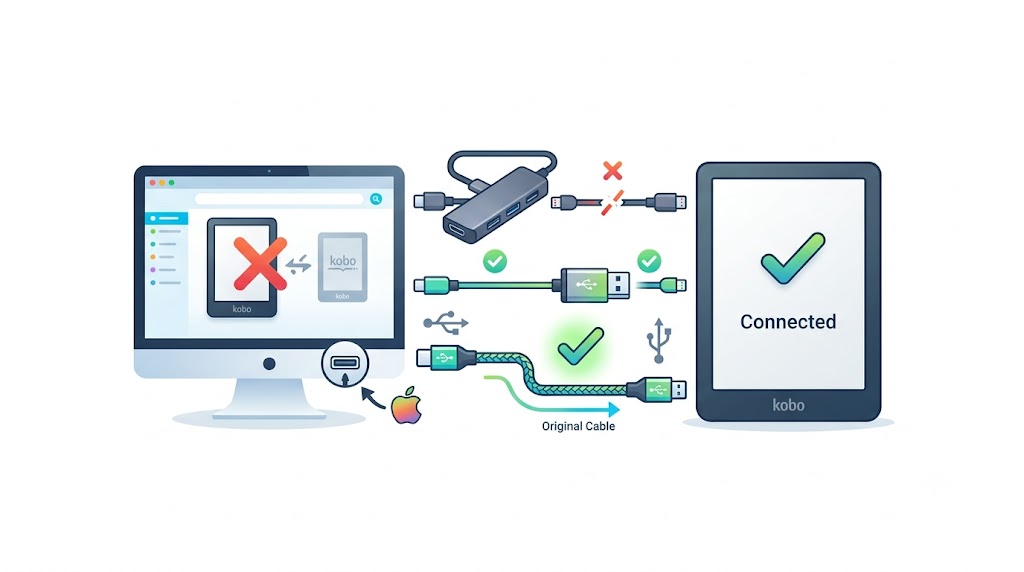
La mejor avería es la que no llega a producirse. Adoptar unas cuantas buenas costumbres de uso puede alargar la vida de tu puerto USB‑C y reducir muchísimo la probabilidad de fallos de carga.
Siempre que puedas, apuesta por cables y cargadores certificados, ya sea USB‑PD o Thunderbolt. Evita los productos ultra‑baratos de origen dudoso, porque a menudo no cumplen las especificaciones de potencia, se calientan en exceso o deterioran el conector con el tiempo.
Al conectar el cable USB‑C, hazlo con movimientos suaves y sin forzarlo. Aunque sea reversible, si no entra suave, no insistas haciendo palanca. Comprueba la orientación, revisa que no haya suciedad y, si sigue sin entrar con facilidad, revisa el conector por si hubiera daños visibles.
Intenta no usar el cable como punto de agarre para mover el portátil. Tirar lateralmente del conector mientras el equipo se desplaza puede ir aflojando las soldaduras del puerto, hasta que termina moviéndose o perdiendo contacto con pequeños toques.
Periódicamente, especialmente si sueles llevar el portátil en mochila, revisa el puerto USB‑C y haz una limpieza ligera cada pocos meses. La pelusa y el polvo se acumulan sin que te des cuenta y pueden impedir un buen contacto o incluso hacer que el conector no entre del todo.
No dobles los cables en ángulos muy cerrados ni los aprietes con gomas o nudos extremos. Los conductores internos son finos y, con el tiempo, esos dobleces forzados provocan roturas internas. Enrolla el cable en bucles amplios y guárdalo sin peso encima ni torsiones extrañas.
Recomendaciones al elegir cargador y accesorios USB‑C
Al buscar un cargador USB‑C para tu portátil, lo primero es comprobar la potencia de salida (vatios). Para un ultrabook típico, 45‑65 W suele ser suficiente, pero para portátiles gaming o estaciones de trabajo móviles es habitual necesitar 90‑100 W o más. Siempre es preferible que el cargador pueda entregar igual o más potencia de la que pide tu equipo.
Apuesta por marcas con buena reputación y que indiquen claramente la compatibilidad con USB‑PD. Fabricantes como UGREEN y otros de nivel similar ofrecen cargadores GaN compactos y eficientes, con certificaciones de seguridad y protecciones frente a sobrecarga, sobrecalentamiento y cortocircuitos.
En cuanto al cable, asegúrate de que está diseñado para la potencia que necesitas. No es lo mismo un cable pensado para 15‑18 W de un móvil básico que uno certificado para 60 W o 100 W con USB‑PD. Un buen cable suele indicar en el propio cuerpo o en la ficha técnica su capacidad de carga máxima.
Si trabajas en remoto o quieres reducir el número de cables en el escritorio, plantéate invertir en un dock USB‑C o Thunderbolt. Estos dispositivos te permiten conectar monitores, red cableada, periféricos USB y almacenamiento externo mientras cargan el portátil desde un solo puerto.
Para movilidad, un power bank con salida USB‑C PD puede salvarte en un apuro cuando no hay enchufes cerca. Eso sí, asegúrate de que la batería externa soporta la potencia que tu portátil puede aprovechar; muchos modelos se quedan en 20‑30 W, suficiente para pequeños portátiles, pero justo para equipos más potentes.
La carga por USB‑C en portátiles ha pasado de ser una rareza a convertirse en un estándar de facto, pero sigue habiendo muchas particularidades según la marca y el modelo. Entender que el simple hecho de ver un puerto USB‑C no garantiza la carga, revisar bien las especificaciones oficiales, conocer las limitaciones de potencia y cuidar los cables y conectores son pasos clave para no llevarte sorpresas. Con un poco de atención previa a la compra y unas buenas prácticas en el día a día, puedes disfrutar de un escritorio mucho más limpio, menos cargadores en la mochila y una experiencia de uso más cómoda y flexible con tu portátil.


Apasionado de la tecnología desde pequeñito. Me encanta estar a la última en el sector y sobre todo, comunicarlo. Por eso me dedico a la comunicación en webs de tecnología y videojuegos desde hace ya muchos años. Podrás encontrarme escribiendo sobre Android, Windows, MacOS, iOS, Nintendo o cualquier otro tema relacionado que se te pase por la cabeza.