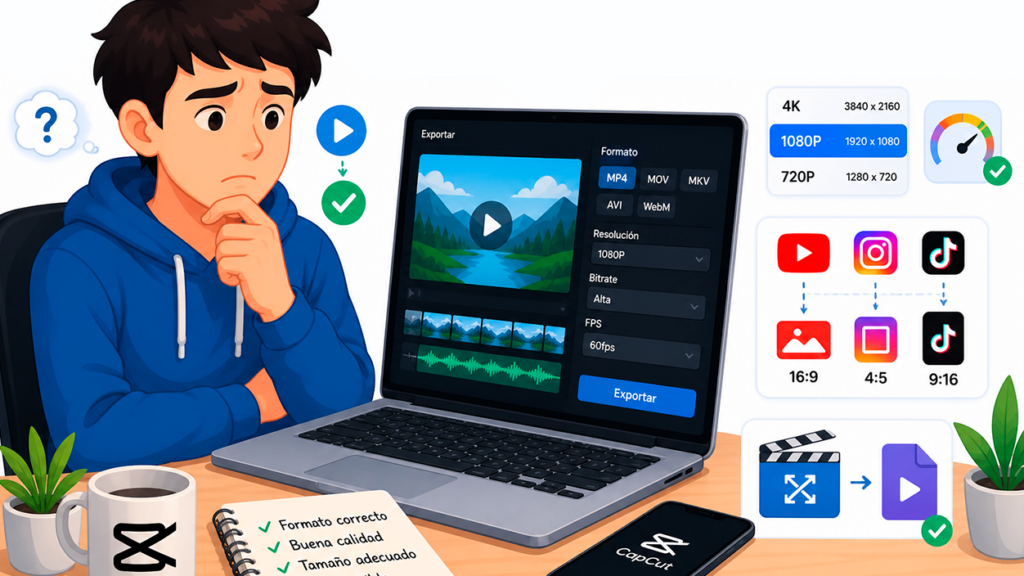
- MP4 es el formato más recomendable al exportar desde CapCut para la mayoría de plataformas.
- La relación de aspecto debe adaptarse a cada red: 16:9 para YouTube, 4:5 y 1:1 para feed de Instagram y 9:16 para Stories, Reels y TikTok.
- CapCut Desktop permite ajustar resolución, bitrate y relación de aspecto para mantener alta calidad con archivos manejables.
- Usar las dimensiones recomendadas (1080p o superiores) reduce problemas de reproducción y mejora la experiencia del espectador.
Si usas CapCut para editar tus vídeos pero no tienes claro qué formato elegir para exportarlos, es bastante fácil meter la pata: el vídeo se ve bien en tu móvil, pero no se abre en la tele, pesa demasiado o YouTube lo comprime hasta que parece grabado con una patata. Elegir el formato adecuado no es un detalle menor, es lo que marca la diferencia entre un contenido que se reproduce fluido en todas partes y uno que da problemas en cada dispositivo o plataforma.
A lo largo de esta guía vas a ver de forma detallada qué formato te conviene en CapCut según el uso (YouTube, Instagram, TikTok, etc.), cómo cambiar el formato sin perder calidad y qué ajustes tocar (resolución, bitrate, relación de aspecto…). Todo explicado en castellano de España, con ejemplos prácticos y apoyándonos en las funciones concretas del editor de vídeo de escritorio de CapCut y en algunas herramientas externas útiles cuando no puedes usar el ordenador.
Por qué es tan importante el formato del vídeo

Antes de meternos en resoluciones y relaciones de aspecto, conviene tener clara una idea: el formato condiciona compatibilidad, tamaño y calidad. No se trata solo de escoger MP4 “porque sí”, sino de entender qué pasa si eliges uno u otro contenedor y cómo se traduce eso en la práctica.
Por un lado está la compatibilidad con dispositivos. No todos los aparatos leen los mismos tipos de archivo: lo que funciona sin problemas en tu portátil puede no abrirse en tu tele, en una tablet antigua o en cierto modelo de móvil. Cada dispositivo y sistema tiene sus formatos preferidos, y si tu vídeo no encaja, simplemente no se reproduce o lo hace con errores.
También entra en juego el tamaño del archivo y lo fácil que es manejarlo. Algunos formatos generan vídeos muy grandes que llenan el almacenamiento, tardan siglos en subirse y pueden dar errores al enviarlos por apps de mensajería o correo. Pasar tu proyecto a un formato más eficiente reduce el peso sin que el público note una pérdida de calidad apreciable.
La tercera pata es la calidad de reproducción real: fluidez, nitidez y buen audio. Hay formatos y combinaciones de códecs que, en ciertas pantallas o reproductores, se comportan mal: tirones, artefactos, audio desincronizado… Cuando adaptas el formato al uso final, el vídeo va más suave y se ve mejor, aunque la grabación original sea la misma.
Por último, las propias plataformas online imponen sus requisitos de formato y tamaño. YouTube, Instagram, TikTok y compañía aceptan muchos tipos de archivo, pero siempre tienen uno “preferido” que comprimen mejor, procesan más rápido y muestran con menos problemas. Si subes algo raro, corres el riesgo de que lo recompriman a lo bestia o ni siquiera lo acepten.
Formatos de vídeo más recomendados al exportar desde CapCut

CapCut Desktop permite exportar en los formatos más comunes, y de cara a subir contenido a redes o reproducirlo en casi cualquier dispositivo, los reyes siguen siendo MP4 y MOV. Aun así, conviene conocer qué aporta cada uno y en qué casos tiene sentido usarlos.
- MP4 (H.264 o H.265/HEVC): Es el formato más compatible para YouTube, TikTok, Instagram, televisores, móviles y ordenadores. Comprime bien, mantiene buena calidad incluso a bitrates moderados y se reproduce prácticamente en todo. Si dudas, elige MP4.
- MOV: Muy habitual en el ecosistema Apple. Ofrece gran calidad, aunque a veces genera archivos algo más pesados que MP4 a igualdad de ajustes. Es buena opción si editas y reproduces principalmente en Mac o iPhone/iPad y quieres evitar conversiones intermedias.
- MKV: Contenedor muy flexible, ideal para almacenar contenidos con varias pistas de audio o subtítulos. Es perfecto como archivo maestro, pero no es el que más conviene subir a redes sociales, porque muchas plataformas no lo “miman” tanto como al MP4.
- AVI: Formato veterano que puede dar mucha calidad, pero a costa de archivos enormes. Hoy se usa menos para distribución online y más para ciertos flujos de trabajo internos. Suele necesitar conversión antes de subir a redes.
- WebM: Formato orientado a la web, de código abierto, que busca calidad alta con buen nivel de compresión. Es útil para páginas web que quieren vídeo ligero, pero en el día a día de redes sociales el MP4 sigue siendo lo más práctico.
- 3GP: Típico en móviles más antiguos y resoluciones bajas. A día de hoy está casi en desuso para contenidos nuevos, salvo en entornos muy concretos con conexiones lentas.
Si vas a usar CapCut para dejar el vídeo listo para subirlo directamente desde el ordenador, lo más lógico es que exportes casi siempre en MP4, usando H.264 para compatibilidad máxima y, si el dispositivo final lo soporta y quieres ahorrar algo de espacio, H.265 (HEVC) con un bitrate algo más bajo.
CapCut Desktop: cambiar formato sin complicarse la vida

El editor de vídeo de escritorio de CapCut está pensado precisamente para usuarios que quieren cambiar formato y dimensiones sin perder calidad ni marearse con decenas de menús. Además de editar, te sirve como “centralita” para dejar el archivo perfecto para cada red social.
Una vez instalado en tu ordenador (puedes iniciar sesión con Google, Facebook o TikTok para sincronizar cosas si quieres), el flujo básico para aprovechar bien el formato es sencillo:
- Importar el vídeo: Abre CapCut y entra en el espacio de trabajo principal. Pulsa en “Importar” y elige el vídeo desde tu disco. El programa acepta formatos muy usados como MP4, MOV, M4V, AVI, MKV o WebM, así que rara vez tendrás que convertir antes.
- Editar y mejorar calidad: Arrastra el clip a la línea de tiempo. En el panel “Vídeo > Básico” tienes herramientas como “Mejorar la calidad” (con niveles HD o UHD) y “Reducir el ruido de la imagen”. Para el sonido, puedes usar “Mejorar la voz” y “Reducir ruido”, además de filtros y efectos para afinar el look general.
- Exportar en el formato adecuado: Al terminar, pulsa “Exportar” y elige el formato de salida, normalmente MP4 o MOV. Ahí configuras resolución (1080p, 4K, etc.), bitrate y nombre de archivo. Con otro clic en “Exportar” tendrás el archivo listo para subirlo donde quieras.
La gracia de esta forma de trabajar es que no necesitas usar mil programas distintos: editas, eliges las dimensiones correctas para cada plataforma y exportas en el formato ideal desde el mismo sitio, con ajustes pensados justamente para no destrozar la calidad en el último paso.
Herramientas online para cambiar de formato sin instalar nada
Si alguna vez estás en un ordenador donde no puedes instalar CapCut o solo necesitas una conversión rápida de formato, hay conversores online que solucionan el problema en un momento. No son tan potentes como un editor completo, pero para pasar de un formato raro a MP4 funcionan de maravilla.
Una opción muy conocida es CloudConvert, que se usa desde el navegador y soporta más de 200 formatos, incluyendo los contenedores de vídeo más habituales. Con él puedes subir un archivo, elegir en qué formato quieres guardarlo y ajustar algunos parámetros básicos antes de descargar.
El proceso para pasar un vídeo a MP4 con CloudConvert sería algo tal que así:
- Entra en la web de CloudConvert y pulsa en “Seleccionar archivo”. Elige el vídeo que quieres convertir y espera a que termine de cargarse.
- En el desplegable de “Convertir a”, selecciona MP4 como formato de salida, que es el más compatible para casi todo.
- Pulsa en “Convertir” y espera a que el servicio haga su trabajo. Cuando termine verás un botón de descarga para guardar el nuevo MP4 en tu ordenador.
No es tan flexible como CapCut a la hora de retocar contenidos, pero para aplanar compatibilidades o abrir un archivo en algún dispositivo problemático cumple su función sin tener que instalar nada.
Cambiar el formato de vídeo desde el móvil con VidCompact

Si editas o gestionas tus vídeos directamente desde el teléfono, existen apps como VidCompact, que sirven para convertir formatos de vídeo en el propio móvil sin pasar por el ordenador. Es ligera, sencilla y encaja muy bien para clips cortos destinados a redes sociales.
VidCompact trabaja con formatos como MP4, MOV o 3GP y ofrece una interfaz muy simple: eliges el archivo, escoges el formato de salida y dejas que la app haga la conversión. Es ideal para usuarios que solo quieren algo rápido y sin menús complicados.
El flujo habitual para cambiar de formato en VidCompact sería:
- Abre VidCompact en tu móvil y toca en “Conversión de vídeo”. Se abrirá tu gestor de archivos o la galería.
- Selecciona el vídeo que quieres convertir y después elige el nuevo formato, por ejemplo MP4 o MOV; incluso acepta GIF en algunos casos.
- Pulsa en “Iniciar” y espera a que termine. El vídeo convertido se guardará en la galería o en la carpeta que use la app por defecto.
Esta solución no sustituye al editor completo de CapCut, pero viene genial para adaptar rápidamente un clip a un formato más estándar cuando estás trabajando sobre la marcha desde el teléfono.
Cómo cambiar de formato sin destrozar la calidad
Convertir vídeo no es simplemente pulsar en un botón que ponga “Convertir” y listo. Si no tienes cuidado, acabarás con imágenes borrosas, audio a trompicones o resoluciones mal escaladas. Hay una serie de recomendaciones que conviene seguir para mantener la calidad lo más cerca posible del original.
- Usa software de confianza: No todos los convertidores tratan bien el vídeo. Algunos recortan bitrate sin avisar o degradan el audio. Herramientas fiables como CapCut Desktop, que ofrece exportación avanzada, ayudan a mantener un resultado decente.
- Mantén la resolución original siempre que puedas: Si el material está a 1920×1080, intenta no reducirlo innecesariamente; bajar la resolución a lo loco provoca pixelados y pérdida de detalle. CapCut te permite fijar manualmente la resolución en la exportación.
- No rebajes el bitrate más de la cuenta: El bitrate manda sobre la nitidez de la imagen y la riqueza del audio. Si lo recortas demasiado para ahorrar espacio, el vídeo se verá con bloques y se escuchará pobre. Mejor ajustar hasta un punto razonable, pero sin pasarse.
- Evita recomprimir muchas veces: Cada vez que vuelves a exportar recomprimiendo, pierdes algo de calidad. Lo ideal es trabajar siempre sobre el proyecto original y generar la versión final en el formato deseado en un único paso.
- Elige contenedores de baja pérdida: MP4, MOV y MKV, con códecs modernos, conservan la calidad bastante bien para uso general. Otros formatos antiguos o muy agresivos con la compresión pueden dejar el vídeo con peor aspecto.
CapCut ayuda bastante en este punto, porque te deja controlar el códec, la resolución y el bitrate en la exportación, de modo que tú decides si priorizas peso o calidad según vayas a subirlo a una red social, enviarlo por mensajería o guardarlo como copia “maestra”.
Qué formato elegir en CapCut para YouTube

YouTube es bastante flexible con los formatos que acepta, pero si quieres darle las cosas fáciles y asegurarte de que el resultado se ve de lujo, es recomendable exportar desde CapCut en MP4 con H.264, a resolución acorde al contenido original (1080p como mínimo para la mayoría de casos).
En cuanto a tamaño de imagen, YouTube trabaja especialmente bien con relaciones de aspecto 16:9 para vídeos horizontales (formato clásico de la plataforma) y 9:16 para los Shorts verticales. Algunas resoluciones estándar con las que juega la plataforma son:
- 426 x 240 (240p): mínimo, pensado para conexiones muy lentas.
- 640 x 360 (360p) y 854 x 480 (480p): resoluciones básicas para móvil.
- 1280 x 720 (720p): HD, buen equilibrio entre calidad y tamaño.
- 1920 x 1080 (1080p): Full HD, la más habitual y recomendable hoy en día.
- 2560 x 1440 (1440p) y 3840 x 2160 (2160p): Quad HD y 4K, idóneas para pantallas grandes.
- 7680 x 4320 (4320p): 8K, orientado a producciones muy profesionales.
Para Shorts, lo ideal es usar 1080 x 1920 píxeles con relación 9:16, es decir, vídeo vertical puro. Si grabas horizontal y luego lo fuerzas, perderás espacio y composición. Con CapCut Desktop puedes cambiar la relación en un par de clics y reencuadrar para que el sujeto principal quede siempre en pantalla.
En YouTube también es clave respetar la relación de aspecto adecuada para no tener barras negras. Los vídeos “normales” suelen ir en 16:9, mientras que los contenidos reaprovechados de otras redes (1:1 o 9:16) pueden sufrir si no se preparan bien. CapCut te permite escoger 16:9 para los vídeos panorámicos o reconvertir materiales verticales en Shorts sin líos.
En términos de formato concreto, además del MP4 hay otros contenedores aceptados por YouTube (MOV, AVI, WMV, FLV, WebM, MPEG-2, HEVC, 3GP, etc.), pero, salvo casos puntuales, ni ganas de complicarse la vida: exporta en MP4 con buena resolución, respeta la relación de aspecto y sube.
No olvides que YouTube impone un límite de hasta 256 GB o 12 horas por vídeo, lo que ocurra antes. Si tu archivo se acerca a ese tope, conviene que revises la compresión en CapCut para no pasarte de tamaño, aprovechando sus opciones de bitrate y códec sin degradar el resultado.
Formatos y tamaños ideales para Instagram (feed, Stories, Reels, IGTV)

Instagram es bastante quisquilloso con los tamaños de vídeo, pero el formato de archivo recomendado es muy claro: MP4 (o MOV) con un ancho de 1080 píxeles y la altura ajustada a la relación de aspecto correspondiente a cada tipo de publicación.
En el feed clásico de Instagram puedes usar varias relaciones:
- 1:1 (cuadrado): 1080 x 1080 píxeles. El clásico post cuadrado.
- 4:5 (vertical/ retrato): 1080 x 1350 píxeles. Ocupa más espacio en pantalla y suele generar más interacción.
- 16:9 (paisaje): 1920 x 1080 píxeles. Vídeo horizontal tradicional.
Para carruseles de vídeo (varios clips en una sola publicación), conviene que todos los elementos compartan la misma resolución y relación de aspecto, normalmente 1:1 o 4:5, para que el conjunto se vea consistente al deslizar.
Instagram Stories, Reels e IGTV largo apuestan por el formato vertical 9:16 con 1080 x 1920 píxeles. En IGTV también se aceptan vídeos en horizontal 16:9 a 1920 x 1080, pero la experiencia para el usuario móvil suele ser más natural en vertical para la mayoría de contenidos.
A nivel de límites técnicos, Instagram suele moverse en estos rangos:
- Publicaciones de feed: MP4 o MOV, hasta 60 segundos, máximo 4 GB.
- Stories: MP4 o MOV, unos 15 segundos por historia, 1080 x 1920 píxeles, máximo 4 GB.
- Reels: MP4 o MOV, hasta 90 segundos, 1080 x 1920 píxeles, máximo 4 GB.
- IGTV: MP4, entre 1 y 60 minutos, al menos 720p de resolución, hasta 650 MB para vídeos de menos de 10 minutos y 3,6 GB para los que lleguen a 60 minutos.
- Directos: hasta 4 horas, con 720 x 1280 recomendado.
CapCut Desktop facilita muchísimo esta parte porque incluye presets y relaciones de aspecto para cada formato de Instagram. Puedes recortar al momento a 1:1, 4:5 o 9:16 desde el área de previsualización, usar la función de “Remarco automático” para centrar al sujeto en distintos formatos o ajustar manualmente el encuadre para evitar recortes raros.
Además, el propio CapCut te permite añadir filtros, efectos visuales, texto, emojis y pegatinas que encajan con la estética de Instagram, así como música y efectos de sonido. También dispone de texto a voz y subtítulos automáticos, dos herramientas muy potentes para hacer el contenido más accesible y mejorar el SEO dentro de la plataforma (los subtítulos ayudan a que tus vídeos se encuentren mejor).
Qué formato elegir en CapCut para TikTok

En TikTok no hay demasiada discusión: lo que mejor funciona es el vídeo vertical 9:16 a 1080 x 1920 píxeles. Es el formato que encaja a pantalla completa en el móvil y el que el algoritmo está acostumbrado a servir en bucle. Exportar desde CapCut respetando esa relación de aspecto es casi obligatorio si quieres que tu vídeo tenga buena pinta.
Los tamaños más habituales según el tipo de contenido en TikTok son:
- Vídeos de retrato (lo normal en el feed): 9:16, 1080 x 1920 píxeles, máxima visibilidad.
- Vídeos de paisaje: 16:9, útiles si estás reaprovechando vlogs o gameplays pensados para YouTube, aunque en TikTok verás barras a los lados o ajustes automáticos.
- Historias de TikTok: igualmente 1080 x 1920, 9:16, para encajar en el formato de pantalla completa.
- TikTok en vivo: emisión en 9:16, con el mismo enfoque vertical.
- Anuncios en feed o adquisición de marca: normalmente 9:16, aunque algunos placements de noticias admiten 1:1 o 16:9.
Si partes de un vídeo horizontal y quieres encajarlo bien en TikTok, CapCut Desktop incluye una función de reencuadre automático (Auto-remarco) que ajusta el cuadro a la relación 9:16 y centra el sujeto o la acción principal. Incluso puedes tocar la estabilización de la imagen y la velocidad del movimiento de cámara para que el resultado sea más suave.
En cuanto a formato de archivo, TikTok se lleva de maravilla con MP4 y MOV. CapCut te deja exportar en ambos, eligiendo resolución (de 480p a 4K si quieres hacer un máster y luego dejar que TikTok lo recodifique), bitrate y fotogramas por segundo entre 24 y 60 fps. Lo más habitual es preparar un archivo a 1080p con buena compresión y dejar que la plataforma haga el resto.
Además de ajustar el formato, TikTok agradece que el vídeo esté bien trabajado: cortes ágiles, transiciones suaves, audio claro, efectos llamativos… todas cosas que CapCut facilita con sus herramientas de edición y su enorme biblioteca de recursos (pegatinas, filtros, plantillas, personajes de IA, etc.). El formato correcto es la base, pero el acabado es lo que marca el salto de “contenido del montón” a algo que puede funcionar muy bien.
En definitiva, cuando te preguntes qué formato elegir en CapCut, piensa primero dónde vas a publicar el vídeo y cómo lo va a ver la gente: para YouTube, MP4 a 16:9 y 1080p (o más si grabaste en alta resolución); para Instagram, MP4 con 1080 de ancho adaptado a 1:1, 4:5 o 9:16 según el tipo de publicación; para TikTok, MP4 en vertical 9:16 a 1080 x 1920 píxeles. A partir de ahí, juega con las herramientas de CapCut para remapear la relación de aspecto, mejorar la calidad, añadir subtítulos y exportar siempre con los parámetros que mejor equilibren peso y calidad. Elegir bien el formato desde el editor te ahorra problemas de reproducción, hace que tus vídeos se vean profesionales y te deja centrarte en lo importante: el contenido.

Soy un apasionado de la tecnología que ha convertido sus intereses «frikis» en profesión. Llevo más de 10 años de mi vida utilizando tecnología de vanguardia y trasteando todo tipo de programas por pura curiosidad. Ahora me he especializado en tecnología de ordenador y videojuegos. Esto es por que desde hace más de 5 años que trabajo redactando para varias webs en materia de tecnología y videojuegos, creando artículos que buscan darte la información que necesitas con un lenguaje entendible por todos.
Si tienes cualquier pregunta, mis conocimientos van desde todo lo relacionado con el sistema operativo Windows así como Android para móviles. Y es que mi compromiso es contigo, siempre estoy dispuesto a dedicarte unos minutos y ayudarte a resolver cualquier duda que tengas en este mundo de internet.