- Configura Safari en iPhone para bloquear ventanas emergentes, avisos fraudulentos y limitar el rastreo entre sitios.
- Reduce la publicidad personalizada desactivando los anuncios de Apple, el rastreo de apps y la geolocalización innecesaria.
- Refuerza tu privacidad con bloqueadores de anuncios, extensiones de contenido y la instalación exclusiva de apps desde la App Store.
- Controla los anuncios en juegos y apps gestionando el acceso a Internet, los datos móviles y las opciones de bloqueo según cada caso.

Los que usan iPhone a diario acaban hartos harto de las ventanas emergentes, anuncios invasivos y rastreadores que aparecen tanto en Safari como dentro de muchas apps y juegos. Además de resultar molestos, pueden suponer un riesgo para tu privacidad y, en algunos casos, incluso para la seguridad de tu dispositivo. Limitar el rastreo de anuncios en iPhone es, más que un capricho, una necesidad.
¿Hay algo que se pueda hacer? La respuesta es que sí. iOS incluye varias funciones para limitar el rastreo de anuncios en iPhone, bloquear pop-ups, desactivar publicidad personalizada y controlar mejor qué datos compartes con Apple y con las apps. Combinando estos ajustes con algunos bloqueadores de anuncios, puedes navegar con mucha más tranquilidad y reducir al mínimo la publicidad más agresiva.
Por qué es importante limitar el rastreo y los anuncios en iPhone
No se trata solo de comodidad. La publicidad online actual se basa en perfiles detallados de cada usuario, construidos a partir de su historial de navegación, el uso de apps, la ubicación y muchos otros datos. Ese rastreo constante permite mostrar anuncios muy personalizados, pero también abre la puerta a abusos y riesgos.
Muchos sitios web y aplicaciones gratuitas dependen de la publicidad para financiarse, pero a cambio pueden bombardearte con banners, vídeos, interstitials y notificaciones que ralentizan el móvil, consumen datos y batería, y entorpecen cualquier tarea que estés realizando.
A esto se suma que algunos anuncios se utilizan como vector para estafas y malware. Es lo que se conoce como malvertising: anuncios que simulan avisos de seguridad, premios falsos o mensajes oficiales de Apple para engañarte y que compartas tus datos personales o instales software no deseado.
En el caso de los menores, la cosa es aún más delicada. Plataformas como YouTube, TikTok o bloquear anuncios en Instagram pueden recopilar información sobre los hábitos de los niños y adolescentes para dirigirles campañas especialmente agresivas, con contenidos poco adecuados o que fomentan patrones de consumo nada saludables.
Por todo ello, conviene aprovechar al máximo las herramientas del iPhone para reducir tanto el rastreo como el volumen de anuncios, y complementar estas funciones con bloqueadores y buenas prácticas al navegar.
Ventanas emergentes, anuncios falsos y estafas: qué debes saber
Las ventanas emergentes (pop-ups) pueden aparecer en la misma pestaña, en una nueva ventana o en otra pestaña del navegador. No todas son maliciosas: algunas forman parte de webs legítimas (formularios, avisos, reproductores, etc.), pero muchas se utilizan como publicidad muy agresiva o como cebo para fraudes.
Un tipo especialmente peligroso son las ventanas emergentes que imitan avisos de Apple u otras empresas. Suelen advertir de supuestos virus, problemas con tu cuenta o premiarte con regalos falsos. El objetivo es que pulses en el anuncio para introducir datos personales o financieros, o para que instales perfiles y apps que no necesitas.
Otros pop-ups ofrecen supuestas descargas gratuitas, actualizaciones de software o plug-ins. En realidad, lo que buscan es que instales adware (software que genera publicidad) u otros programas no deseados que pueden multiplicar los anuncios o alterar tu navegación.
La primera norma de seguridad es sencilla: si no estás completamente seguro de que un pop-up es legítimo, no interactúes con él. Nada de pulsar en Aceptar, Descargar, Permitir ni siquiera en botones sospechosamente llamativos para cerrar.
De hecho, muchos anuncios incluyen botones de cierre falsos diseñados para que los pulses y así actives un redireccionamiento o la descarga de algo que no quieres. Si algo no te cuadra, es mejor cerrar la pestaña o salir de Safari directamente antes que arriesgarte.
Configurar Safari en iPhone para bloquear ventanas emergentes y sitios maliciosos
Safari incluye varios ajustes que te ayudan a controlar ventanas emergentes, páginas sospechosas y rastreadores. Conviene revisarlos y dejarlos bien configurados para navegar con mayor seguridad.
Para activar el bloqueo de pop-ups en el iPhone, haz lo siguiente: abre la app Configuración (Ajustes), desplázate hacia abajo hasta encontrar Safari y entra en sus opciones. Dentro verás el interruptor “Bloquear ventanas emergentes”; déjalo activado para que Safari corte la mayoría de pop-ups antes de que aparezcan.
En ese mismo menú de Safari también puedes activar la opción “Aviso de sitio web fraudulento”. Esta función utiliza listas de direcciones peligrosas para avisarte cuando estás a punto de entrar en una web asociada a phishing u otros ataques, algo especialmente útil si sueles pulsar enlaces desde correos o redes sociales.
Si alguna vez un pop-up se queda enganchado en pantalla y no hay forma clara de cerrarlo, puedes introducir una nueva dirección web en la barra de búsqueda para salir del sitio problemático. Si no ves la barra en tu iPhone o iPad, toca en la parte superior de la pantalla para que aparezca nuevamente.
En casos extremos, si Safari parece bloqueado por una página que se ha adueñado de la pantalla, puedes cerrar el navegador por completo (deslizando hacia arriba desde la parte inferior y descartando la app en el selector de aplicaciones) y volver a abrirlo. En el Mac, existe un truco adicional: salir de Safari y mantener pulsada la tecla Mayúsculas (Shift) al abrirlo de nuevo, para evitar que se restauren automáticamente las ventanas anteriores.
Mejorar la privacidad en Safari: cookies, rastreo y dirección IP
Además de bloquear ventanas emergentes, es recomendable ajustar algunas opciones extra de Safari para reducir el rastreo entre sitios y limitar el uso de cookies.
Desde Configuración > Safari encontrarás el apartado dedicado a Privacidad y seguridad dentro del propio navegador. Aquí puedes activar funciones como Impedir rastreo entre sitios (Intelligent Tracking Prevention), que evita que terceros te sigan de una web a otra mediante cookies y scripts de seguimiento.
También tienes la posibilidad de bloquear todas las cookies en Safari. Esto aumenta la privacidad, pero puede romper la experiencia en algunas webs (por ejemplo, te cerrará sesión con frecuencia o impedirá guardar preferencias). Es una opción más radical que conviene usar solo si estás dispuesto a asumir esos inconvenientes.
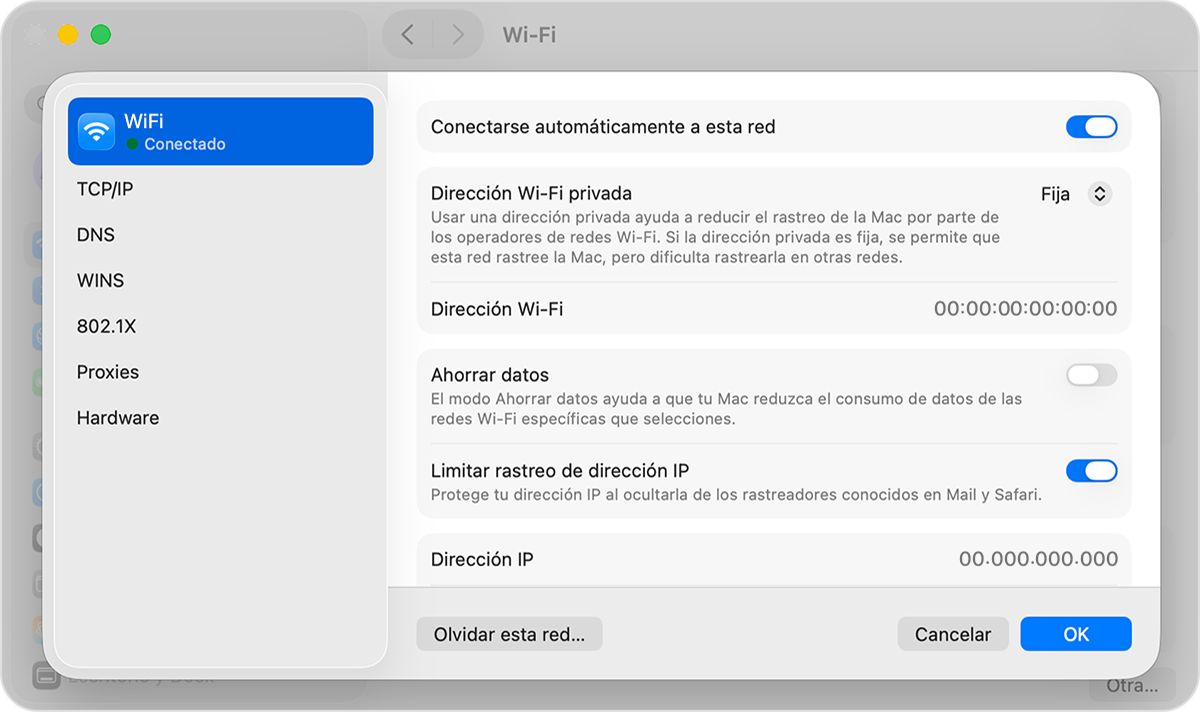
Otro ajuste útil es la opción para ocultar la dirección IP a los rastreadores. Al activarla, Safari impedirá que ciertos scripts puedan relacionar tu IP con tu actividad de navegación, dificultando la creación de perfiles para publicidad dirigida.
Por último, Safari admite extensiones de contenido, entre ellas bloqueadores de anuncios. Desde Configuración > Safari > Extensiones puedes ver qué extensiones tienes instaladas, activarlas o desactivarlas, y pulsar en “Más extensiones” para ir a la App Store y descargar nuevos bloqueadores.
Mantener iOS y las apps siempre actualizados
Actualizar el sistema operativo no solo sirve para tener funciones nuevas; también incluye mejoras de seguridad y protección frente a rastreadores y anuncios abusivos. Apple refuerza versión tras versión la prevención de rastreo inteligente (ITP) en Safari y otros mecanismos que minimizan la huella publicitaria.
Para comprobar si hay actualizaciones pendientes en tu iPhone, ve a Ajustes > General > Actualización de software. Si aparece una nueva versión, descárgala e instálala cuando tengas WiFi y suficiente batería o el cargador a mano.
Estas actualizaciones también ayudan a que bloqueadores de anuncios de terceros y extensiones de Safari funcionen de forma óptima, ya que muchos desarrolladores adaptan sus apps a las últimas versiones de iOS y aprovechan nuevas APIs de seguridad.
Lo mismo se aplica al resto de productos Apple, como el Mac: instalar siempre las últimas versiones de macOS, Safari y demás aplicaciones reduce la probabilidad de que un anuncio malicioso o una web fraudulenta aproveche vulnerabilidades antiguas.
En cuanto a las apps, intenta actualizarlas periódicamente desde la App Store. Algunas correcciones están pensadas para limitar comportamientos intrusivos o corregir problemas de privacidad, especialmente en navegadores alternativos y herramientas de seguridad.
Bloquear anuncios personalizados y rastreo de apps en iPhone
La publicidad que ves en tu iPhone puede ser más o menos invasiva según la cantidad de datos que compartes. iOS te permite limitar los anuncios personalizados de Apple y controlar qué aplicaciones pueden rastrear tu actividad fuera de ellas.
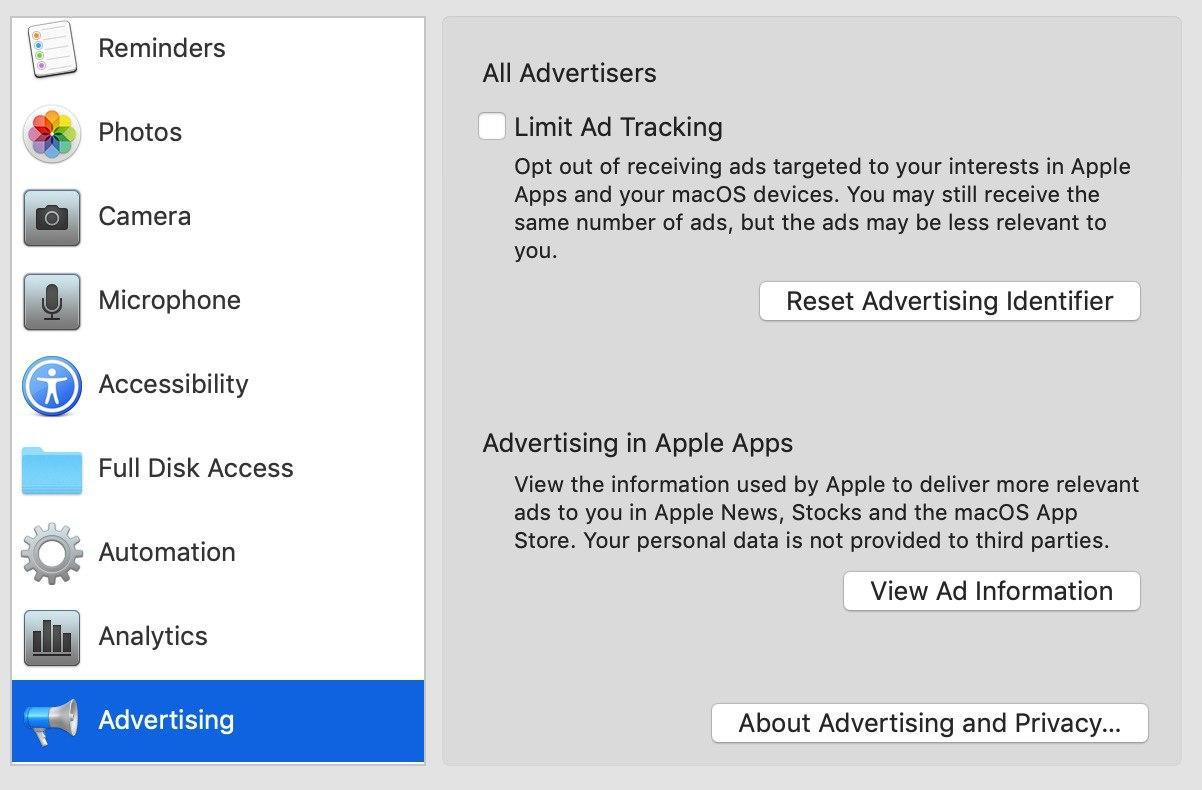
Para reducir la personalización de la publicidad de Apple, entra en Configuración > Privacidad y seguridad > Publicidad de Apple. Dentro, desactiva el interruptor “Anuncios personalizados”. Seguirás viendo anuncios en servicios como App Store o Apple News, pero ya no estarán tan ajustados a tu perfil.
Este cambio no disminuye la cantidad de anuncios, pero sí evita que Apple combine tus datos de actividad para perfilarte con tanto detalle. Es una buena forma de recuperar parte de tu privacidad sin dejar de usar el ecosistema de Apple.
El paso siguiente es revisar el apartado Configuración > Privacidad y seguridad > Rastreo. Aquí puedes impedir que las aplicaciones soliciten permiso para rastrear tu actividad en otras apps y sitios web. Si desactivas la opción principal “Permitir que las apps soliciten rastrearte”, las apps dejarán de mostrar ese aviso y no podrán usar el identificador de publicidad de la forma habitual.
Si prefieres un control más granular, puedes dejar activada la solicitud y decidir caso por caso qué aplicaciones pueden rastrearte y cuáles no. Es recomendable ser muy restrictivo, salvo con servicios en los que confíes plenamente y que ofrezcan una justificación clara del uso que hacen de esos datos.
Desactivar anuncios basados en la ubicación en iPhone
Muchos anuncios se apoyan en tu posición geográfica para mostrarte publicidad local o muy contextual. Aunque esa personalización puede tener cierto sentido, también implica compartir información sensible sobre tus movimientos.
Si quieres cortar de raíz la publicidad basada en la ubicación, ve a Configuración > Privacidad y seguridad > Servicios de localización y desactiva el interruptor general. Al hacerlo, ninguna app podrá usar tu GPS, lo que limita los anuncios basados en geolocalización.
Ten en cuenta, eso sí, que desactivar por completo los Servicios de localización afectará a apps de mapas, reparto, transporte, clima y muchas otras que dependen de tu posición para funcionar correctamente.
Una alternativa más equilibrada es revisar, dentro de Servicios de localización, el listado de aplicaciones una a una y ajustar cada caso: Nunca, Preguntar la próxima vez, Al usar la app o Siempre. Puedes ser muy estricto con apps de juegos, redes sociales o utilidades gratuitas que no necesitan realmente saber dónde estás para cumplir su función.
Esta gestión selectiva te permite reducir notablemente los anuncios basados en tu ubicación sin perder por completo la comodidad de aquellas apps en las que la geolocalización sí tiene sentido.
Bloquear anuncios en Safari: ajustes y extensiones
Si lo que más te molesta son los anuncios mientras navegas, Safari tiene varias formas de reducirlos al mínimo. Ya hemos visto el bloqueo de ventanas emergentes, pero puedes ir un paso más allá.
En Configuración > Safari, además de activar “Bloquear ventanas emergentes”, entra en las opciones de Privacidad y seguridad y asegúrate de que está marcada “Impedir rastreo entre sitios”. Esto hará que muchas redes publicitarias no puedan seguirte de página en página.
Para reforzar aún más la protección, puedes recurrir a extensiones y bloqueadores de contenido que funcionan directamente en Safari. Desde Configuración > Aplicaciones > Safari > Extensiones, pulsa en “Más extensiones” y se abrirá la App Store con un listado de bloqueadores recomendados.
Una vez instalado el bloqueador, regresa al mismo menú de Extensiones y activa las opciones de bloqueo dentro de Safari. Esto suele consistir en permitir que la extensión filtre anuncios, rastreadores, elementos de redes sociales y otros scripts que ralentizan las páginas.
Algunos bloqueadores, además, ofrecen listas blancas (whitelists) para que permitas anuncios en webs concretas que quieras apoyar. Muchas páginas viven de la publicidad, así que puede ser buena idea dejar que muestren anuncios en sitios de confianza que visitas con frecuencia.
Elegir bloqueadores de anuncios recomendados para iPhone
En la App Store encontrarás una buena cantidad de bloqueadores, tanto gratuitos como de pago. Uno de los más conocidos es 1Blocker, que permite filtrar anuncios, limitar rastreadores y restringir contenido para adultos. Su versión gratuita solo deja activar una categoría de bloqueo a la vez, por lo que, si quieres un filtrado completo, tendrás que suscribirte.
Otra opción interesante es Firefox Focus, un navegador centrado en la privacidad que integra bloqueo de rastreadores y borrado automático del historial. No está enfocado al bloqueo de anuncios tanto como otros, pero ofrece una navegación muy limpia y sin compras dentro de la app.
Hay muchas más alternativas, como OFGB para bloquear anuncios, así que merece la pena revisar opiniones y valoraciones en la App Store antes de decidirte por una. Fíjate en la transparencia respecto a los datos que recopilan, la frecuencia de actualizaciones y la facilidad de configuración.
En cualquier caso, recuerda que los bloqueadores de anuncios no son magia: no todos los anuncios desaparecen al 100 %, y en algunas webs pueden causar pequeños fallos de diseño o impedir cargar ciertos elementos. Si una página no funciona bien, prueba a desactivar temporalmente el bloqueador para comprobar si es el causante.
Si te interesa apoyar tus sitios favoritos, añade esas webs a la lista blanca del bloqueador. Así podrás navegar relajado en la mayoría de páginas y, al mismo tiempo, contribuir al mantenimiento de los proyectos que realmente valoras.
Cómo bloquear anuncios dentro de juegos y aplicaciones
Uno de los grandes quebraderos de cabeza son los anuncios integrados en juegos y apps gratuitas, especialmente esos vídeos a pantalla completa que te obligan a esperar varios segundos o interactuar con la publicidad para seguir jugando.
La solución más directa suele ser pagar la versión sin anuncios o el paquete premium que ofrezca el propio juego. Si tu objetivo es evitar gastar dinero, tienes otras opciones, aunque con ciertas limitaciones.
Una medida básica consiste en cortar la conexión a Internet cuando vayas a usar un juego que abusa de los anuncios, o usar tu router para bloquear anuncios en toda la casa. Como la mayoría de banners y vídeos necesitan datos o WiFi, dejarán de aparecer si no hay conexión.
Para hacerlo, puedes activar el Modo avión abriendo el Centro de control (deslizando hacia abajo desde la esquina superior derecha) y tocando el icono del avión. También puedes desactivar manualmente WiFi y Datos móviles desde el mismo panel o desde Configuración.
Si prefieres algo más fino, iOS te permite desactivar los datos móviles solo para determinadas aplicaciones. Ve a Configuración > Datos móviles, desplázate hasta encontrar el juego o app que quieras limitar y desmarca su interruptor. De este modo, esa app no podrá usar tu tarifa de datos, aunque sí mostrará anuncios cuando estés en WiFi.
¿Qué son los bloqueadores de anuncios y cómo funcionan?
Los bloqueadores de anuncios son apps o extensiones que, una vez configuradas, analizan el contenido de las páginas web y las interfaces de las apps para bloquear todo aquello que encaje con patrones típicos de publicidad.
Funcionan como una especie de filtro entre tu iPhone y los servidores de publicidad. Cuando cargas una página, el bloqueador revisa las peticiones que intenta hacer el navegador y cancela las que corresponden a dominios conocidos por servir anuncios o rastreadores.
Muchos se basan en listas de filtros actualizadas periódicamente, que incluyen reglas para bloquear banners, scripts de seguimiento, widgets sociales, reproductores de vídeo incrustados y otros elementos que suelen estar relacionados con la publicidad.
En algunos bloqueadores puedes ajustar con bastante detalle qué tipo de contenido bloquear: solo anuncios, anuncios + rastreadores, contenido adulto, pop-ups, overlays, etc. Cuanto más agresivo sea el filtrado, más limpia será la web, pero también aumentan las probabilidades de que algo legítimo deje de funcionar.
Lo ideal es ir probando distintos niveles de bloqueo hasta encontrar un punto de equilibrio entre comodidad, privacidad y usabilidad de las webs y apps que más utilizas.
Riesgos de adware y software no deseado en iPhone y Mac
Aunque iOS está bastante blindado frente al malware tradicional, sí puede verse afectado por adware y perfiles de configuración sospechosos que modifican tu experiencia de navegación y disparan la cantidad de anuncios que ves.
La forma más segura de instalar apps en iPhone es siempre la App Store oficial. Evita descargar aplicaciones desde anuncios, enlaces extraños o webs de terceros que te prometen versiones “gratuitas” de apps de pago o herramientas milagrosas para optimizar el móvil.
En el caso del Mac, el riesgo aumenta porque puedes instalar software desde casi cualquier lugar. Algunos portales de descargas incluyen, junto al programa que quieres, componentes adicionales que generan publicidad, barras de herramientas o cambios en el navegador sin que te des mucha cuenta.
Si notas que en tu Mac aparecen ventanas emergentes constantes que no desaparecen, cambios raros en el buscador de Safari o Chrome, o redirecciones continuas a páginas sospechosas, es posible que hayas instalado adware o algún tipo de malware centrado en la publicidad.
En estas situaciones conviene escoger herramientas de seguridad reputadas para limpiar el sistema, revisar extensiones del navegador, eliminar perfiles de configuración inesperados y, si es necesario, restaurar algunos ajustes a su estado original.
Por qué recibes tantos anuncios en tu iPhone
Si tienes la sensación de que tu iPhone se ha convertido en un escaparate publicitario, suele ser por una combinación de apps gratuitas, sitios web cargados de banners y sistemas de rastreo de datos.
Por un lado, muchas aplicaciones y webs se financian casi exclusivamente con publicidad. Esto hace que incluyan anuncios constantes entre niveles de juegos, antes de reproducir vídeos o incluso en forma de notificaciones que aparecen cuando menos te lo esperas.
Por otro, los anunciantes utilizan tecnologías de rastreo que recogen información sobre tu historial de navegación, búsquedas, actividad en redes sociales y uso de apps. Con esos datos crean un perfil muy detallado que permite mostrarte anuncios ajustados a tus intereses, pero también te coloca en el punto de mira de campañas muy insistentes.
Es probable que notes especialmente la publicidad en plataformas de redes sociales como bloquear anuncios en Facebook, Instagram, TikTok o X. Estas apps se basan en anuncios segmentados por edad, ubicación, intereses y comportamiento, y muchas veces repiten el mismo anuncio una y otra vez hasta que interactúas con él.
En algunos casos, un número inusual de pop-ups o banners extraños puede indicar la presencia de adware o un perfil malicioso. Si de repente empiezas a ver anuncios incluso en sitios que antes no los mostraban, o si el navegador se redirige solo a páginas raras, conviene revisar bien qué apps has instalado recientemente y qué permisos tienen.
Para reducir los anuncios personalizados de Apple, recuerda entrar en la sección Publicidad de Apple y desactivar “Anuncios personalizados”. Combinando este ajuste con un buen bloqueador de anuncios y cambios en Safari, el volumen de publicidad debería bajar de forma notable.
Cómo desactivar o desbloquear los anuncios cuando lo necesites
Puedes encontrarte con situaciones en las que te interese ver los anuncios de una web concreta (por compatibilidad o para apoyar al sitio) o con problemas de carga que solo se solucionan desactivando temporalmente el bloqueador.
Si utilizas una aplicación de bloqueo de anuncios, lo normal es que puedas deshabilitarla desde sus propios ajustes o directamente desinstalarla como cualquier otra app. En cuanto la desactives, los anuncios volverán a aparecer con normalidad.
En Safari, si solo quieres permitir pop-ups en una web específica, puedes ajustar la configuración de sitios web desde el propio navegador o desde los ajustes de Safari en el iPhone. Desactivando “Bloquear ventanas emergentes” reaparecerán los pop-ups en todas las páginas.
El truco está en recordar que siempre puedes revertir cualquier cambio y recuperar el bloqueo en cuanto hayas terminado la tarea que exigía ver esos elementos publicitarios, ya sea descargar un archivo, completar un formulario o acceder a una herramienta online.
Utilizando de forma combinada los ajustes de privacidad de iOS, las opciones de Safari, los bloqueadores de contenido y un poco de sentido común al instalar apps y pulsar en enlaces, es posible dejar los anuncios molestos y el rastreo abusivo en un segundo plano, disfrutar de una navegación mucho más fluida y mantener tu iPhone bastante más protegido frente a estafas, pop-ups intrusivos y campañas publicitarias que se pasan de la raya.

Redactor especializado en temas de tecnología e internet con más de diez años de experiencia en diferentes medios digitales. He trabajado como editor y creador de contenidos para empresas de comercio electrónico, comunicación, marketing online y publicidad. También he escrito en webs de economía, finanzas y otros sectores. Mi trabajo es también mi pasión. Ahora, a través de mis artículos en Tecnobits, intento explorar todas las novedades y nuevas oportunidades que el mundo de la tecnología nos ofrece día a día para mejorar nuestras vidas.