- Snapseed 4.0 renueva la interfaz en Android, iguala la experiencia con iOS y mantiene más de 30 herramientas profesionales sin pagos ni anuncios.
- La nueva Snapseed Camera permite disparar con controles Pro y simulaciones de película clásica en tiempo real, integradas en un flujo de edición no destructivo.
- Incluye funciones avanzadas como curvas, HSL, dehaze, retrato, halation, bloom, edición selectiva y compatibilidad con archivos RAW.
- Ofrece edición por lotes, looks personalizados y una organización clara de herramientas, pensada tanto para principiantes como para usuarios avanzados.

Snapseed vuelve a moverse en serio en Android después de años con pocas novedades importantes. La versión 4.0 trae una interfaz renovada, nuevas herramientas creativas y funciones que acercan la app de Google a editores móviles mucho más ambiciosos, pero manteniendo su gran ventaja: sigue siendo gratuita y sin anuncios.
La actualización no se limita a cambiar botones de sitio. También incorpora edición por lotes, máscaras inteligentes, nuevos controles de color y efectos como Dehaze, Halation y Bloom, pensados para quienes quieren editar desde el móvil con más control sin pagar una suscripción.
Lejos de limitarse a cuatro retoques básicos, Snapseed ofrece más de 30 herramientas de nivel casi profesional, un flujo de trabajo no destructivo, soporte para archivos RAW y funciones tan potentes como la edición por lotes, el enmascarado inteligente de un toque o los nuevos efectos de halación y bloom para conseguir un look de cine. Y lo mejor: sin suscripciones, sin compras dentro de la app, sin anuncios y sin marcas de agua.
Qué es Snapseed 4.0 en Android y qué lo hace especial
Snapseed es un editor fotográfico desarrollado por Google que se ha ganado fama precisamente por ofrecer herramientas de calidad profesional en un formato sencillo, limpio y sin complicaciones. La versión 4.0 supone un salto importante en Android, alineando por fin la aplicación con la gran actualización que ya había llegado antes a iOS y estrenando una interfaz renovada, nuevas opciones y una reorganización total del flujo de edición.
En esta versión, la app se estructura en torno a una pantalla de inicio donde se muestran las fotos que has editado recientemente con Snapseed. Desde ahí, tienes un botón claro de “Añadir foto” en la parte inferior que abre el selector de archivos del sistema para elegir la imagen que quieres retocar, ya sea del carrete, de Google Fotos, de una carpeta concreta o de cualquier otra ubicación accesible.
Una vez entras en el editor, toda la experiencia se organiza en tres pestañas en la parte inferior: Looks, Herramientas y Exportar (en la versión original se denominan “Looks”, “Tools” y “Export”). De esta forma, el flujo queda muy claro: eliges un estilo inicial si quieres, ajustas con las herramientas y, al final, guardas o compartes el resultado.
Otro de los grandes puntos a favor de Snapseed 4.0 es que mantiene su filosofía de cero ataduras: no hay planes de pago, no hay anuncios que interrumpan la edición, no aparecen marcas de agua en tus fotos y no tienes que desbloquear funciones premium a base de pasar por caja. Todo está disponible desde el primer momento, tanto en Android como en iOS.
Interfaz renovada y flujo de trabajo más intuitivo
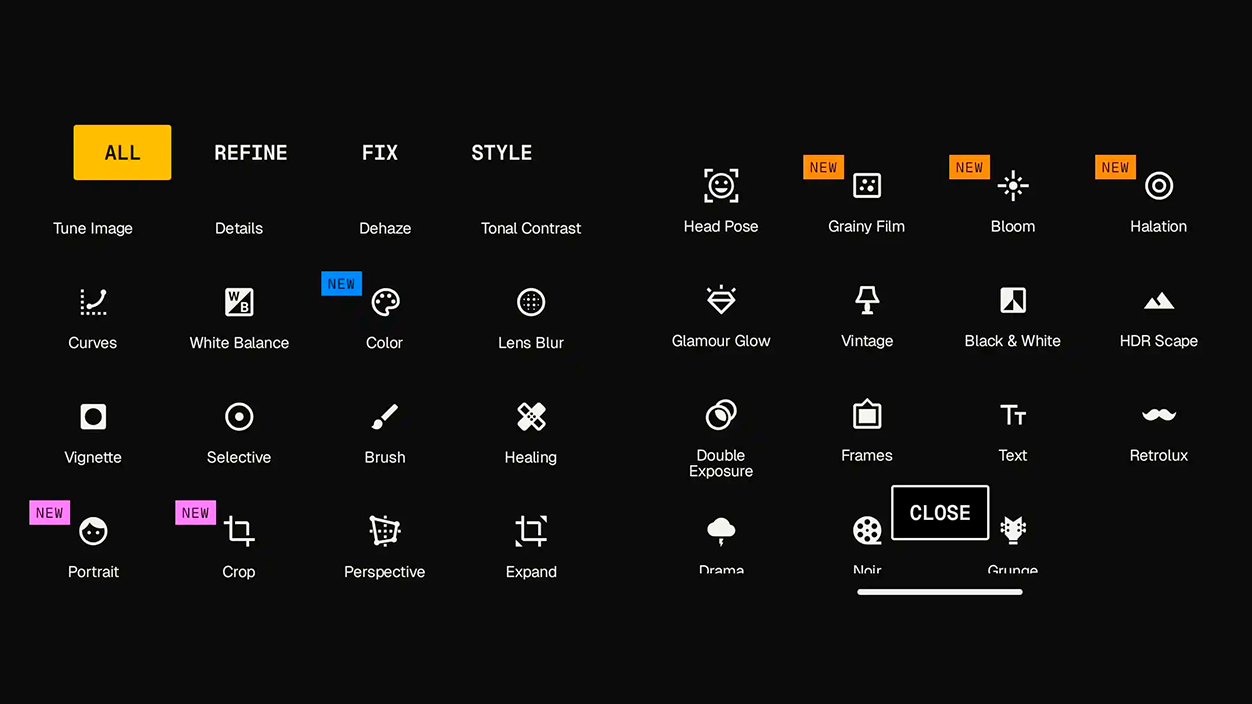
Google ha rediseñado por completo la interfaz de Snapseed en Android para hacerla más moderna y cómoda de usar, tanto para quienes empiezan como para usuarios avanzados acostumbrados a trastear con curvas, máscaras y ajustes finos. El objetivo ha sido ofrecer un entorno limpio, minimalista y centrado en lo importante: la foto y las herramientas esenciales.
En la pantalla de inicio, las fotos editadas aparecen en una cuadrícula muy visual que actúa como una especie de historial gráfico. Esto te permite retomar rápidamente un proyecto reciente o comprobar de un vistazo qué tipo de estilos y looks estás utilizando más a menudo.
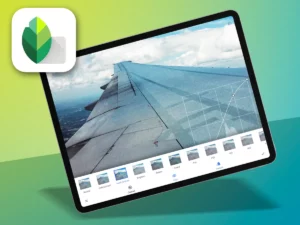
Dentro del editor, la zona inferior se divide en tres grandes pestañas. La primera, Looks, agrupa estilos preconfigurados pensados para aplicar un acabado potente en un solo toque. La segunda, Herramientas, se distribuye en cuatro grupos principales (Refinar, Corregir, Estilo y Todo) para no perderte entre tantas opciones. La tercera, Exportar, concentra todo lo relacionado con guardar, compartir y duplicar tus fotos editadas.
La forma de editar se mantiene fiel a lo que ha hecho tan reconocible a la app: deslizas el dedo hacia izquierda o derecha para aumentar o reducir la intensidad de un ajuste, y en muchas herramientas puedes deslizar hacia arriba o abajo para cambiar de parámetro (por ejemplo, pasar de brillo a contraste o saturación dentro del mismo módulo). Es un sistema rápido, cómodo y muy táctil que se adapta perfectamente al uso en móvil.
Además, en la esquina superior derecha, tienes acceso directo al cambio de tema claro/oscuro y a la visualización del histograma, algo especialmente útil para quienes quieren controlar al detalle la exposición y la distribución de tonos en la imagen.
Snapseed Camera: captura con estilos y simulaciones de película
Una de las grandes novedades de Snapseed 4.0 en Android es la integración de la llamada Snapseed Camera, una cámara propia dentro de la app que puedes abrir desde un botón flotante (FAB) en la pantalla de inicio. Esto te permite no solo editar fotos que ya tienes, sino también disparar directamente desde Snapseed usando looks y simulaciones de película en tiempo real.
La interfaz de la Snapseed Camera tiene un toque algo “skeuomórfico”, imitando ciertos elementos visuales de cámaras tradicionales y ofreciendo un modo Pro con controles avanzados. Desde este modo, puedes ajustar manualmente parámetros como ISO, velocidad de obturación (shutter speed) y enfoque, algo que gustará mucho a quienes disfrutan de tener control total sobre la toma.
Uno de los puntos fuertes de esta cámara es que incluye emulaciones de película analógica en tiempo real, pensadas para recrear el aspecto de carretes clásicos de Kodak, Fuji, Agfa, Polaroid o incluso procesos tipo Technicolor. De este modo, puedes ver el resultado antes de disparar y olvidarte de tener que aplicar el look después en el editor.
Estas simulaciones de película están organizadas en distintos estilos, como por ejemplo Kodak Portra, Kodak Gold, Fuji Superia o Fuji Pro, entre otros. Cada uno aporta un carácter diferente al color, al contraste y a la textura de la imagen, acercándose al aspecto de los negativos y diapositivas reales que inspiraron esos perfiles.
Dentro de la vista de cámara también puedes cambiar el tema de color del visor para adaptarlo a tus preferencias o al ambiente en el que estás disparando. Hay opciones como Editor, Dusk, Negative, Steel, Haze y Depth, que modifican la estética general del visor sin interferir en la configuración del archivo final.
Simulaciones de película y estilos disponibles en Snapseed Camera
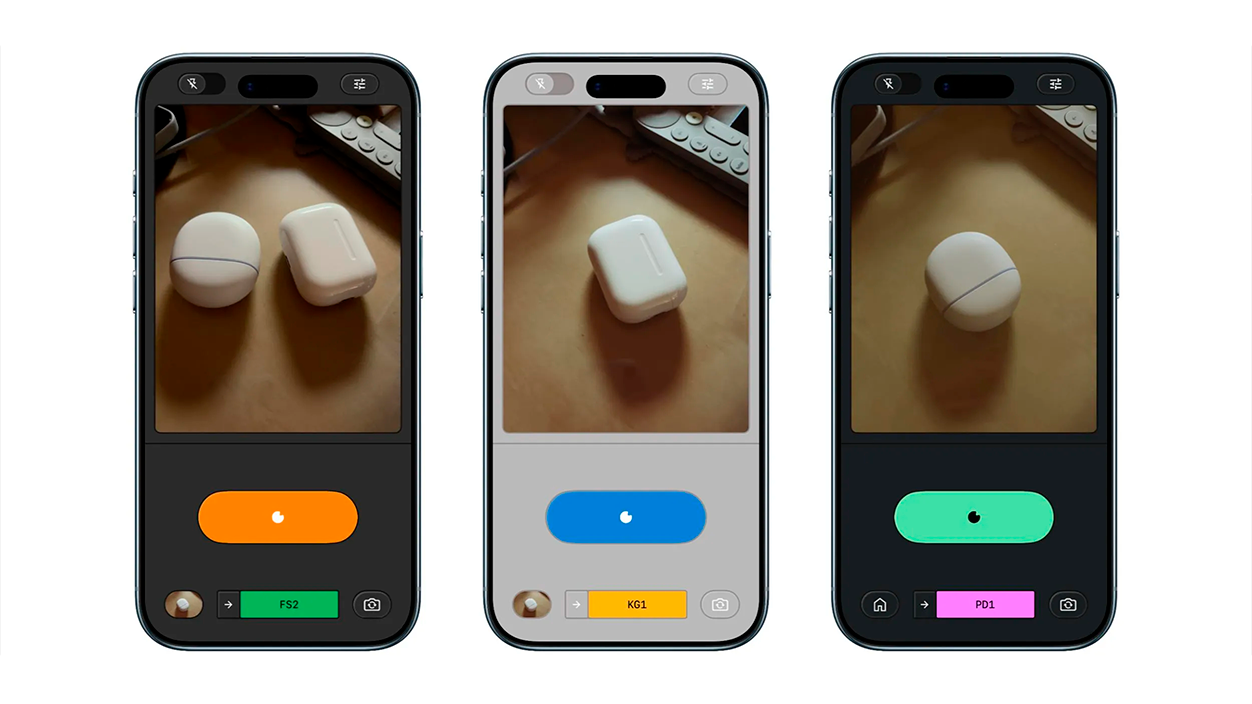
Las emulaciones de película de Snapseed Camera se inspiran en carretes muy conocidos de fotografía analógica, intentando replicar su respuesta de color y su carácter general. Entre los estilos mencionados se incluyen:
- KP1: inspirado en Kodak Portra 400, con tonos suaves, buena reproducción de piel y un contraste controlado.
- KP2: inspirado en Kodak Portra 160, algo más contenido en saturación, ideal para retrato y escenas con mucha luz.
- KG1: inspirado en Kodak Gold 200, con un aspecto cálido clásico que recuerda a fotos familiares de toda la vida.
- KE1: inspirado en Kodak E200, de estética diapositiva, con colores más intensos y llamativos.
- FS1: inspirado en Fuji Superia 200, equilibrado y con un punto de contraste agradable.
- FS2: inspirado en Fuji Superia 800, más preparado para baja luz y con una textura de grano más marcada.
- FP1: inspirado en Fuji Pro 400h, muy apreciado en fotografía de boda y retrato por su tono suave y delicado.
- AG1: inspirado en Agfa Optima 200, con una paleta ligeramente distinta a Kodak y Fuji, más particular.
- AS1: inspirado en Agfa Scala 200, de carácter más contrastado y dramático.
- PD1: inspirado en Polaroid 600, con ese aire instantáneo tan reconocible.
- TC1: inspirado en Technicolor, con un look cinematográfico muy marcado y colores intensos.
Al utilizar estas simulaciones, puedes disparar directamente con el look que te interesa y ahorrarte pasos de edición. No obstante, el flujo de Snapseed sigue siendo no destructivo, así que, si más tarde cambias de idea, puedes reajustar la foto sin perder la original ni quedarte “atrapado” en ese estilo.
Para quienes disfrutan experimentando, la combinación de estas películas con el modo Pro y los controles manuales abre la puerta a un montón de posibilidades creativas, desde retratos con aire analógico hasta escenas nocturnas con mucho carácter.
Herramientas esenciales y flujo no destructivo
Uno de los pilares de Snapseed 4.0 es que todos sus ajustes son no destructivos. Esto significa que siempre puedes deshacer cualquier cambio, ocultar un paso intermedio o volver a la foto original en cualquier momento, incluso después de haber aplicado muchos efectos y modificaciones.
Las herramientas básicas de edición incluyen ajustes de exposición y color con control automático o manual, permitiéndote modificar brillo, contraste, saturación, iluminación de altas luces y sombras, y otros parámetros similares con un control muy fino. Estas opciones se encuentran en módulos como Ajustar (Adjust) o Refinar.
Snapseed también destaca por su edición selectiva muy intuitiva. A través de puntos de control o áreas concretas, puedes alterar brillo, contraste o saturación solo en una parte de la imagen sin afectar al resto. Es ideal para levantar ligeramente la luz en un rostro, oscurecer un cielo o dar más vida a un elemento concreto de la escena.
La herramienta Borrado o Healing permite eliminar objetos no deseados, como ese vecino que se coló en la foto de grupo o un elemento molesto en el fondo. Con unos cuantos toques, puedes limpiar elementos que distraen la atención y centrar el protagonismo en lo que realmente importa.
Además, cuentas con funciones clásicas como recorte y rotación de la imagen, con tamaños estándar predefinidos, opción de girar 90° o enderezar un horizonte torcido, algo imprescindible cuando quieres que la foto quede perfectamente alineada.
Edición avanzada: curvas, HSL, Dehaze y más
Para quienes necesitan un mayor control sobre la imagen, Snapseed 4.0 incluye herramientas avanzadas que se acercan bastante a lo que se encuentra en programas de escritorio. Entre ellas, uno de los puntos fuertes es el módulo de Curvas, que te permite modificar con precisión la luminosidad global y por canales de color.
También dispone de ajustes HSL (Hue, Saturation, Luminance), con los que puedes modificar el tono, la saturación y la luminancia de colores específicos. Es perfecto para, por ejemplo, cambiar ligeramente el tono de los verdes en un paisaje o ajustar los tonos de piel de forma más natural sin tocar el resto de la foto.
La opción Dehaze o eliminación de neblina sirve para limpiar brumas, niebla o reflejos que restan claridad a la imagen, mejorando el contraste y la nitidez aparente. Es especialmente útil en paisajes, escenas con contraluces fuertes o fotos tomadas a través de cristales.
Con la herramienta de Perspectiva, puedes corregir líneas torcidas o convergentes en fotos de arquitectura o paisajes urbanos, enderezando edificios y horizontes para que la geometría quede perfecta. Esto ayuda mucho a conseguir imágenes más profesionales, sobre todo cuando has tenido que disparar desde un ángulo complicado.
Por último, el modo Expand permite aumentar el lienzo de la foto, añadiendo espacio alrededor de la imagen. En algunos casos, la app puede generar de forma inteligente contenido que continúe el fondo, lo que viene muy bien cuando necesitas más margen para recuadrar o preparar imágenes para redes sociales con formatos concretos.
Retrato, detalles y efectos creativos
Snapseed 4.0 incluye un conjunto especializado de herramientas para tratar retratos y aportar un toque más artístico a tus fotos. El módulo de Retrato, por ejemplo, ofrece controles pensados para mejorar la iluminación del rostro, ajustar ligeramente la postura percibida y refinar rasgos faciales con resultados naturales, sin caer en efectos artificiales exagerados.
La herramienta Detalles se encarga de resaltar la textura y la estructura de las superficies, aportando sensación de nitidez sin tener que abusar de la máscara de enfoque clásica. Es perfecta para realzar paisajes, arquitectura o cualquier foto donde importe destacar detalles finos.
Otra función creativa muy utilizada es el Desenfoque de lente o Lens Blur, con el que puedes simular un bokeh atractivo, suavizando el fondo y destacando el sujeto principal. Junto con el Viñeteado, que oscurece sutilmente las esquinas, es ideal para centrar la atención en el centro de la escena.
La opción Glamour Glow añade un brillo suave sobre la imagen, muy usado en fotografía de moda, retratos y escenas con luz suave, mientras que el contraste tonal (Tonal Contrast) permite ajustar de forma selectiva el contraste en sombras, medios tonos y altas luces, dando un aspecto más tridimensional a la foto.
Por supuesto, también cuentas con un módulo de Blanco y negro que emula el aspecto clásico de la fotografía de laboratorio, con diferentes estilos y controles para afinar el resultado. Combinado con grano y ajustes de contraste adecuados, puede dar un aire muy cinematográfico o documental a tus imágenes.
Halation, Bloom y simulación de grano
Entre las incorporaciones más interesantes de esta versión están las herramientas Halation y Bloom, pensadas para quienes buscan un look más cinematográfico y cercano a la fotografía analógica real. La halación introduce un resplandor característico alrededor de las altas luces, replicando defectos ópticos de lentes clásicas o de ciertos tipos de película.
Con Bloom, se añade una difusión suave sobre las fuentes de luz, creando ese efecto de brillo ambiental y suavidad que asociamos con determinadas producciones de cine o con fotografías oníricas. Usado con moderación, da una sensación de mayor atmósfera y profundidad en escenas nocturnas o con luces puntuales.
Además, Snapseed incorpora herramientas relacionadas con el grano, con las que puedes añadir textura para acercarte aún más al aspecto del film. A diferencia de un simple ruido digital, el grano bien aplicado contribuye a que la foto tenga más carácter y personalidad, sobre todo cuando se combina con las simulaciones de película y los looks de color adecuados.
Este conjunto de efectos resulta especialmente potente cuando se usa junto con Snapseed Camera, ya que puedes disparar con un estilo de película concreto y luego reforzarlo en el editor aplicando halación, bloom y grano para redondear el acabado analógico.
Edición por lotes y gestión de looks personalizados
Una función muy valorada por usuarios avanzados es la edición por lotes o Batch Edit. Esta característica permite aplicar una misma configuración de edición a múltiples fotos de una sola vez, lo cual es perfecto cuando quieres mantener consistencia de color y estilo en una serie de imágenes, como puede ser un reportaje, un viaje o el feed de una cuenta de redes sociales.
El flujo habitual consiste en editar una foto hasta dejarla a tu gusto, guardar esos ajustes como un look personalizado y, a continuación, aplicar ese look a todas las imágenes que quieras dentro del lote. Así ahorras muchísimo tiempo y evitas tener que repetir los mismos pasos manualmente foto a foto.
Los looks personalizados también te permiten construir tu propia “biblioteca de estilos”, adaptada a tu forma de fotografiar o a la estética de tus proyectos. Y, como el modo de edición es no destructivo, siempre puedes ajustar ligeramente cada imagen individual tras aplicar el lote, por si necesita un toque diferente.
Esta combinación de looks guardados, emulaciones de película y ajuste fino posterior convierte a Snapseed en una herramienta muy flexible tanto para aficionados como para creadores de contenido que quieren mantener una identidad visual coherente sin complicarse con software de escritorio más complejo.
Soporte para RAW y herramientas específicas
Snapseed 4.0 también se toma en serio el trabajo con archivos RAW, ofreciendo un módulo de revelado específico (RAW Develop) para ciertos tipos de archivos de cámaras y móviles. Al abrir un RAW, tienes acceso a controles más finos sobre exposición, balance de blancos, sombras, luces y otros parámetros clave.
El revelado RAW dentro de la app permite exprimir mejor la información capturada, recuperando detalle en zonas quemadas o muy oscuras, y ajustando el color con mucha más flexibilidad que en un simple JPG. Esto resulta ideal para quienes disparan con móviles que ofrecen modo RAW o con cámaras conectadas al teléfono.
Una vez realizada la fase de revelado, puedes seguir editando el archivo como si fuera una foto normal, aplicando el resto de herramientas de Snapseed: curvas, HSL, dehaze, retrato, blanco y negro, etc. La combinación de ambas etapas (revelado + edición creativa) te permite acercarte bastante a un flujo similar al de programas de escritorio, pero desde el móvil.
Aunque no todos los formatos RAW del mercado están necesariamente soportados, la compatibilidad cubre las opciones más habituales, especialmente en lo que respecta a móviles y a muchos modelos populares de cámaras fotográficas, lo que hace la app bastante versátil como centro de edición móvil.
Edición local, pinceles y equilibrio de color
Más allá de la edición global, Snapseed destaca por su capacidad para aplicar ajustes de manera localizada. Con la herramienta de Pincel, puedes “pintar” sobre la imagen para modificar exposición, saturación, brillo o calidez solo en áreas concretas, como si estuvieras retocando con un aerógrafo digital.
Esto te brinda una gran precisión para igualar zonas, equilibrar luces o resaltar detalles sin que el cambio afecte al resto de la foto. Es muy práctico, por ejemplo, para aclarar levemente un rostro sin tocar el fondo, o para calentar la luz del atardecer en una zona concreta del cielo.
El módulo de Balance de blancos te ayuda a corregir dominantes de color causadas por ciertas luces (tungsteno, fluorescente, etc.), de forma que la escena recupere tonos más naturales y fieles a la realidad. Puedes usar tanto modos automáticos como ajustes manuales, según el nivel de control que quieras ejercer.
Con estas opciones combinadas, el editor se vuelve especialmente potente para trabajos donde la precisión del color y la iluminación es clave, como fotografía de producto, retrato o escenas interiores con mezclas de fuentes de luz muy distintas.
Interfaz amigable para principiantes y organización de herramientas
A pesar de la enorme cantidad de funciones, Snapseed 4.0 sigue siendo muy accesible para quienes se inician en la edición fotográfica. La interfaz minimalista, la organización clara de las herramientas en categorías y el sistema de deslizamientos hacen que aprender a usar la app sea bastante rápido.
Muchos usuarios destacan que el orden de los módulos y la claridad de los iconos ayudan a entender para qué sirve cada herramienta sin necesidad de tener una base previa de edición. Esto incluye tanto los ajustes más básicos como las opciones avanzadas, que se presentan de forma menos intimidante que en otros programas.
Además, la posibilidad de configurar y ampliar la lista de herramientas favoritas (algo que Google ha subrayado también en la versión de iOS) te permite tener siempre a mano esos módulos que usas a diario, sin tener que navegar cada vez por toda la lista completa.
En conjunto, el enfoque de diseño prioriza que los nuevos usuarios puedan empezar con lo esencial (recorte, exposición, contraste, saturación, filtros sencillos) y, poco a poco, se animen a explorar herramientas más avanzadas conforme ganan confianza y curiosidad.
Instalación de Snapseed 4.0 en Android mediante XAPK
En algunos portales de descarga alternativa, como Uptodown, Snapseed 4.0 para Android se distribuye en formato XAPK junto a una app oficial propia para facilitar la instalación. Esto se debe a que Android, por defecto, no reconoce ni gestiona directamente este tipo de archivos empaquetados.
Cuando descargas Snapseed desde estas plataformas, el proceso estándar suele comenzar pulsando en el botón de descarga para obtener el archivo XAPK. Una vez completada la descarga, puedes localizar el archivo desde la barra de notificaciones de tu dispositivo o entrando en la carpeta de Descargas.
Al tocar sobre el XAPK, lo normal es que se inicie la instalación de la app oficial del portal, que será la encargada de gestionar el contenido y desplegar correctamente el paquete en tu sistema Android. Esa app actúa como intermediaria para que puedas instalar aplicaciones que vienen encapsuladas en este formato.
Si es la primera vez que utilizas este tipo de servicios, puede aparecer un aviso de seguridad sobre orígenes desconocidos. En ese caso, es necesario ir a Ajustes desde la ventana emergente y habilitar el permiso de instalación de apps procedentes de esa fuente concreta, marcando la opción correspondiente para continuar.
Una vez instalada la app oficial del portal, solo te queda seguir las indicaciones en pantalla para completar el proceso de instalación de Snapseed. A partir de ahí, podrás abrir la aplicación como cualquier otra, ya sea desde el icono del cajón de apps o desde accesos directos que tengas configurados.
Disponibilidad, actualización y experiencia en Android e iOS
La actualización a Snapseed 4.0 ha supuesto el fin de la especie de “exclusividad” que vivía la versión de iOS, que llevaba tiempo en la rama 3.0 con una interfaz más moderna y algunos cambios que todavía no habían llegado a Android. Con esta nueva versión, Google homogeneiza el aspecto y el comportamiento general de la app en ambos sistemas.
En Android, la actualización se ha ido desplegando de manera amplia a través de Google Play, de modo que a día de hoy resulta accesible de forma generalizada. El listado oficial en la tienda refleja ya la versión 4.0, con nuevos recursos gráficos que dejan ver la interfaz renovada y la integración de la Snapseed Camera.
Google ha destacado que la experiencia de edición ahora es más fluida e intuitiva, con un flujo de trabajo mejor organizado y una mayor capacidad de personalización mediante herramientas favoritas. Se refuerza también el mensaje de ofrecer más de 30 herramientas y filtros de nivel pro sin costes adicionales, algo poco habitual en apps de este calibre.
En conjunto, esta actualización devuelve a Snapseed a la primera fila de los editores fotográficos móviles, combinando un enfoque profesional con una capa de accesibilidad y simplicidad que lo hace atractivo para prácticamente cualquier tipo de usuario, desde quien solo quiere mejorar un selfie hasta quienes buscan un flujo serio con RAW y simulación de película.
El resultado final es una app de edición fotográfica completa, con una cámara integrada capaz de disparar con estilos personalizados, un arsenal de herramientas que cubre desde lo básico hasta lo avanzado, y un modelo de uso sin pagos ni anuncios que rompe con la tendencia de suscripciones en este tipo de software, lo que la convierte en una opción muy sólida para editar fotos en Android sin renunciar a calidad ni flexibilidad.

Soy un apasionado de la tecnología que ha convertido sus intereses «frikis» en profesión. Llevo más de 10 años de mi vida utilizando tecnología de vanguardia y trasteando todo tipo de programas por pura curiosidad. Ahora me he especializado en tecnología de ordenador y videojuegos. Esto es por que desde hace más de 5 años que trabajo redactando para varias webs en materia de tecnología y videojuegos, creando artículos que buscan darte la información que necesitas con un lenguaje entendible por todos.
Si tienes cualquier pregunta, mis conocimientos van desde todo lo relacionado con el sistema operativo Windows así como Android para móviles. Y es que mi compromiso es contigo, siempre estoy dispuesto a dedicarte unos minutos y ayudarte a resolver cualquier duda que tengas en este mundo de internet.