- La falta de espacio en Android TV provoca lentitud, errores y problemas al instalar apps, pero puede aliviarse con un buen mantenimiento.
- Borrar apps que no usas, inhabilitar las preinstaladas y vaciar la caché de sistema y aplicaciones libera una gran cantidad de memoria.
- Las memorias USB y discos externos, configurados como internos o extraíbles, permiten ampliar almacenamiento y mover datos o apps.
- Usar gestores de archivos, almacenamiento en red y revisar periódicamente el espacio disponible ayuda a mantener la tele fluida.

Si tu tele con Android TV te insiste todo el rato con que no hay espacio suficiente, se cierran apps o va más lenta que la cola del súper, no estás solo. Es uno de los problemas más habituales en teles con Android TV y Google TV, tanto en modelos de televisor como en dispositivos tipo Chromecast o TV Box.
La buena noticia es que hay muchas formas de liberar espacio en Android TV y recuperar fluidez sin tener que restaurar la tele de fábrica cada dos por tres. Desde borrar aplicaciones que no usas hasta vaciar caché, pasar contenido a un USB o aprovechar discos duros viejos, tienes un montón de opciones para ganar almacenamiento y mejorar el rendimiento. Aquí te las contamos.
Por qué tu Android TV se queda sin espacio (y qué problemas causa)
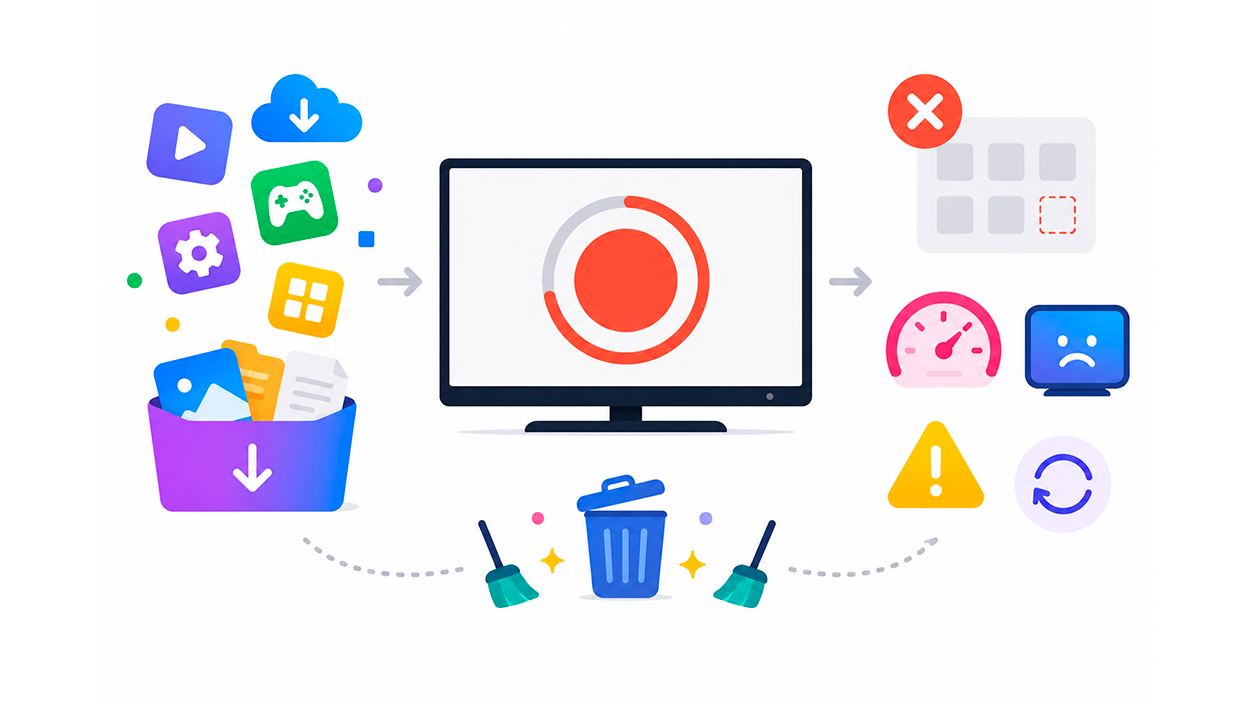
Con el tiempo, tu tele va acumulando apps, juegos, actualizaciones y archivos temporales que se guardan en la memoria interna. Muchos televisores y TV Box vienen con 8, 16 o como mucho 32 GB, así que no es raro que esa memoria se llene rápido.
Cuando el almacenamiento está casi al máximo, empiezan los síntomas: no puedes instalar nuevas apps, las que ya tienes funcionan mal, se bloquean, la interfaz va a tirones y en algunos casos incluso fallan las actualizaciones del sistema. En pantallas grandes y con sistemas algo más pesados como Android TV o Google TV, este problema se nota todavía más.
Además de las aplicaciones propiamente dichas, el sistema va guardando archivos temporales y restos de datos (la famosa caché, carpetas de basura, archivos varios) que, aunque no se ven, ocupan bastante espacio. Si nunca haces limpieza, acaban siendo los principales culpables de que el dispositivo se quede sin sitio.
Borrar apps y juegos que no usas para ganar espacio
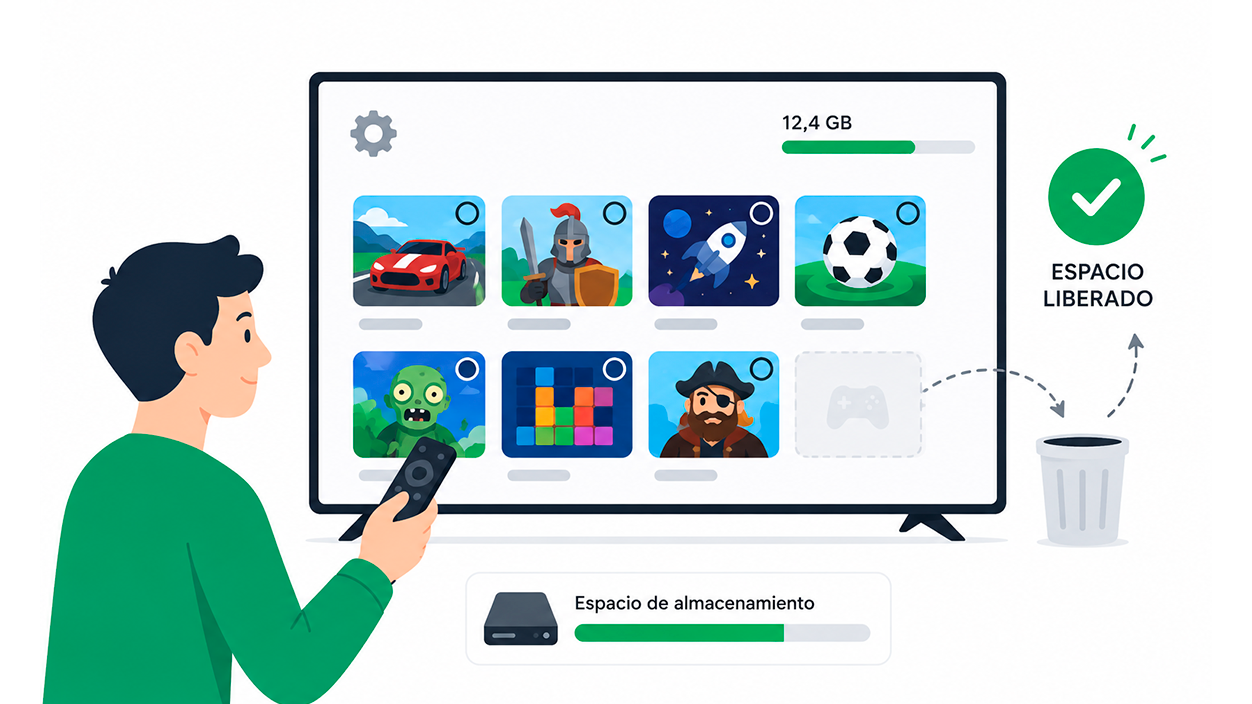
El primer paso lógico para liberar memoria es revisar qué tienes instalado y desinstalar las aplicaciones y juegos que ya no utilizas. Es rápido, efectivo y no necesitas nada más que el mando de la tele.
En la mayoría de televisores con Android TV, puedes hacerlo así:
- Desde tu Android TV, entra en la pantalla de inicio.
- Desplázate hacia abajo hasta encontrar el icono de Ajustes o Configuración.
- Dentro de los ajustes, ve al apartado “Dispositivo” y entra en “Aplicaciones” o “Apps”.
- En la sección de “Descargadas” verás todas las apps instaladas por ti.
- Selecciona la aplicación o juego que quieras quitar y pulsa en “Desinstalar”.
- Confirma con “Aceptar” cuando te lo pida el sistema.
Con esto liberarás no solo el tamaño de la app en sí, sino también parte de sus datos asociados. Aun así, hay que tener en cuenta que no todas las apps pueden desinstalarse, especialmente las que vienen preinstaladas por el fabricante o por Google.
Qué hacer con las aplicaciones preinstaladas que no se pueden borrar
Muchos televisores con Android TV o Google TV traen una colección de apps del fabricante (tiendas propias, demos, servicios que no usas jamás…) que ocupan memoria y no aportan nada. En algunos casos no permiten desinstalarlas, pero sí puedes reducir su impacto.
Cuando entras en la ficha de una de estas aplicaciones en el menú de Ajustes, es posible que no aparezca el botón de “Desinstalar”. En lugar de eso, verás la opción “Inhabilitar” o “Desactivar”.
Al pulsar en “Inhabilitar”, la app desaparece de la interfaz, deja de actualizarse y se reduce la cantidad de datos que puede almacenar. La aplicación sigue técnicamente instalada, pero con un peso mucho menor y sin posibilidad de seguir ocupando más espacio ni consumir recursos en segundo plano.
Ya que estás en el menú de aplicaciones, merece la pena repasar también las apps que instalaste tú mismo en su día “por probar” y nunca más volviste a abrir. Igual que en el móvil, es fácil acumular servicios de streaming, juegos o reproductores que ya no utilizas. Desinstalarlos es una de las formas más rápidas de vaciar memoria.
Vaciar la caché de las aplicaciones para recuperar espacio
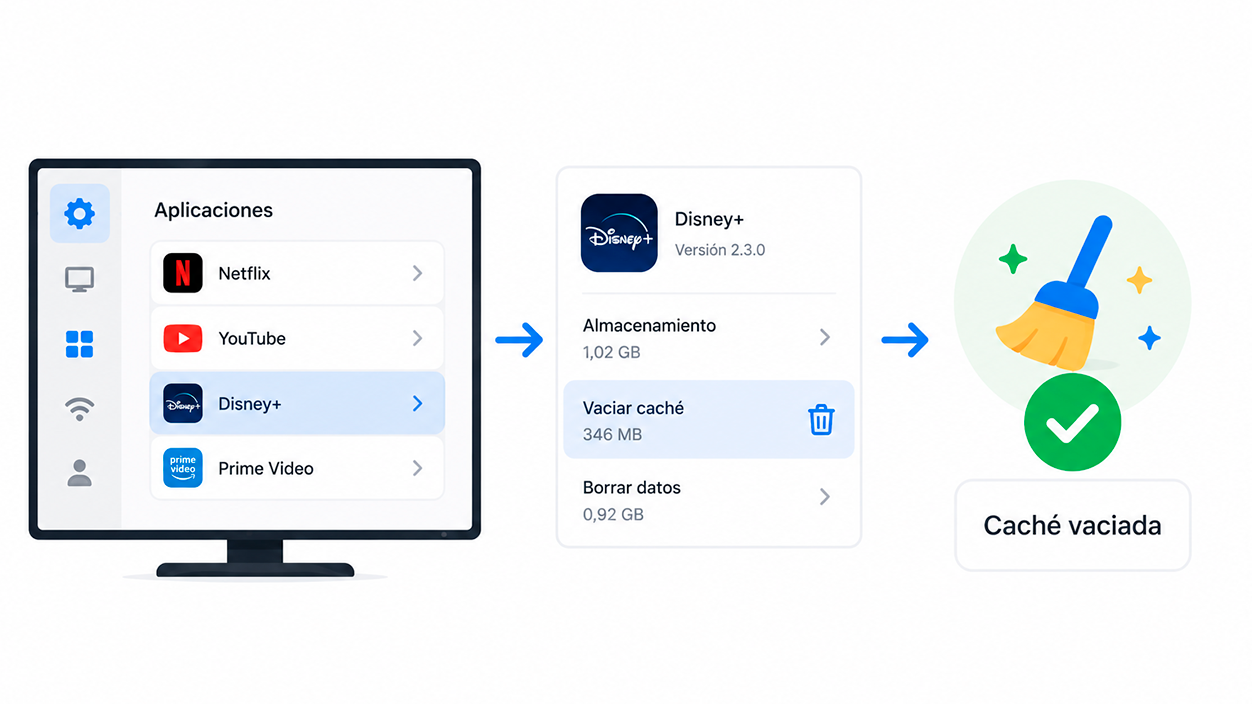
Además de borrar apps, una de las tareas de mantenimiento más efectivas es limpiar la memoria caché de las aplicaciones. Igual que en el móvil, las apps van generando y guardando archivos temporales para cargar más rápido, pero con el tiempo estos archivos ocupan un montón de espacio sin aportar nada esencial.
La caché de cada app incluye datos como imágenes, fragmentos de vídeo, miniaturas o ficheros temporales. Normalmente sirven para que las apps arranquen más rápido, pero si tu tele tiene poca memoria interna, es mejor sacrificar un poco ese “turbo” inicial a cambio de liberar almacenamiento.
Para vaciar la caché de una aplicación en Android TV o Google TV, los pasos son muy similares a los de desinstalar:
- Abre los Ajustes del televisor.
- Accede a la sección de “Aplicaciones” o “Apps”.
- Selecciona la app que quieras revisar.
- Dentro de su ficha, busca la opción “Vaciar caché” o “Borrar caché”.
- Confirma la acción cuando el sistema te lo pregunte.
Al hacerlo, se eliminan únicamente archivos temporales. No se borran tus sesiones, ni tus listas, ni tus ajustes personales, así que no tendrás que volver a iniciar sesión en Netflix, ni rehacer tus configuraciones. Lo único que puedes notar es que la primera vez que abras la app después de limpiar la caché, tardará un poco más en cargar.
Limpiar otros archivos en caché del sistema
No solo las apps acumulan caché: el propio sistema Android TV también puede guardar datos temporales a nivel global que acaban ocupando un buen trozo de la memoria interna. Por suerte, también es posible borrarlos desde el menú de ajustes.
En muchos modelos, puedes seguir esta ruta:
- Entra en los Ajustes de tu Smart TV.
- Selecciona “Preferencias del dispositivo” o un menú similar.
- Ve a la sección de “Almacenamiento”.
- Dentro, localiza la opción “Almacenamiento interno compartido” o equivalente.
- Busca un elemento llamado “Datos almacenados en caché”.
- Púlsalo y el sistema te preguntará si quieres borrar estos datos; selecciona “Aceptar”.
Con este proceso eliminarás de golpe los archivos temporales del sistema y de las apps que estén categorizados como caché general. Es una forma muy rápida de recuperar bastante espacio, sobre todo si nunca lo habías hecho antes.
Cada cuánto conviene borrar la caché en Android TV
No existe una regla fija que diga cada cuántos días hay que limpiar la caché, porque depende muchísimo de cómo uses la tele. Aun así, hay algunas pautas que te pueden servir de referencia.
Si eres de los que casi siempre usan las mismas dos o tres aplicaciones (por ejemplo, una plataforma de streaming, YouTube y poco más) y apenas instalas cosas nuevas, probablemente no necesites limpiar la caché muy a menudo. El sistema se mantendrá relativamente estable.
En cambio, si te gusta probar muchas apps, juegos, reproductores distintos o instalas y desinstalas servicios con frecuencia, la caché crecerá más rápido. En estos casos, dedicar un par de minutos de vez en cuando a vaciar la caché de las aplicaciones más pesadas y a borrar los datos almacenados en caché del sistema puede marcar la diferencia en fluidez.
También hay señales claras de que ha llegado el momento de hacer limpieza: la tele empieza a ir lenta, los menús responden con retraso, las plataformas se quedan colgadas o te aparece un aviso de que no tienes espacio suficiente para instalar nada nuevo. Otra pista útil es entrar en Ajustes y comprobar el apartado de almacenamiento para ver cuánto espacio libre queda.
Usar apps avanzadas como x-plore para localizar archivos grandes
En algunos casos, aunque borres apps y limpies caché, sigues viendo que una parte importante del espacio se lo come la categoría “Varios” o “Misc.” en el almacenamiento interno. Ahí se esconden muchas veces archivos de basura, restos de apps o carpetas que el sistema no detalla bien.
Para soluciones más a fondo, puedes instalar un gestor de archivos avanzado como “x-plore” en tu Android TV. Esta app incluye una función muy útil llamada “disk map” que te muestra visualmente qué carpetas y archivos son los que más ocupan.
Un caso típico: un usuario con una tele Hisense descubrió, gracias a x-plore, que tenía 1,5 GB en una carpeta de “trash” (papelera) y otro giga más en directorios que no parecían importantes. Una vez localizados con el mapa de disco, pudo entrar a esas carpetas desde x-plore y borrar los archivos, recuperando unos 2 GB extra que no veía desde los ajustes normales.
Si te animas a hacer algo parecido, la idea general es:
- Descargar “x-plore” desde Google Play en tu Android TV.
- Abrir la app y usar la función “disk map” para ver qué ocupa más.
- Navegar hasta las carpetas sospechosas (por ejemplo, carpetas de “trash”, restos de descargas, etc.).
- Borrar los archivos que tengas claro que no necesitas.
Eso sí, ve con cuidado y no borres cosas a lo loco: céntrate en carpetas de basura, restos de apps desinstaladas o descargas que tengas identificadas, para no cargarte nada importante del sistema.
Conectar una memoria USB para ampliar el espacio
Otra vía muy útil para no ir siempre justo de almacenamiento es conectar una unidad USB (pendrive, disco duro externo…) a tu Android TV. Eso sí, hay que tener claro cómo funciona este sistema porque no es exactamente igual que en el móvil.
De entrada, Android TV solo es compatible con unidades que usen formatos FAT. Cuando conectas un USB, la tele comprueba su formato y, según lo que detecte, te ofrecerá distintas opciones.
Normalmente, pueden pasar dos cosas:
- Si el formato es compatible y Android TV lo reconoce, la unidad se configura directamente como almacenamiento extraíble.
- Si no reconoce el formato, el sistema te pedirá que formatees la unidad y elijas si quieres usarla como almacenamiento interno o extraíble.
Antes de formatear, es imprescindible que tengas en cuenta que se borrará todo lo que haya en el USB. Así que copia en otro sitio cualquier contenido que quieras conservar (películas, fotos, documentos…) porque desaparecerá en el proceso.
Elegir entre almacenamiento interno o extraíble
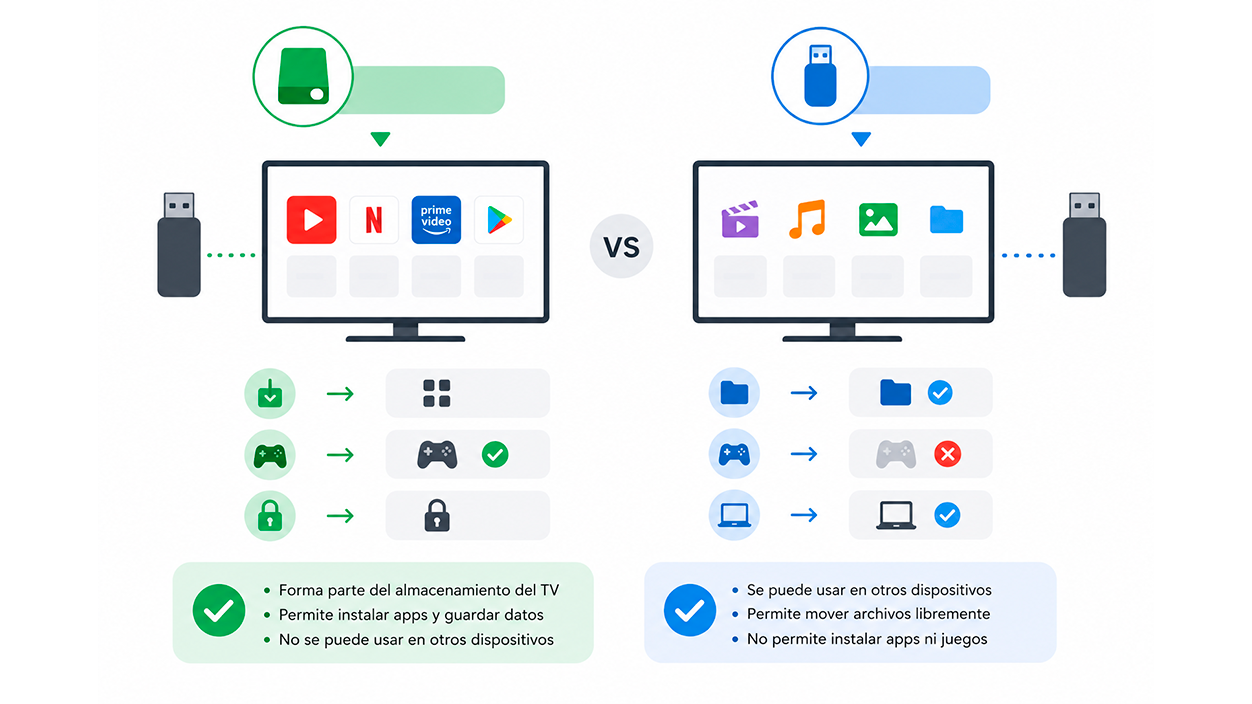
Cuando conectas la unidad USB y Android TV te pide que elijas cómo configurarla, normalmente tendrás dos opciones principales: almacenamiento interno o almacenamiento extraíble. Cada una tiene sus ventajas y limitaciones.
Si eliges almacenamiento interno:
- La unidad pasa a formar parte del almacenamiento del propio Android TV.
- Podrás instalar apps y guardar datos directamente en ella.
- Los contenidos no se pueden mover libremente a otro dispositivo, porque quedan ligados a ese televisor.
Si eliges almacenamiento extraíble:
- La unidad se comporta como un USB normal, que puedes desconectar y usar en otros dispositivos.
- Puedes mover archivos, vídeos, música, documentos de un sitio a otro.
- No se pueden mover aplicaciones ni juegos a este tipo de almacenamiento.
En muchos casos, lo más práctico es usar el USB como almacenamiento interno si tu prioridad es instalar más apps y no tanto transportar archivos entre dispositivos. Si lo que quieres es llevar pelis o series de un lado a otro, mejor usarlo como almacenamiento extraíble.
Cómo expulsar la unidad USB sin perder datos
Antes de desenchufar la unidad USB del televisor, conviene expulsarla correctamente desde el sistema para evitar problemas con los datos. Si la quitas a lo bruto, podrías corromper archivos o tener errores después.
El proceso suele ser muy similar en casi todos los Android TV:
- Ve a la pantalla de inicio de tu Android TV.
- Entra en el menú de Ajustes.
- Dentro de “Dispositivo”, selecciona “Almacenamiento y restauración” o “Almacenamiento y restablecimiento”.
- Elige tu unidad USB de la lista.
- Pulsa la opción “Expulsar” o equivalente.
Una vez que el sistema confirme que se ha expulsado la unidad, ya puedes desconectarla físicamente del puerto USB con tranquilidad. Ten en cuenta que, si tenías aplicaciones instaladas en ese USB como almacenamiento interno, en cuanto lo expulses dejarás de poder verlas o usarlas hasta que vuelvas a conectar la unidad.
Cambiar el tipo de almacenamiento de la unidad USB
Si en su momento configuraste el USB como almacenamiento extraíble y ahora quieres usarlo como interno (o al revés), puedes cambiar la configuración más adelante. Eso sí, el proceso implica formatear la unidad de nuevo.
Los pasos habituales son:
- Accede a la pantalla de inicio de Android TV.
- Abre los Ajustes.
- En “Dispositivo”, entra en “Almacenamiento y restauración”.
- Selecciona tu unidad USB.
- Elige cómo quieres formatearla (como interna o extraíble).
Recuerda que este proceso borra todos los datos del USB, así que antes de hacerlo copia primero los archivos que quieras conservar a otro lugar.
Mover aplicaciones y datos a la unidad USB
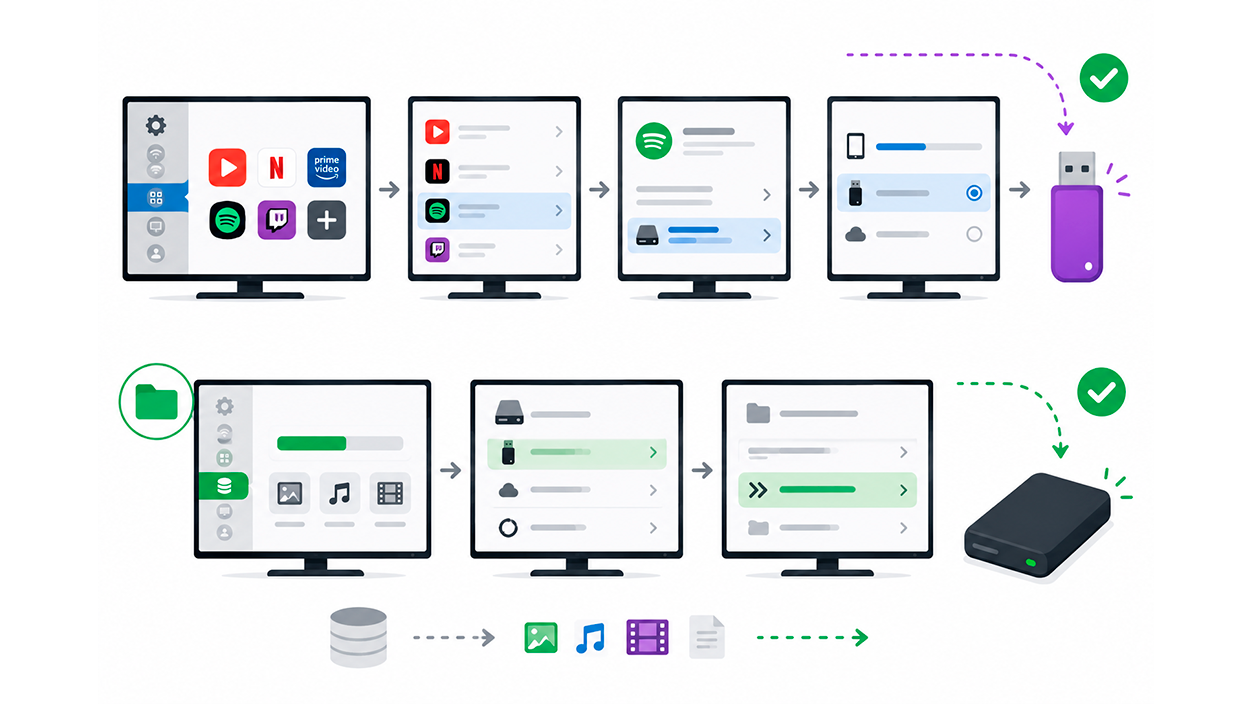
Si has configurado una unidad USB como almacenamiento interno, puedes usarla para mover aplicaciones y otros contenidos desde la memoria interna del televisor y así liberar espacio.
Para mover aplicaciones a la unidad USB, normalmente puedes seguir estos pasos:
- Desde la pantalla principal de tu Android TV, entra en Ajustes.
- Ve al apartado “Aplicaciones” dentro de “Dispositivo”.
- Selecciona la app que quieras trasladar.
- Desplázate hasta la opción “Almacenamiento utilizado” o similar.
- Elige la unidad USB como nuevo destino.
El sistema realizará la migración y, a partir de ese momento, parte de los datos de la aplicación se guardarán en el USB, liberando espacio en el almacenamiento interno. Eso sí, si en algún momento expulsas la unidad, no podrás usar esas apps ni verlas en la lista hasta que vuelvas a conectar la unidad USB.
También puedes mover otro tipo de contenido a la unidad configurada como interna. En muchos dispositivos, el proceso es:
- Ir a Ajustes desde la pantalla principal.
- Entrar en “Almacenamiento y restauración”.
- Seleccionar tu unidad USB.
- Pulsar la opción “Migrar datos” o “Mover ahora” para trasladar contenido.
De nuevo, ten presente que, si desplazas contenido importante a la unidad USB, es posible que necesites tenerla siempre conectada para acceder a todas tus apps y archivos.
Memorias externas: útiles, pero no siempre la solución definitiva
Conectar una memoria USB o un disco duro externo a tu tele no significa que de repente desaparezcan todos tus problemas de espacio interno. A diferencia de algunos móviles con tarjeta microSD, en Android TV y Google TV el uso de almacenamiento externo para apps está más limitado y, según el dispositivo, la integración puede ser mejor o peor.
Aun así, una unidad externa es muy valiosa para almacenar contenido propio (por ejemplo, series o películas descargadas, vídeos caseros, música…) sin necesidad de tenerlo en la memoria de la tele. Puedes mover esos archivos con un gestor de archivos y dejar el almacenamiento interno casi libre para el sistema y las apps.
Si además utilizas un reproductor avanzado como Kodi o similares, podrás navegar cómodamente por las carpetas del disco duro o del USB y reproducir los archivos sin tener que pelearte con menús confusos. Para muchos usuarios con una TV Box de Xiaomi o similares, esto transforma totalmente la experiencia.
Aprovechar discos duros antiguos con tu TV Box
Si tienes por casa discos duros viejos guardados en un cajón, puedes darles una segunda vida conectándolos a tu Android TV Box (por ejemplo, una Xiaomi TV Box) y convertirlos en un gran almacén de contenido multimedia.
El procedimiento general sería:
- Si el disco ya es externo con su carcasa USB, solo tienes que conectarlo al puerto USB de la TV Box.
- Si es un disco interno de 2,5” o 3,5”, necesitarás una carcasa USB compatible (normalmente SATA si es relativamente reciente).
- Una vez montado en la carcasa, lo conectas a la TV Box con el cable USB correspondiente.
Luego vendrá el paso que a nadie le hace gracia: formatear el disco. Muchas TV Box permiten formatear directamente desde el propio sistema en formatos como exFAT o NTFS, que se llevan bien con Android TV. Si te resulta más cómodo, también puedes formatearlo desde el ordenador antes de conectarlo a la tele.
Formatear significa que se borrará todo el contenido previo, así que asegúrate de hacer copia de seguridad de lo que quieras conservar. Una vez preparado, podrás usar el disco para guardar series, pelis, música, grabaciones y hasta algunas apps según cómo esté integrado con el sistema.
Combinándolo con un buen reproductor como Kodi o alguna app similar, tendrás una especie de “servidor multimedia casero” sin depender tanto de la conexión a Internet ni del escaso almacenamiento interno de la TV Box.
Subir tu contenido a la nube y reproducirlo en la tele
Otra forma de no saturar el almacenamiento interno de la tele es no guardar los archivos físicamente en ella. En lugar de almacenar vídeos, fotos o música en el dispositivo, puedes subirlos a la nube o a un servidor en red y reproducirlos a través de aplicaciones dedicadas.
Servicios como Plex u otros reproductores multimedia que funcionan por Internet permiten acceder a tus contenidos alojados en un servidor (puede ser tu propio ordenador, un NAS o un servicio en la nube), de modo que el peso real de los archivos no recae en la memoria interna del televisor.
Es cierto que estas apps ocupan algo de espacio porque hay que instalarlas, pero el grosor del almacenamiento se queda en la nube o en el servidor, no en la tele. Es una opción especialmente interesante si manejas grandes bibliotecas de vídeo en alta calidad.
Borrar la caché en tu Smart TV para optimizar rendimiento

Volviendo al tema de la caché, borrar periódicamente estos datos temporales no solo te ayuda a liberar espacio, sino que también sirve para optimizar el funcionamiento de la tele. Cuando la caché se acumula en exceso, el sistema puede volverse más torpe, los menús se ralentizan y las apps tardan más en reaccionar.
Como ya hemos visto, el procedimiento para borrar la caché global en muchas Smart TV consiste en ir a los Ajustes de la televisión, entrar en “Preferencias del dispositivo”, luego en “Almacenamiento”, elegir “Almacenamiento interno compartido” y pulsar sobre “Datos almacenados en caché” para borrarlos.
Este tipo de mantenimiento apenas lleva unos minutos, pero a la larga marca la diferencia en estabilidad y fluidez. Mantiene el sistema más ligero, reduce la probabilidad de errores al instalar nuevas apps y evita que las actualizaciones fallen por falta de espacio.
Cómo comprobar el espacio disponible en tu Android TV
Antes de ponerte a instalar nuevas aplicaciones o actualizar el sistema, es útil comprobar cuánto espacio libre queda en tu tele. Así podrás decidir si necesitas hacer limpieza, mover datos a una memoria externa o incluso ampliar el almacenamiento.
Para verlo, el recorrido suele ser muy parecido al que ya hemos comentado:
- Abre el menú de Ajustes de la Smart TV.
- Entra en “Preferencias del dispositivo” o un menú similar.
- Accede a la sección de “Almacenamiento”.
- Selecciona “Almacenamiento interno compartido”.
- Fíjate en el apartado “Disponible” para ver cuánto espacio tienes libre.
Con ese dato podrás valorar si es momento de borrar aplicaciones, vaciar caché, mover archivos a un USB o incluso conectar una memoria externa adicional. Revisar este apartado de vez en cuando te ayudará a anticiparse al típico mensaje de “espacio insuficiente”.
Con todas estas opciones sobre la mesa —desinstalar apps que no usas, inhabilitar las que vienen de fábrica, vaciar caché de forma periódica, usar gestores de archivos avanzados, aprovechar memorias USB y discos duros externos o incluso tirar de la nube— es relativamente sencillo mantener tu Android TV con espacio suficiente y un rendimiento decente durante años sin estar peleándote continuamente con avisos de almacenamiento lleno ni tener que restaurar el sistema cada dos por tres.

Soy un apasionado de la tecnología que ha convertido sus intereses «frikis» en profesión. Llevo más de 10 años de mi vida utilizando tecnología de vanguardia y trasteando todo tipo de programas por pura curiosidad. Ahora me he especializado en tecnología de ordenador y videojuegos. Esto es por que desde hace más de 5 años que trabajo redactando para varias webs en materia de tecnología y videojuegos, creando artículos que buscan darte la información que necesitas con un lenguaje entendible por todos.
Si tienes cualquier pregunta, mis conocimientos van desde todo lo relacionado con el sistema operativo Windows así como Android para móviles. Y es que mi compromiso es contigo, siempre estoy dispuesto a dedicarte unos minutos y ayudarte a resolver cualquier duda que tengas en este mundo de internet.