- Revisar asistente digital, permisos de captura de pantalla y actualización de la app de Google es esencial para que Circle to Search funcione.
- Gemini se integra en Circle to Search para ofrecer traducción en vivo, visión general por IA y la función “Scroll and translate”.
- Si hay fallos persistentes, se recomienda borrar datos de la app de Google, usar el modo seguro y restablecer ajustes del sistema.
- Como último recurso, puede ser necesario un restablecimiento de fábrica y el envío de informes de error detallados a través de Samsung Members.
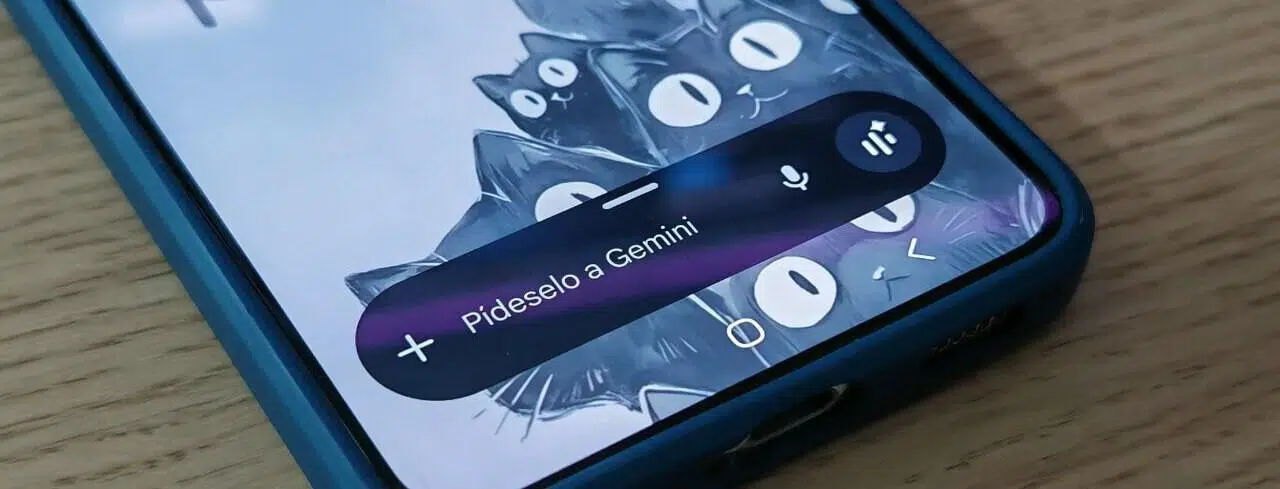
¿Qué hacer si Circle to Search activa Gemini en vez de Google en tu móvil Samsung? Si tienes un Samsung Galaxy compatible con Circle to Search y, al activarlo, te aparece Gemini en lugar del clásico buscador de Google, es normal que te quedes un poco descolocado. Esta función mezcla búsquedas y herramientas de IA, y en los últimos meses Google ha ido cambiando cómo se integra con Android y con las capas de los fabricantes, especialmente con One UI de Samsung.
Vamos a repasar con detalle qué es exactamente Circle to Search, cómo funciona cuando entra en juego Gemini, qué puedes hacer si en tu Samsung no aparece el círculo de búsqueda, da error o se abre otro asistente, y qué ajustes debes revisar paso a paso para que todo vaya fino. Además, verás cuándo merece la pena borrar datos, entrar en modo seguro o incluso plantearte un restablecimiento de fábrica si nada más funciona.
Qué es Circle to Search y cómo encaja Gemini en tu Samsung
Circle to Search (Busca con un círculo) es la función que permite seleccionar texto, imágenes o vídeos en lo que ves en pantalla, simplemente dibujando un círculo, subrayando o pulsando sobre el contenido. Nació como una característica muy ligada a los Galaxy de Samsung y a los Pixel, pero Google la está extendiendo a más Android poco a poco.
Cuando mantienes pulsada la barra de navegación (en gestos) o el botón de inicio (en los tres botones clásicos), se oscurece la pantalla y aparece el interfaz de Circle to Search en la parte inferior. Desde ahí puedes encerrar en un círculo cualquier parte de la pantalla para que Google la identifique y te devuelva resultados relacionados, búsquedas visuales, información de productos, traducciones o incluso un análisis con IA.
Ahí es donde entra Gemini: Google ha empezado a integrar su modelo de inteligencia artificial directamente en esta experiencia, de forma que, según el país y los ajustes, al usar Circle to Search obtengas también una “visión general” generada por IA, respuestas redactadas y funciones más avanzadas, en lugar de limitarse al buscador de siempre.
En algunos Samsung, este cambio se nota porque, al usar Circle to Search, aparece la marca Gemini o porque el asistente se comporta más como un chatbot inteligente que como un simple panel de resultados web. Para muchos usuarios esto es una mejora, pero a otros les desconcierta que Circle to Search parezca “activar Gemini en vez de Google”, o incluso que deje de salir el círculo de búsqueda que conocían.
Cómo activar y usar Circle to Search en un Samsung Galaxy
Antes de entrar en problemas, conviene asegurarse de que realmente tienes activa la función y sabes bien cómo se usa en One UI. Hay dos formas de navegación en Android: la de tres botones y la de gestos. En ambas puedes iniciar Circle to Search con una pulsación prolongada en el área de navegación, pero es clave que el asistente digital predeterminado sea Google.
En modo de navegación con 3 botones, la activación es sencilla: basta con mantener pulsado el botón de inicio hasta que la pantalla aplique un efecto de desenfoque o sombreado y se abra el panel de Circle to Search. Desde ahí puedes hacer el círculo, subrayar o pulsar sobre el contenido que quieras buscar o traducir.
En modo de navegación por gestos, el gesto equivalente es una pulsación larga sobre la barra de navegación situada en la parte inferior de la pantalla. No hace falta deslizar, solo mantener el dedo unos segundos hasta que se muestre la interfaz de Circle to Search. Si no aparece nada, probablemente haya un problema de configuración o compatibilidad.
Una vez lanzado Circle to Search, puedes interactuar con la pantalla de varias formas: dibujando un círculo, marcando un área, presionando sobre un elemento concreto o seleccionando texto con la herramienta correspondiente. Los resultados se abren en la parte inferior; si quieres ver más, solo tienes que deslizar hacia arriba el panel.
Además, en muchas versiones ya aparece un icono de nota musical para identificar canciones que suenan a tu alrededor, y un botón de traducción que se activa cuando el idioma de la pantalla no coincide con el idioma del dispositivo. Todo esto funciona sobre la misma base de Circle to Search, con la capa de IA de Google por encima.
Gemini y la función “Scroll and translate” con Circle to Search
Una de las grandes novedades que Google ha ido desplegando es “Scroll and translate” o “Desplazarse y traducir”, una característica que se apoya en Circle to Search y en Gemini para permitir que toda una página o un documento largo se traduzca a medida que te desplazas, sin tener que pulsar traducir una y otra vez.
Esta función empezó siendo casi exclusiva de ciertos Samsung con One UI reciente, pero Google ya la está llevando a otros modelos, empezando por los Pixel. Aun así, de momento sigue estando limitada a dispositivos concretos y llegará gradualmente a otros móviles Android que cumplan los requisitos.
Imagina que abres una web, una app o incluso un documento en un idioma que no dominas. Algunas plataformas tienen su propio botón de traducir, pero muchas no. Tradicionalmente, tenías que copiar el texto, ir a un traductor, pegar, esperar el resultado y volver. Con Scroll and translate, ese proceso se simplifica al máximo.
En un móvil compatible, basta con invocar Circle to Search con la pulsación larga habitual, y en la interfaz inferior verás un botón de “Traducir” cuando detecte que el idioma de la pantalla es diferente al de tu teléfono. Al tocarlo, Gemini y los servicios de traducción de Google se encargan de ir traduciendo todo el contenido según haces scroll.
Además, tienes la opción de elegir los idiomas de origen y destino desde una cápsula en la parte inferior de la pantalla. Puedes incluso activar la opción de Desplazarse y traducir para que todo se traduzca de forma automática mientras sigues leyendo. Si en algún momento quieres salir, solo hay que pulsar en Cerrar junto a la cápsula de idioma o usar el panel de notificaciones de Android para cerrar la sesión de traducción.
Cómo traducir texto en pantalla con Circle to Search
Más allá de Scroll and translate, Circle to Search también sirve como traductor puntual. Es decir, puedes usarlo para traducir solo un fragmento concreto de texto en lugar de toda la pantalla, algo muy útil cuando estás frente a un párrafo, un pie de foto o un mensaje corto.
Para traducir una zona específica, primero debes abrir Circle to Search con la pulsación larga en la barra o en el botón de inicio. Luego, encierra en un círculo el texto que te interesa o destácalo con la herramienta de selección. Si la app no lo detecta al momento, puedes usar la opción “Seleccionar texto” para forzar la selección.
Una vez seleccionado, verás el botón de Traducir. Al pulsarlo, se mostrará la traducción sobre la misma pantalla, sin tener que cambiar de aplicación. Si lo necesitas, puedes ajustar manualmente los márgenes de la selección para incluir más o menos texto, o modificar los idiomas desde el selector inferior.
Si lo que quieres es traducir toda la pantalla de golpe sin preocuparte de marcar nada, desde la propia interfaz de Circle to Search también puedes tocar el botón de Traducir situado junto a la barra de búsqueda. De este modo, se superpone una traducción instantánea de todo lo que se ve, y puedes revisar el contenido sin tener que ir parte por parte.
Cuando termines de usar las funciones de traducción, puedes cerrarlas tocando la opción de Cerrar en la cápsula de idioma o saliendo directamente de Circle to Search. El sistema volverá a su estado normal, y en la siguiente ocasión podrás decidir si quieres usar solo la búsqueda visual o activar de nuevo la traducción.
Cómo desactivar Circle to Search si no quieres que se abra (o prefieres otro asistente)

Puede ocurrir que no quieras tener Circle to Search activo porque te incomoda que Gemini tome el control de la experiencia o simplemente prefieres un asistente más clásico. En ese caso, Android permite desactivar por completo la función de forma relativamente sencilla desde la configuración.
En un móvil con navegación de tres botones, el proceso es el siguiente: entra en Ajustes del teléfono y busca “Busca con un círculo” en el cuadro de búsqueda. Pulsa en la opción con ese nombre y, dentro de la pantalla específica, desactiva el interruptor de la función. A partir de ahí, mantener pulsado el botón de inicio ya no lanzará Circle to Search.
Si utilizas navegación por gestos, la ruta es prácticamente la misma. Desde Ajustes, localiza el apartado de Circle to Search, entra y apaga el conmutador correspondiente. La pulsación prolongada en la barra de navegación dejará de abrir el buscador circular y, en algunos casos, volverá a aparecer el comportamiento tradicional del asistente que tengas configurado.
Ten presente que desactivar Circle to Search implica renunciar a varias funciones avanzadas, como la búsqueda visual directa sobre pantalla, la traducción en vivo o la visión general generada por IA sobre lo que estás viendo. Si solo quieres evitar que se inicie por error, quizá te compense más cambiar de modo de navegación o ajustar tu forma de sujetar el móvil.
Si lo que te molesta no es Circle to Search en sí, sino que aparezca Gemini, también puedes revisar ajustes del Asistente de Google y de la cuenta, aunque el nivel de control varía según tu región y las versiones de la app de Google. En algunos mercados, la integración de Gemini sustituye de forma nativa a ciertas partes del antiguo asistente, con poca capacidad de volver al sistema anterior.
Comprobar permisos y app de asistente: clave si no sale el círculo
Uno de los problemas más frecuentes en los Samsung Galaxy es que, aun teniendo la opción de Circle to Search disponible, al intentar usarla no aparece el círculo de búsqueda o se abre otra cosa (Bixby, una pantalla en blanco, etc.). Aquí los culpables suelen ser dos: los permisos del asistente digital y la app de Google desactualizada.
Para empezar, en tu teléfono Android debes ir a Configuración y buscar “App de asistente digital”. Dentro de este menú, verás qué aplicación está configurada como asistente predeterminado. Es fundamental que aparezca “Google” como opción activa, porque Circle to Search depende de esa integración.
En la misma pantalla, revisa la sección de permisos o ajustes avanzados y confirma que la opción “Utilizar la captura de pantalla” o similar está activada. Si este permiso está deshabilitado, el sistema no puede “ver” el contenido que hay en la pantalla y, por tanto, la experiencia de Circle to Search no puede funcionar correctamente. Revisa también los permisos del asistente digital y el acceso a capturas por motivos de privacidad y seguridad.
El segundo punto es la app de Google. Abre Play Store, pulsa en tu icono de perfil y entra en “Administrar dispositivo y apps”. Dentro de la pestaña de Gestionar, localiza la app de Google y ábrela. Si ves que hay una actualización disponible, pulsa en Actualizar y espera a que termine la instalación.
Una vez actualizado Google y configurado como asistente principal con permiso para capturar pantalla, prueba de nuevo a mantener pulsado el botón de inicio o la barra de navegación. Lo normal es que Circle to Search vuelva a aparecer con normalidad, mostrando la interfaz en la parte inferior y permitiéndote hacer el círculo o subrayar texto.
Qué hacer si Circle to Search activa Gemini pero no funciona bien en Samsung
En algunos hilos de usuarios de Samsung se repite un caso curioso: aunque en Ajustes la app de asistente predeterminada esté configurada como Google e incluso se pruebe a cambiarla temporalmente a Bixby, el gesto de Circle to Search no devuelve el círculo clásico o la función falla. Aquí hay que ir un poco más lejos con el diagnóstico.
Lo primero que recomiendan los servicios de soporte de Samsung es comprobar que tanto el software del dispositivo como todas las aplicaciones relacionadas están actualizados a la última versión disponible. Para ello, entra en Ajustes, ve a Actualización de software y pulsa en “Descargar e instalar”. Sigue las indicaciones que aparezcan en pantalla y, si hay una actualización pendiente, aplícala.
Después de actualizar, es buena idea reiniciar el teléfono y comprobar si Circle to Search se comporta de manera correcta. Si sigue dando problemas, el siguiente paso es centrarse en la app que está generando el fallo, habitualmente la propia app de Google o los servicios del sistema asociados a búsqueda y asistente.
Entra en Ajustes, ve a Aplicaciones, localiza la app de Google (o la que veas que se está abriendo mal) y entra en ella. Dentro, accede al apartado de Almacenamiento y pulsa en “Eliminar datos” y “Borrar caché”. Luego vuelve atrás y usa la opción “Forzar cierre” para reiniciar por completo la app. Tras eso, prueba de nuevo el gesto de Circle to Search.
Si aun así el fallo continúa, Samsung sugiere ir un paso más allá y utilizar el modo seguro, que desactiva aplicaciones de terceros y permite comprobar si alguna app instalada está interfiriendo con el comportamiento del asistente o de Circle to Search.
Cómo usar el Modo seguro para detectar conflictos con Circle to Search
El modo seguro de los Galaxy sirve para arrancar el teléfono solo con las aplicaciones y servicios esenciales del sistema, deshabilitando todo lo que hayas instalado por tu cuenta. Si en este entorno Circle to Search funciona bien, sabrás que el problema lo provoca alguna app de terceros.
Para entrar en modo seguro en la mayoría de Samsung recientes, mantén presionadas la tecla de bajar volumen y la tecla lateral hasta que aparezca el menú para apagar. Después, selecciona la opción de apagar el dispositivo. Cuando la pantalla se apague por completo, vuelve a mantener presionadas la tecla de bajar volumen y la tecla lateral al mismo tiempo.
En cuanto veas el logotipo de Samsung en la pantalla, suelta solo la tecla lateral pero mantén pulsada la de bajar volumen. Sigue así hasta que aparezca el texto “Modo seguro” en la esquina inferior izquierda de la pantalla, momento en el que puedes soltarla. Ahora el móvil iniciará en ese modo limitado.
Con el modo seguro activo, intenta usar Circle to Search con el gesto habitual. Si en esta situación la función se activa correctamente y deja de dar errores, todo apunta a que alguna app instalada está interfiriendo. Tendrás que ir pensando qué has instalado recientemente (lanzadores, apps de accesibilidad, herramientas flotantes, etc.) y desinstalar aquellas que puedan afectar al sistema de gestos o al asistente.
Cuando acabes las pruebas, para salir del modo seguro basta con apagar el dispositivo de forma normal y volver a encenderlo. El sistema se reiniciará con todas tus apps operativas y podrás comprobar si el problema se ha solucionado tras desinstalar las sospechosas.
Restablecer ajustes y, en último caso, el móvil de fábrica
Si Circle to Search sigue negándose a funcionar correctamente, o si Gemini se comporta de forma errática incluso después de probar todas las soluciones anteriores, Samsung propone dos medidas más radicales: restablecer ajustes del sistema y, como último recurso, restablecer el teléfono a valores de fábrica.
El restablecimiento de ajustes es una opción menos agresiva que el formateo completo. Para hacerlo, ve a Ajustes, luego a Administración general, entra en Restablecer y selecciona “Restablecer ajustes”. Confirma pulsando de nuevo en restablecer ajustes. El dispositivo se reiniciará, pero no se borrarán tus datos personales (fotos, vídeos, documentos) ni tus cuentas; se resetean, eso sí, muchos parámetros de configuración.
Tras este proceso, prueba otra vez Circle to Search. Si aun así el fallo persiste, ya solo quedaría el restablecimiento completo de fábrica. En este escenario, antes de hacer nada es imprescindible generar copias de seguridad de tus datos, incluyendo conversaciones de WhatsApp y contenido general del dispositivo.
Para WhatsApp, abre la app, pulsa en los tres puntos de la esquina superior derecha, entra en Ajustes, luego en Chats y por último en Copia de seguridad. Desde ahí podrás hacer una copia tanto en la nube (Google Drive) como, según el caso, de forma local. Espera a que complete el proceso antes de seguir.
Para el resto del contenido del teléfono, Samsung recomienda usar Smart Switch. Puedes instalarlo en un PC o en otro móvil Galaxy y seguir las instrucciones del asistente para transferir y guardar tus datos. En la página oficial de soporte de Samsung hay guías paso a paso para este procedimiento, indicadas para copias o migraciones entre dispositivos Galaxy.
Una vez tengas tus copias a salvo, entra en Ajustes, ve a Cuentas y respaldo, luego a Administrar cuentas, elige cada una de tus cuentas (Google, Samsung, etc.) y pulsa en “Eliminar cuenta”. Cuando hayas eliminado todas, ve a Administración general, entra en Restablecer y elige “Restablecer a valores predeterminados” o “Eliminar todo”. El teléfono se borrará por completo y se quedará como recién salido de fábrica.
Tras la configuración inicial, instala de nuevo la app de Google, verifica que está actualizada, revisa los permisos de asistente y comprueba si Circle to Search y Gemini funcionan ya con normalidad. Si incluso en un entorno limpio sigue teniendo fallos, es momento de contactar con el soporte técnico de Samsung para un análisis más profundo.
Reportar errores de Circle to Search y Gemini desde Samsung Members
Cuando ya lo has intentado todo y el problema persiste, Samsung recomienda usar la app Samsung Members para enviar un informe de error detallado. Esto permite al equipo técnico ver registros internos del sistema y entender mejor qué está fallando con Circle to Search o con la integración de Gemini.
Abre Samsung Members y pulsa en el icono de Ayuda situado en la parte inferior derecha de la pantalla. Luego entra en la sección de Informes de errores. A partir de ese instante, el dispositivo comenzará a grabar registros de uso, así que es importante que no cierres la app mientras generas el informe.
Intenta reproducir el problema exactamente como te ocurre: invoca Circle to Search, observa qué pasa (si se abre Gemini de forma incorrecta, si no sale el círculo, si la app se cierra, etc.) y, cuando se presente el fallo, vuelve de nuevo a Samsung Members. Allí deberás seleccionar la categoría de producto y el tipo de fallo que más se ajuste a lo que estás experimentando.
Es muy recomendable adjuntar capturas de pantalla o vídeos que muestren el fallo, usando el icono del clip (Adjuntar archivos) en la parte superior derecha de la pantalla de informe. También asegúrate de que la casilla “Enviar datos de registro del sistema” esté marcada en la parte inferior, ya que esos datos son los que permiten al soporte analizar el problema a fondo.
Para finalizar, pulsa en el icono de enviar (el avión de papel en la esquina superior derecha). El informe se mandará a Samsung, y normalmente recibirás una respuesta o indicaciones adicionales por esa misma vía. Si lo prefieres, también puedes usar los canales de soporte 24 horas desde la web de Samsung o llamar a las líneas de atención nacionales, donde podrán orientarte sobre si se trata de un fallo conocido, una incidencia puntual o un problema de hardware.
En muchos casos, los problemas con Circle to Search y Gemini en móviles Samsung se solucionan con ajustes, actualizaciones o, como mucho, con un restablecimiento de configuración. Cuando nada de esto funciona y tienes que escalarlo a soporte, disponer de los registros y capturas acelera muchísimo la identificación de errores específicos de tu modelo o de la versión concreta de One UI y Android que estás utilizando.
Con todo lo anterior, tienes una hoja de ruta bastante completa: desde entender cómo funciona Circle to Search y su integración con Gemini en tu Samsung, pasando por ajustar el asistente y los permisos necesarios, hasta las soluciones más avanzadas si la función deja de responder. Siguiendo estos pasos, lo normal es que puedas volver a disfrutar de las búsquedas inteligentes, la traducción en vivo y las capacidades de IA sin que tu móvil se quede a medio camino entre Google clásico y el nuevo ecosistema Gemini.


Apasionado de la tecnología desde pequeñito. Me encanta estar a la última en el sector y sobre todo, comunicarlo. Por eso me dedico a la comunicación en webs de tecnología y videojuegos desde hace ya muchos años. Podrás encontrarme escribiendo sobre Android, Windows, MacOS, iOS, Nintendo o cualquier otro tema relacionado que se te pase por la cabeza.