- El espacio privado de Android crea un perfil aislado para apps y datos sensibles, con instalaciones y cuentas independientes del perfil principal.
- Permite añadir un bloqueo exclusivo, ocultar su existencia en el cajón de apps y controlar cuándo se bloquea automática y manualmente.
- Se pueden instalar apps nuevas, duplicar las existentes y mover o copiar archivos al espacio privado, manteniendo siempre la separación de datos.
- Incluye limitaciones deliberadas (sin widgets, sin copias de seguridad automáticas, sin VPN del dispositivo) para reforzar la seguridad del entorno.
El espacio privado en Android es una de esas funciones que, en cuanto la configuras bien, se convierte en tu mejor aliada para mantener a salvo tus apps más delicadas. No es solo una carpeta oculta ni un simple bloqueo por PIN: es un perfil aislado dentro del propio sistema, pensado para que nadie pueda curiosear tus aplicaciones, notificaciones o archivos sensibles aunque tenga tu móvil desbloqueado.
Con esta función, Android crea una especie de “móvil dentro del móvil”, donde las apps se instalan como si fuera un entorno nuevo: con sus propios datos, cuentas y archivos, sin mezclarse con el resto del dispositivo. Puedes añadir un bloqueo independiente, esconder por completo su existencia en el cajón de apps y decidir cuándo se bloquea automáticamente, todo ello sin dejar de moverte con fluidez entre tu perfil principal y este nuevo espacio seguro.
Qué es exactamente el espacio privado en Android y cómo funciona
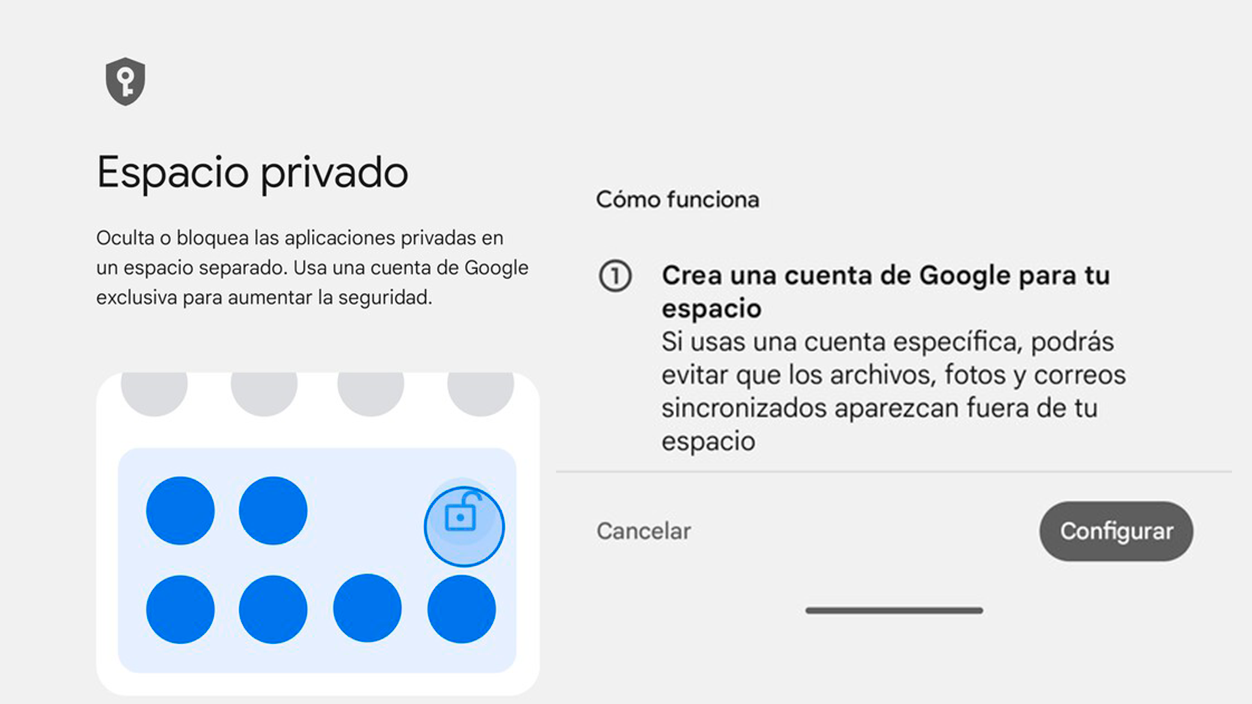
La idea de Google con esta función es ofrecer un entorno seguro y completamente aislado dentro del propio sistema Android. Técnicamente, el espacio privado se basa en el modelo multiusuario de Android: crea un perfil adicional del tipo android.os.usertype.profile.PRIVATE, que convive junto al usuario principal, un posible perfil de trabajo o incluso un perfil clonado, pero manteniendo siempre una separación estricta.
Cuando añades una app al espacio privado, no se “mueve” desde el espacio principal, sino que se instala una copia nueva en ese perfil privado. El sistema lo trata como una instalación independiente: no se copian los datos ni la configuración desde la app que tengas en el perfil principal, y los contenidos que generes en cada espacio se quedan en su sitio, aislados.
Este funcionamiento hace que el espacio privado actúe como una pequeña isla dentro de tu Android, un sandbox donde las apps quedan recluidas. Es perfecto para separar vida personal y profesional, duplicar aplicaciones con diferentes cuentas, probar APKs sin mezclar datos o guardar apps especialmente sensibles (banca, salud, mensajería privada, etc.) tras una segunda capa de seguridad.
Además, el diseño de la función está pensado para proteger tanto la entrada como la salida de información, por ejemplo combinándolo con un DNS privado para bloquear publicidad. Hacia dentro, exige autenticación extra para acceder a las apps del espacio privado. Hacia fuera, evita que estas apps se mezclen con el resto del sistema cuando el espacio está bloqueado: no aparecen en recientes, no se listan en Ajustes, no muestran notificaciones y no se dejan ver en la hoja para compartir ni en el selector de fotos.
Privacidad, seguridad y estados del espacio privado
El comportamiento del espacio privado gira alrededor de dos estados principales: bloqueado y desbloqueado. Según en cuál se encuentre, las apps de dentro podrán o no interactuar con el resto del sistema y contigo como usuario.
Cuando el espacio privado está bloqueado, el sistema detiene por completo las apps que contiene. No pueden ejecutar tareas en primer plano ni en segundo plano, ni mostrar notificaciones, ni acceder a datos de sensores cuando el dispositivo está bloqueado. Esto significa que, por ejemplo, una app de salud que monitorice datos en tiempo real o una app que deba funcionar siempre en segundo plano no es buena candidata para estar únicamente en el espacio privado.
En ese estado, las aplicaciones del espacio privado no se pueden buscar en la barra de búsqueda rápida, quedan ocultas del menú de apps, de la lista de recientes, de la IU de Documentos, de la hoja para compartir y del selector de fotos. Tampoco se muestran en Ajustes, ni siquiera en los menús de permisos o el panel de privacidad. Para el usuario medio que mire el móvil, es como si esas apps no existieran.
Cuando el espacio privado está desbloqueado, las cosas cambian: puedes ver las notificaciones de sus apps (con un icono que indica que proceden del espacio privado), acceder a ellas desde la búsqueda rápida, verlas en recientes y gestionarlas desde Ajustes, incluidos permisos y opciones de privacidad. También podrás instalar aplicaciones nuevas dentro de ese entorno, ya sea desde Google Play o con otros instaladores compatibles.
Además de bloquear y desbloquear manualmente, Android te permite automatizar el bloqueo del espacio privado. En los ajustes puedes elegir que se bloquee cada vez que el dispositivo se bloquea, que se cierre 5 minutos después de que se agote el tiempo de espera de pantalla o que solo se bloquee tras reiniciar el móvil. De esta manera adaptas el nivel de comodidad o paranoia (según se mire) a tu día a día.
Cómo configurar el espacio privado paso a paso
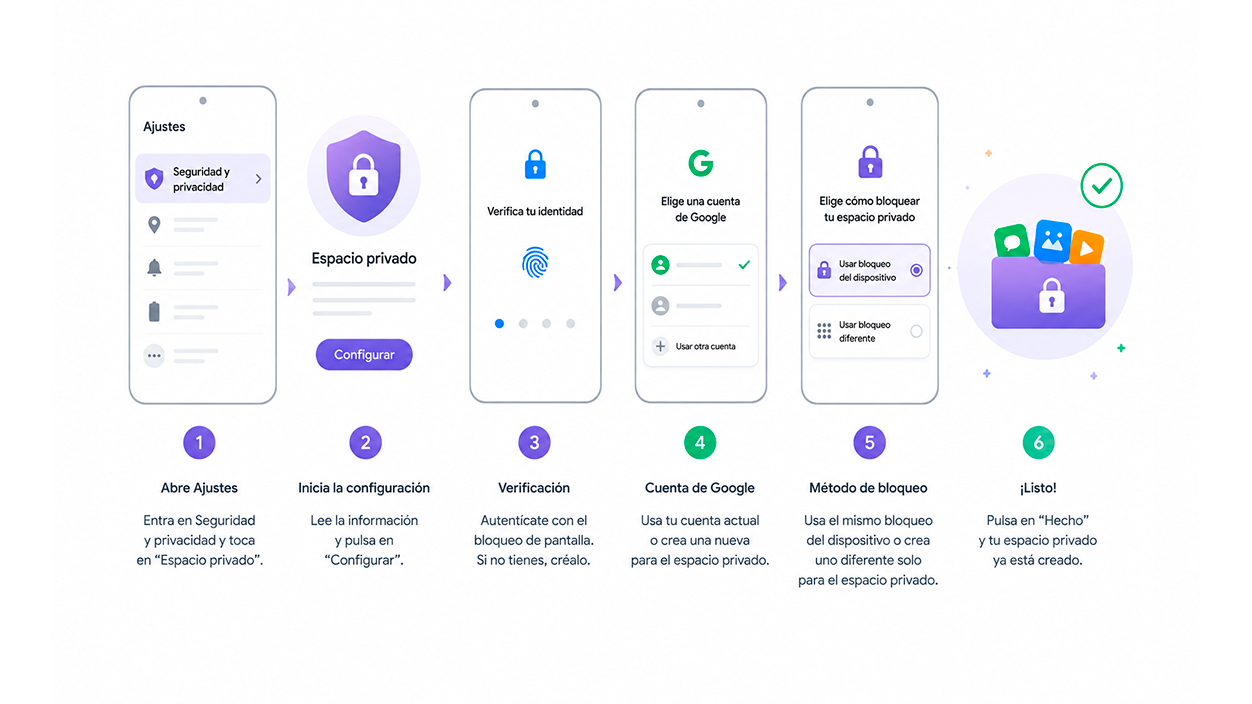
La ruta general de configuración es bastante parecida en todos los móviles con Android 15 compatibles, aunque algunos menús puedan cambiar un poco de nombre según la marca. El proceso básico para crear y configurar tu espacio privado es este:
Primero, abre la app de Ajustes del dispositivo y entra en el apartado de Seguridad y privacidad. Dentro, busca el bloque de Privacidad y localiza la opción llamada “Espacio privado”. Si es la primera vez que entras, verás una explicación rápida de qué es y un botón para empezar la configuración.
Al tocar en “Configurar”, el sistema te pedirá que te autentiques con el método de desbloqueo de tu pantalla (PIN, patrón, contraseña o huella). Si no tenías ningún bloqueo de pantalla activo, te obligará a crear uno antes de seguir, porque el espacio privado no puede existir en un móvil sin bloqueo básico.
Después, el asistente te dará la opción de iniciar sesión con una cuenta de Google específica para el espacio privado. Puedes usar la misma que en el resto del móvil o crear una nueva. Si quieres máxima separación de datos y evitar que fotos, historiales o recomendaciones se mezclen entre perfiles, lo ideal es tirar de una cuenta distinta para este entorno.
A continuación llega el paso clave: elegir el método de bloqueo del espacio privado. Aquí tienes dos caminos. Puedes reutilizar el mismo bloqueo de pantalla del dispositivo (más cómodo, un solo PIN/patrón para todo) o puedes establecer un sistema de bloqueo diferente solo para este espacio, ya sea otro patrón, PIN, contraseña y, si quieres, con o sin huella dactilar asociada.
Si optas por un nuevo bloqueo, tendrás que autenticarte de nuevo con el bloqueo general y luego introducir el método que quieras para el espacio privado. Android también da la opción de continuar sin huella y usar únicamente patrón, PIN o contraseña. Una vez confirmado todo, tocas en “Hecho” y tu espacio privado queda creado y listo para empezar a usarlo.
Ajustes clave: bloqueo, ocultación y borrado del espacio privado
Con el espacio privado ya activo, verás que aparece normalmente como un contenedor al final del cajón de aplicaciones, rotulado como “Espacio privado”. Desde ahí puedes entrar, bloquearlo, acceder a sus ajustes o incluso ocultarlo por completo cuando esté cerrado.
Para bloquear manualmente el espacio privado desde la pantalla de inicio o el cajón de apps, solo tienes que desplazarte hasta la sección “Espacio privado” y tocar en el icono de bloqueo que aparece a la derecha. En ese momento, el espacio se contrae: sus apps desaparecen del listado general y dejan de ser visibles o accesibles hasta que vuelvas a desbloquearlo.
Si prefieres que el sistema se encargue, entra en los ajustes del propio espacio privado (desde ese mismo contenedor, tocando en la rueda de configuración) y busca la opción de “Bloquear automáticamente el espacio privado”. Ahí eliges si quieres que se bloquee cada vez que bloqueas el móvil, tras un periodo de inactividad (por ejemplo 5 minutos después del tiempo de espera de la pantalla) o solo al reiniciar el dispositivo.
En cuanto a la discreción, Android permite ocultar el contenedor del espacio privado del cajón de apps cuando está bloqueado. En los ajustes del espacio encontrarás la opción “Ocultar el espacio privado cuando está bloqueado”. Si la activas, la próxima vez que lo cierres, el contenedor desaparecerá de la lista de aplicaciones y solo volverá a mostrarse cuando lo desbloquees o lo abras desde la búsqueda.
Si en algún momento quieres eliminar el espacio privado junto con todas las apps y datos que contiene, puedes hacerlo de dos maneras. La primera es desde su propio panel: Ajustes del teléfono > Seguridad y privacidad > Espacio privado. Tras desbloquear con el bloqueo del espacio, en la sección de sistema tendrás la opción “Eliminar espacio privado”. Al confirmarla, todo lo que hubiera dentro se borrará sin copia de seguridad local.
La otra forma es desde las opciones de restablecimiento del sistema. En Ajustes > Sistema > Opciones de restablecimiento (o similar) encontrarás también la acción para borrar el espacio privado. Ahí se te pedirá el PIN del dispositivo. Un detalle interesante de privacidad: esta opción aparece incluso aunque no tengas un espacio privado creado, de modo que nadie puede deducir si realmente estás usando uno solo por ver ese menú.
Cómo añadir, duplicar e instalar apps en el espacio privado
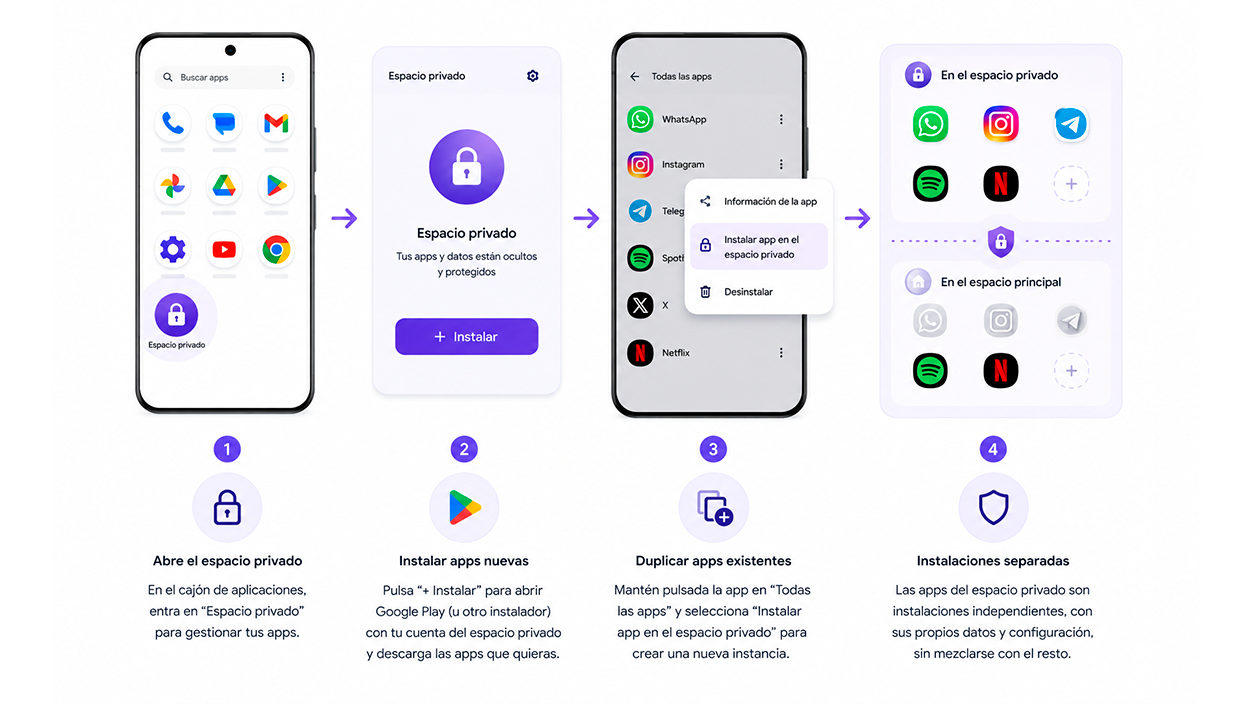
Una vez creado, llega el momento de llenarlo de contenido. El espacio privado no es un simple cajón donde arrastrar apps ya instaladas; como comentábamos antes, funciona con instalaciones separadas para garantizar la separación de datos.
La manera más directa de instalar apps nuevas dentro del espacio privado es abrir el propio contenedor cuando esté visible en el cajón de aplicaciones. Al entrar, verás un botón tipo “Instalar” o “+ Instalar” que te llevará a Google Play (o a otro instalador) usando la cuenta de Google que hayas configurado en ese perfil. Desde ahí podrás descargar cualquier app como si se tratara de un móvil independiente.
Si quieres duplicar una app que ya utilizas en el espacio principal, puedes hacerlo de forma bastante cómoda: en el listado de Todas las apps, mantén pulsada la aplicación que quieras y selecciona la opción “Instalar app en el espacio privado” o “Descargar en privado”, según la traducción y la capa de personalización de tu móvil. El sistema iniciará la instalación de una nueva instancia de esa app dentro del perfil privado.
Es importante tener claro que esta instalación no copia los datos existentes de la app del espacio principal. Es una instancia nueva y limpia: tendrás que iniciar sesión o configurarla desde cero dentro del espacio privado. La app original fuera del espacio privado se mantiene como está; tú decides si la quieres conservar o desinstalarla para que solo quede oculta tras el entorno privado.
Además de Google Play, en el espacio privado puedes utilizar otros instaladores (por ejemplo, instaladores de APK o tiendas alternativas) siempre que el dispositivo lo permita. Todo lo que instales desde dentro del espacio quedará vinculado exclusivamente a ese perfil y no se mezclará con el resto del sistema.
Mover y copiar archivos al espacio privado
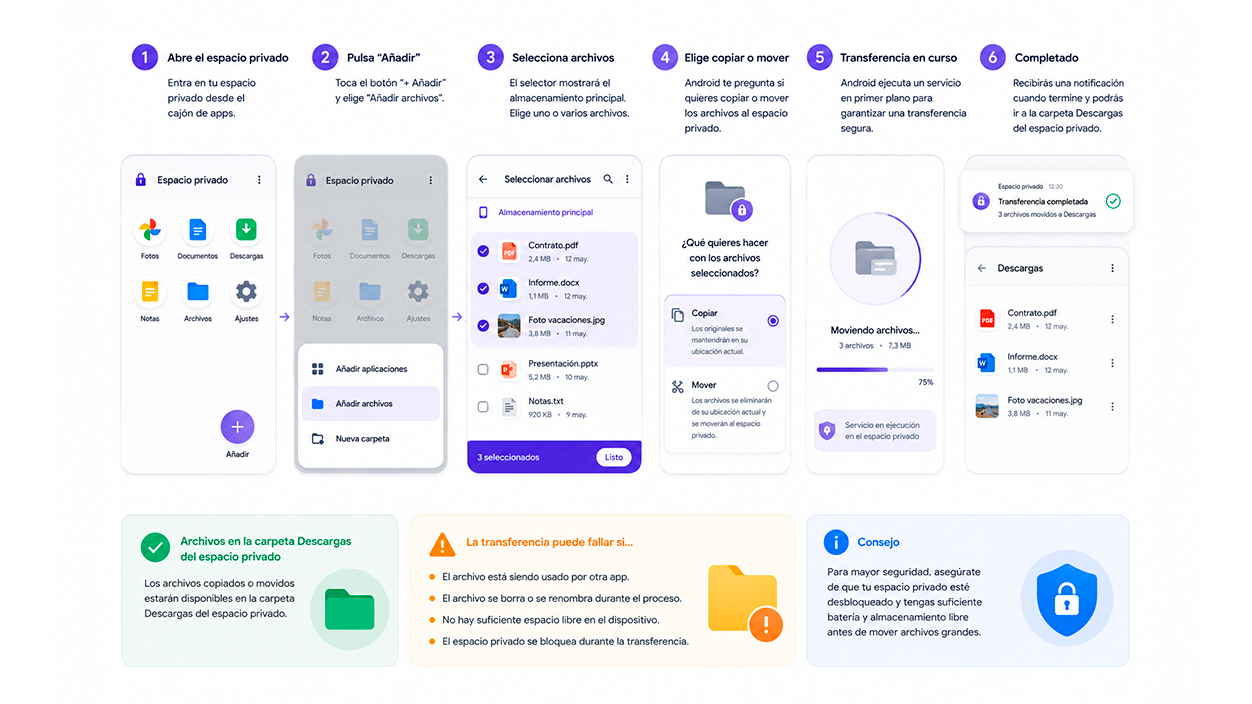
Otra función clave es la capacidad de mover o copiar archivos desde el perfil principal hacia el espacio privado. Esta característica, disponible a partir de Android 16 QPR2 y versiones posteriores, permite que documentos, fotos u otros archivos sensibles queden protegidos dentro del entorno privado sin tener que gestionarlos manualmente por rutas complicadas.
El proceso se inicia desde el propio espacio privado, usando el botón “Añadir” o “+ Añadir”. Al pulsarlo, podrás elegir la opción “Añadir archivos”. Android abrirá el selector de archivos del sistema, pero mostrándote el almacenamiento principal del teléfono (es decir, el que pertenece al perfil estándar).
Una vez seleccionados los archivos que quieres proteger (puedes elegir varios a la vez manteniéndolos pulsados), el sistema te preguntará si deseas copiarlos o moverlos. Si eliges “Copiar”, los originales permanecerán en su ubicación actual y se creará una copia en la carpeta Descargas del espacio privado. Si optas por “Mover”, los archivos se eliminarán de su ubicación en el perfil principal y pasarán a estar solo en la carpeta Descargas del espacio privado.
Durante la transferencia, Android lanza un servicio en primer plano dentro del perfil privado para garantizar que el proceso sea seguro y fiable. Al terminar, recibirás una notificación indicando que la operación se ha completado y podrás ir directamente a la nueva ubicación de los archivos en el espacio privado.
Hay algunos casos en los que la transferencia puede fallar: si el archivo está siendo utilizado por otra app en ese momento, si se borra o se renombra mientras lo estás moviendo, si no hay suficiente espacio libre en el dispositivo o si el espacio privado se bloquea durante el proceso. En cualquiera de estas situaciones, Android cancelará la operación para evitar inconsistencias.
Compartir contenido y conectividad desde el espacio privado
Aunque el objetivo principal es aislar, el sistema permite compartir contenido desde el espacio privado con cierto control. Para poder hacerlo, el espacio debe estar desbloqueado. Cuando lo esté, en apps como la hoja para compartir (Sharesheet), el selector de fotos o la IU de Documentos, verás una pestaña o sección etiquetada como “Privado” que agrupa el contenido de este perfil.
Al seleccionar elementos de esta pestaña, puedes enviarlos a otras apps o contactos igual que harías desde el espacio principal. El detalle importante es que, una vez compartidos, dependiendo del destino, ese contenido podría quedar accesible fuera del espacio privado, por ejemplo en una app de mensajería instalada en el perfil principal, así que conviene saber qué estás haciendo.
En cuanto a Bluetooth, las restricciones son claras: desde apps del espacio privado sí puedes enviar archivos por Bluetooth, y ni el contenido ni los metadatos revelan que proceden de un espacio privado. Sin embargo, no puedes recibir contenido por Bluetooth directamente en el espacio privado; este no aparece como destino para compartir en otros dispositivos ni se muestran notificaciones cuando intentan enviarle algo.
También hay que tener en cuenta que las apps del espacio privado no pasan por las VPN configuradas a nivel de dispositivo. Es decir, si has activado una red privada virtual para todo el móvil, las apps del espacio privado pueden quedar fuera de ese túnel. Esto es relevante desde el punto de vista de seguridad y de políticas corporativas, así que conviene comprobarlo si dependes de una VPN.
Limitaciones importantes y acciones permitidas dentro del espacio privado
Como todo sistema de seguridad serio, el espacio privado viene con ciertas limitaciones deliberadas para evitar agujeros. Desde dentro de este perfil no podrás, por ejemplo, añadir widgets ni accesos directos de sus apps a la pantalla de inicio del dispositivo principal, precisamente para no dejar rastros visibles de su contenido.
Tampoco es posible arrastrar y soltar archivos o accesos directos hacia entornos de trabajo tipo Workspace, crear copias de seguridad automáticas de las apps del espacio privado junto con la copia de seguridad general del dispositivo o recibir contenido directamente mediante Quick Share dentro de este entorno.
Además, desde el espacio privado no se puede configurar un perfil de trabajo, emparejar o gestionar dispositivos inteligentes del hogar, usar funciones de localización tipo Localizador ni recurrir a comandos de voz del asistente. La recuperación del método de desbloqueo tampoco está disponible: si olvidas el patrón, PIN o contraseña del espacio privado, no podrás acceder a él y la única salida será borrarlo por completo desde Ajustes del sistema.
Lo que sí puedes hacer sin problema es consultar la información de las apps instaladas dentro del espacio privado, pausar su actividad o desinstalarlas. También puedes gestionar permisos y privacidad de cada app cuando el espacio está desbloqueado, igual que lo harías con las apps del perfil principal, pero siempre dentro del contexto del perfil privado.
Conviene recordar que, aunque hacia el usuario normal el espacio privado pueda parecer invisible cuando está oculto y bloqueado, desde un ordenador o mediante herramientas avanzadas (como Android Debug Bridge, registros del sistema o ciertas aplicaciones con permisos especiales) sí es posible detectar que el dispositivo tiene un perfil privado creado.
Espacio privado en Android 15: usos prácticos y consejos
En la práctica, el espacio privado se presta a muchísimos usos reales. Uno de los más claros es separar la vida personal de la profesional sin tener que crear un usuario completo nuevo en el dispositivo. Puedes instalar en este entorno las apps de la empresa, las cuentas corporativas de correo, apps de comunicación internas, etc., y mantenerlo todo encerrado bajo un segundo bloqueo.
Otro uso muy habitual es proteger apps sensibles: banca, inversiones, aplicaciones de salud, mensajería con información delicada, gestores de contraseñas… Al meterlas en el espacio privado, no solo te aseguras de que necesitan un desbloqueo adicional, sino que además sus notificaciones, historiales y archivos asociados quedan fuera de la vista cuando el espacio está cerrado.
También resulta muy útil para duplicar apps que solo permiten una sesión al mismo tiempo (como algunas redes sociales o servicios de mensajería) y usarlas con cuentas diferentes sin mezclarlas. Dentro del espacio privado verás esas apps como si fuera otro teléfono: otra cuenta de Google, otras credenciales, otros datos.
Para sacarle el máximo partido, tiene sentido combinar varias medidas: usar un bloqueo distinto y robusto para el espacio privado, activar el bloqueo automático cada vez que se apaga o bloquea el dispositivo, ocultar el contenedor cuando esté bloqueado y, en la medida de lo posible, utilizar una cuenta de Google exclusiva para este entorno. Con estos ajustes, tu “caja fuerte” digital se vuelve muy difícil de detectar para cualquiera que use el móvil de manera casual.
En conjunto, el espacio privado de Android se ha convertido en una pieza clave del sistema en lo que respecta a privacidad y seguridad. Aporta un entorno aislado para apps y archivos, controla de forma granular la visibilidad de su contenido, permite configuraciones avanzadas de bloqueo y ofrece una ruta relativamente sencilla para mover allí todo lo que no quieres que caiga en manos ajenas. Bien configurado, es como llevar un segundo teléfono secreto en el bolsillo, pero integrado de forma nativa en tu Android.


Soy un apasionado de la tecnología que ha convertido sus intereses «frikis» en profesión. Llevo más de 10 años de mi vida utilizando tecnología de vanguardia y trasteando todo tipo de programas por pura curiosidad. Ahora me he especializado en tecnología de ordenador y videojuegos. Esto es por que desde hace más de 5 años que trabajo redactando para varias webs en materia de tecnología y videojuegos, creando artículos que buscan darte la información que necesitas con un lenguaje entendible por todos.
Si tienes cualquier pregunta, mis conocimientos van desde todo lo relacionado con el sistema operativo Windows así como Android para móviles. Y es que mi compromiso es contigo, siempre estoy dispuesto a dedicarte unos minutos y ayudarte a resolver cualquier duda que tengas en este mundo de internet.