- Tasker permite automatizar el silencio y el volumen del móvil combinando contextos de hora, ubicación, apps y estado del sistema.
- Los modos nativos de No molestar pueden integrarse con Tasker e IFTTT para lograr perfiles de sonido mucho más flexibles.
- Es posible hacer que Tasker respete el modo silencio manual añadiendo condiciones basadas en variables internas del sistema.
- Alternativas como MacroDroid o AutomateIt ofrecen automatizaciones similares, con interfaces más sencillas para usuarios menos avanzados.
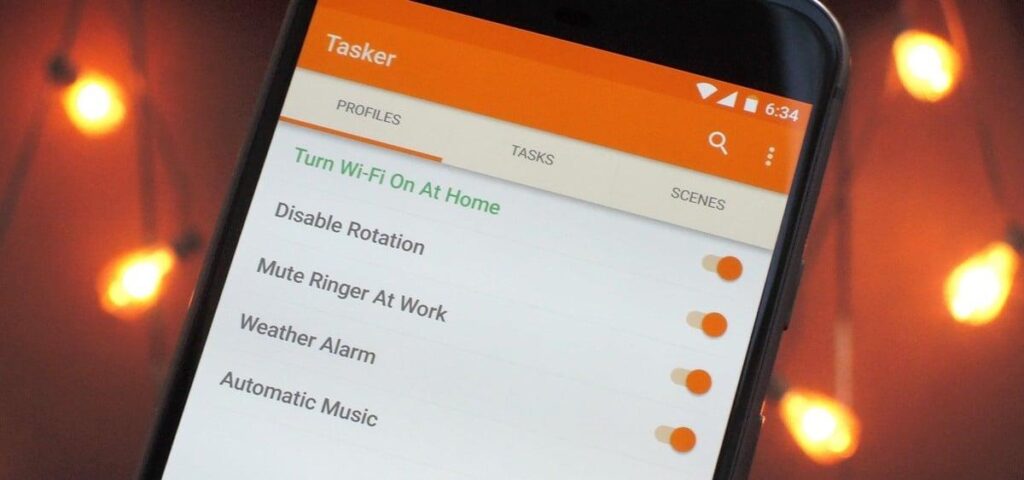
No es una situación agradable cuando te suena el teléfono en mitad de una reunión, en clase o en el cine. Por no haber silenciado el móvil a tiempo o no saber cómo silenciar llamadas desconocidas. Android incluye modos como No molestar o silencio total, pero siguen siendo ajustes manuales o con límites claros. La buena noticia es que puedes llevar esto mucho más lejos y hacer que el móvil se calle solo según la hora, el lugar, la app que uses o incluso cómo colocas el teléfono sobre la mesa. La solución se llama Tasker.
En este artículo vas a aprender cómo usar Tasker para silenciar el móvil automáticamente en prácticamente cualquier situación que se te ocurra, combinándolo cuando convenga con No molestar, IFTTT, asistentes de voz y, si lo prefieres, alternativas más sencillas como MacroDroid o AutomateIt. Vamos a desgranar todas las ideas que has visto repartidas en otras webs, juntarlas, ampliarlas y convertirlas en una guía completa en español de España, con ejemplos reales y bien explicados.
Qué es Tasker y por qué es perfecto para silenciar tu móvil
Tasker es una aplicación de pago para Android que funciona como un motor de automatización total del sistema. Su filosofía es clara: «si pasa esto, haz esto otro». Es decir, defines una condición (contexto) y una o varias acciones que se ejecutan automáticamente cuando se cumple esa condición.
Aunque la puedes usar para un montón de cosas, una de sus funciones estrella es gestionar el sonido y el silencio del teléfono de forma completamente automática. Puedes hacer que el móvil se ponga en silencio al llegar a la oficina, baje el volumen por la noche, se calle al entrar en ciertas apps o se quede mudo al colocarlo boca abajo sobre la mesa, por citar solo unos pocos escenarios.
La app cuesta unos pocos euros en Google Play, pero existe versión de prueba gratuita durante siete días en la web del desarrollador, plenamente funcional para que veas si te encaja antes de pagar. No es la típica app que instalas y listo: hay que dedicarle un rato, pero la recompensa es enorme porque acaba sustituyendo a montones de aplicaciones específicas de perfiles de sonido, ahorro de batería, automatización, etc.
Además de Tasker «puro y duro», tienes un ecosistema de plugins que amplían sus capacidades: AutoVoice (para control por voz), AutoLocation (ubicación avanzada, reconocimiento de si vas en coche, bici o andando), AutoNotification (notificaciones avanzadas), AutoInput (tocar automáticamente en pantalla) o Tasker Settings (para cambiar ajustes internos que Android no expone de serie). Para el tema del silencio del móvil, muchos casos se resuelven solo con Tasker, pero saber que existen estos complementos te abre más puertas.
La aplicación funciona tanto en móviles como en tablets Android y, aunque no hace falta root para la mayoría de escenarios de sonido y silencio, tener el dispositivo rooteado abre todavía más opciones de control sobre el sistema. No es obligatorio para lo que vamos a ver, pero viene bien saberlo si eres usuario avanzado.

Conceptos básicos de Tasker aplicados al sonido
Para poder automatizar el silencio del móvil con cabeza necesitas entender cuatro ideas clave de Tasker que verás continuamente: Perfiles, Contextos, Tareas y Variables. Suenan un poco abstractos, pero verás que encajan bien con lo que quieres hacer.
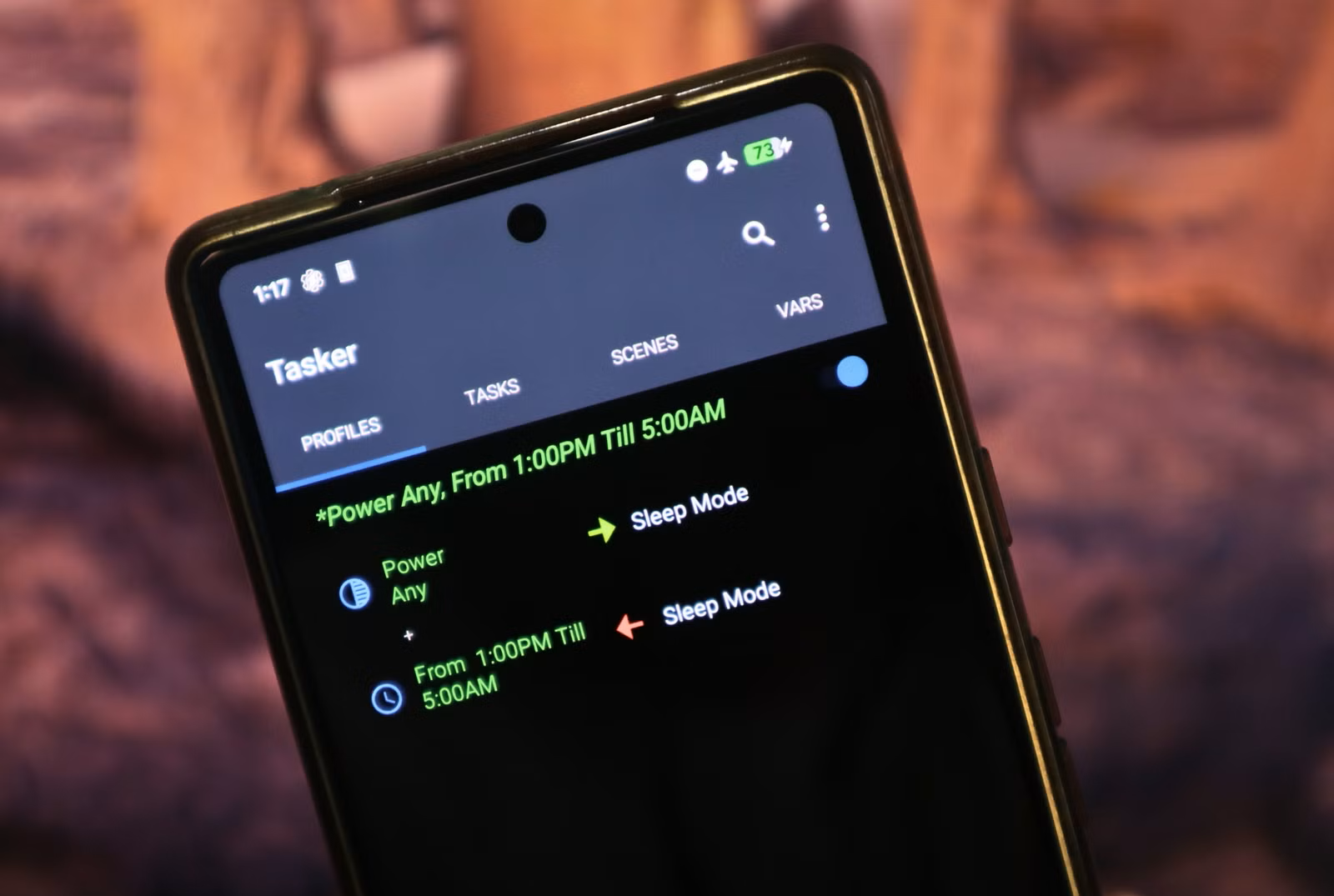
Un Perfil es la combinación de un contexto (la condición que se tiene que cumplir) con una tarea (lo que se hace cuando se cumple). Por ejemplo: «entre las 23:00 y las 7:00, bajar todos los volúmenes». Ese conjunto es un perfil.
El Contexto define el disparador: puede ser una hora, que cambie la conexión WiFi, que entres a una app, que se conecte el cargador, que recibas una llamada, que estés en una ubicación concreta, que el móvil esté boca abajo… o incluso combinaciones de varias cosas. Justo aquí está la potencia de Tasker frente a los modos estándar de Android.
La Tarea es la lista de acciones que se ejecutan en orden cuando el contexto se activa: ajustar volumen del timbre, silenciar multimedia, encender o apagar No molestar, cambiar brillo, lanzar una app, hablar por voz, etc. Puedes meter desde una sola acción hasta cadenas largas con esperas, condicionales y más.
Por último, las Variables guardan valores que cambian con el tiempo, como el nivel de batería, el volumen anterior al cambio, la hora actual o si el teléfono está en silencio. Te permiten hacer cosas como «sube el volumen y luego vuelve exactamente al nivel en el que estaba» o «solo actúa si no estoy en modo silencio».
Configurar tu primer perfil: silenciar el móvil por la noche
Una buena manera de empezar es crear un perfil sencillo tipo «modo noche» que baja el volumen o activa No molestar automáticamente entre unas horas concretas. Así te haces a la interfaz de Tasker con un caso práctico.
La lógica es simple: defines un contexto de tipo hora (por ejemplo, desde las 23:00 hasta las 7:30) y luego generas una tarea que reduzca el brillo, ponga el modo No molestar y baje el volumen multimedia para que ningún vídeo o juego te despierte.
Cuando el reloj llega a la hora de inicio, el perfil se activa y Tasker ejecuta la tarea de entrada, realizando todos los cambios de sonido. Más tarde, cuando se alcanza la hora de fin, el perfil se desactiva y, si lo configuras, se lanza una tarea de salida que revierte lo hecho: desactiva No molestar, vuelve el brillo al valor anterior y restaura los volúmenes.
Android ya permite algo parecido desde los ajustes de Sonido > No molestar > Activar automáticamente, donde puedes marcar días y franjas horarias. La diferencia está en el grado de control: con Tasker puedes, por ejemplo, bajar al mínimo el volumen multimedia solo de noche, cambiar el tono de llamada para ciertos contactos o activar perfiles distintos entre semana y fines de semana sin limitarte a lo que el sistema trae de serie.
Si quieres hacerlo con los ajustes nativos, entrarías en Configuración > Sonido > No molestar, definirías tus reglas automáticas, las excepciones (llamadas repetidas, aplicaciones permitidas, alarmas críticas) y cuánto dura el modo. Está muy bien para muchas personas, pero si quieres hilar fino o combinar con otros disparadores, Tasker es el siguiente paso lógico.
Usar No molestar y modos personalizados junto con Tasker
Antes de meterte de lleno con los perfiles de Tasker orientados al sonido, merece la pena entender bien cómo funcionan No molestar y los modos de notificación personalizados en Android, porque los vas a usar muchas veces como acción dentro de tus tareas.
En móviles recientes, desde Ajustes > Modos o Ajustes > Sonido > No molestar, puedes crear modos específicos para situaciones como descanso, conducción o trabajo. A cada modo le asignas un icono, un nombre y, sobre todo, filtros de notificaciones: qué personas pueden llamarte, qué apps pueden saltarse el silencio, si las alarmas siguen sonando, si se bloquean los sonidos de contenido multimedia, etc.
Una vez tengas estos modos configurados a tu gusto, es muy cómodo activarlos a mano desde los ajustes rápidos deslizando desde la parte superior de la pantalla, o usando el Asistente de Google con comandos de voz del tipo «activa No molestar». También puedes decidir si No molestar durará hasta que lo quites, un tiempo concreto (por ejemplo, 2 horas) o que te pregunte cada vez.
En versiones antiguas de Android (8.1 y anteriores) encontrabas tres opciones dentro de No molestar: Silencio total, Solo alarmas y Solo prioritarias. Silencio total apagaba absolutamente todo (incluidos juegos, música y alarmas), Solo alarmas dejaba sonar las alarmas y Solo prioritarias respetaba lo que marcases como notificaciones importantes. Aunque ahora los menús han cambiado algo, la idea base es la misma.
Tasker se integra muy bien con esta lógica porque puede activar o desactivar No molestar según condiciones avanzadas. Así, en lugar de fiarte solo de los horarios fijos que trae Android, puedes decir: «si llego al trabajo, pon No molestar» o «si empieza una reunión en el calendario, activa mi modo Reunión». Al terminar la condición (salir de la oficina, acabar el evento), Tasker puede desactivar el modo o cambiar a otro distinto.
Silenciar automáticamente según hora, día, lugar o WiFi
Uno de los usos más prácticos de Tasker es controlar el silencio del móvil en función de cuándo y dónde estás, e incluso de a qué red WiFi te conectas. Esto te permite olvidarte por completo de estar cambiando el volumen a mano a lo largo del día.
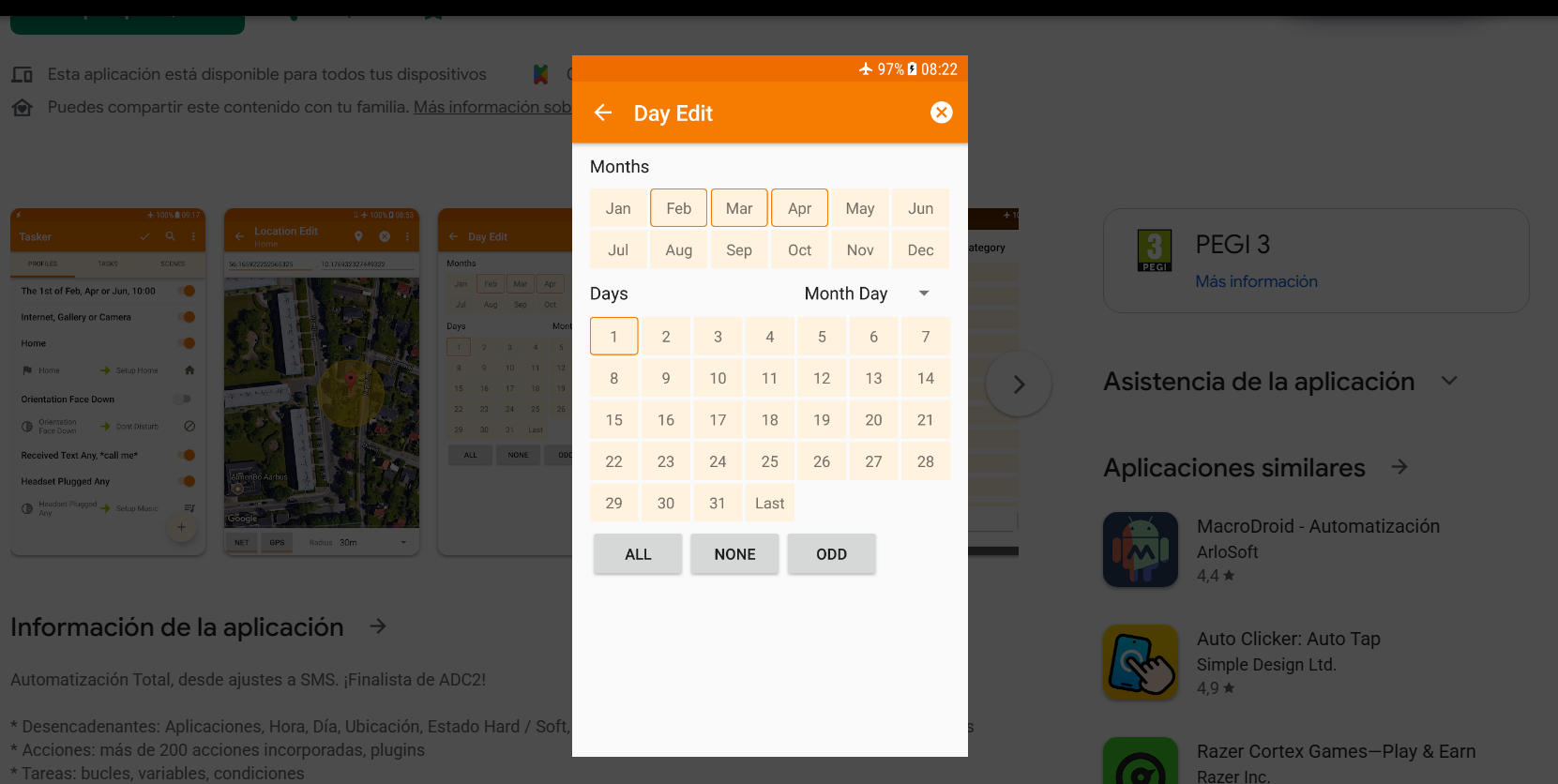
La opción más básica es la que ya hemos mencionado: crear perfiles por franjas horarias y días de la semana. Por ejemplo, un perfil «Trabajo» de lunes a viernes de 9:00 a 17:00 que active No molestar y deje sonar solo a un grupo de contactos importantes, y otro perfil «Noche» todos los días de 23:30 a 7:00 con un silencio casi total salvo para alarmas.
Si quieres ir más allá, puedes combinar Tasker con IFTTT o usar directamente sus contextos de ubicación para silenciar según el sitio en el que estés. IFTTT permite crear «applets» con reglas del tipo «cuando entre en esta zona geográfica, ejecuta esta acción en mi móvil». En Android puedes tener un applet de tipo «mute Android work» que baja el volumen o activa No molestar automáticamente al llegar a la oficina, basándose en el GPS.
Del mismo modo, hay applets como «mute my phone office WiFi» que usan la red WiFi como disparador: en cuanto tu móvil se conecte a cierta red (por ejemplo, la del trabajo), el teléfono se pondrá en silencio; al desconectarse, se puede restaurar el sonido. Solo tienes que indicar en IFTTT el nombre exacto de la red y darle los permisos adecuados.
Con Tasker puedes replicar esta idea a nivel local, sin depender de IFTTT, usando contextos de Estado > Red > WiFi conectado o de Ubicación. Por ejemplo, un perfil que diga «si estoy cerca de casa y la batería está por debajo del 15 %, desactiva el WiFi y silencia notificaciones de apps poco importantes», combinando así condiciones de lugar y batería.
Silenciar por aplicación: redes sociales, juegos y apps ruidosas
Otra situación muy habitual es que el móvil esté en sonido normal, pero cuando abres ciertas apps, como Instagram, TikTok, juegos o reproductores de vídeo, quieras que el volumen multimedia baje o se silencie automáticamente para evitar sustos con vídeos estridentes u anuncios.
Tasker permite crear contextos basados en la aplicación en primer plano. Por ejemplo, puedes configurar un perfil cuyo contexto sea «App: Instagram» y la tarea asociada ajuste el volumen multimedia a 0. Cuando salgas de Instagram, la tarea de salida recuperará el volumen que tenías antes, usando variables para recordarlo. También puedes aplicar lo mismo para silenciar un chat de WhatsApp cuando se abra en primer plano.
Si este sistema se te hace un poco cuesta arriba, una alternativa muy intuitiva es MacroDroid, una app gratuita de automatización más sencilla de usar que Tasker. En MacroDroid crearías una «macro» con: disparador «Aplicación ejecutada», eliges las apps que quieras (TikTok, Instagram, tu juego favorito), y acción «Volumen subir/bajar» marcada como «bajar volumen multimedia». El resultado es el mismo: cuando esa app se abra, el teléfono baja automáticamente el volumen de los medios.
MacroDroid incluso te deja añadir restricciones, como «solo aplica esto si el cargador no está conectado» o «si la batería está por encima de cierto nivel», para evitar que determinadas automatizaciones se activen en circunstancias especiales.
Tasker ofrece más control y complejidad, pero la filosofía es la misma: vincular determinadas apps a un perfil de sonido específico y dejarlas encorsetadas para que no te peguen un susto sonoro cuando no toca.
Cómo hacer que Tasker respete el modo silencio del sistema
Un problema muy común al automatizar el volumen es que, si no pones ciertas condiciones, Tasker puede subir el sonido aunque tú hayas activado manualmente el modo silencio. Por ejemplo, puedes tener un perfil que eleve el volumen del timbre cuando recibes llamadas de un contacto importante, pero eso se disparará también cuando has silenciado el móvil a propósito, lo que resulta bastante molesto.
Imagina un perfil típico: contexto «Llamada entrante» (Tipo: Entrante, Número: *), tarea «Volumen máximo» con acciones para poner el timbre al nivel 7, esperar 8 segundos y luego bajarlo al nivel 4. Esto está bien si el teléfono está en sonido estándar, pero rompe totalmente tu intención de tenerlo en silencio si lo has dejado en modo vibración o sin sonido.
La solución pasa por añadir una condición o variable que compruebe que el dispositivo NO está en silencio antes de ejecutar la tarea, y controlar ajustes como quitar la vibración y el sonido del teclado. Tasker dispone de variables internas relacionadas con el volumen y el modo de sonido del sistema, que puedes consultar en la documentación de la app. La idea es introducir un «If» (si) dentro de la tarea, del tipo «si el volumen actual del timbre es mayor que 0» o «si el modo No molestar no está activo».
Con ese condicional, el flujo queda así: llega una llamada, se activa el perfil, Tasker revisa la condición y, solo si el móvil no está en modo silencio, ejecuta los pasos de subir volumen, esperar y restaurar nivel. Si detecta que está en silencio, no hace nada y tu decisión manual se respeta.
Este mismo enfoque sirve si quieres que una tarea ponga en 0 el volumen multimedia cuando el sistema entra en modo silencio: necesitas un perfil de tipo «Estado» que detecte que el modo silencio está activo y una tarea que lleve el volumen de medios a 0, asegurándote de que no siga sonando música, vídeos o juegos a pesar de haber pulsado el icono de silencio en la barra de volumen.
Perfiles útiles de Tasker para silenciar y controlar el sonido
Una vez dominada la lógica básica, puedes empezar a encadenar perfiles muy potentes que resuelven problemas de la vida diaria. Aprovechando la experiencia de la comunidad, aquí tienes un repaso de ideas muy interesantes relacionadas directa o indirectamente con el silencio y el volumen:
Por un lado, tienes perfiles orientados al descanso y la concentración: silenciar el teléfono durante la noche excepto para algunos números clave, o incluso silenciar hilos de mensajes de texto, mantener siempre el volumen al máximo cuando te llama un contacto importante, o bloquear el aumento accidental de volumen cuando estás en una reunión. También hay configuraciones para cambiar el volumen según la hora del día o para silenciar llamadas y notificaciones mientras estás conduciendo, dejándote solo las alertas críticas.
Otro grupo de perfiles se centra en el control fino del volumen en situaciones específicas: repetir el nombre de la persona que llama, mantener el volumen al mínimo cuando usas auriculares, ajustar el volumen cuando lanzas el menú de reproductores musicales o crear relojes parlantes que anuncian la hora en voz alta sin que tengas que mirar la pantalla.
También puedes crear perfiles avanzados para ahorrar batería y reducir ruidos: encender y apagar automáticamente el WiFi según ubicación o nivel de batería, activar el GPS solo cuando lo necesita una app, o replicar el comportamiento de herramientas como Juice Defender, pero a medida.
Hay perfiles orientados a la productividad que, aunque no sean puramente de sonido, afectan a tu tranquilidad: silenciar notificaciones de ciertas apps durante la lectura, modo lectura que desactiva WiFi y datos al abrir el lector de libros o cómics, o automatizar copias de seguridad nocturnas cuando el móvil está enchufado y en WiFi, sin que tengas que preocuparte.
Incluso puedes montar cosas muy particulares como un modo coche/casa/noche al enchufarlo, bases de conexión USB que cambian automáticamente el perfil de sonido, o detectores de sueño profundo para el teléfono que ajustan las conexiones y el brillo cuando lleva mucho tiempo sin usarse.
Trucos avanzados con Tasker, IFTTT y asistentes de voz
Cuando ya te sientes cómodo con Tasker, tiene sentido combinarlo con otros servicios como IFTTT, Google Assistant o Amazon Alexa para crear automatizaciones aún más ricas relacionadas con el sonido.
Con Google Assistant puedes configurar Rutinas que se lancen con una frase del tipo «Ok Google, descanso» o «Ok Google, voy a trabajar». Dentro de esa rutina puedes incluir acciones como «ajustar el volumen del dispositivo», «activar No molestar» o «lanzar cierta app de música», logrando que con una única orden de voz el móvil baje el volumen, se ponga en silencio y además encienda una lista suave en un altavoz vinculado.
Alexa no tiene acceso directo al perfil de sonido del teléfono Android, pero sí puede integrar servicios intermedios como IFTTT o Atajos de iOS. Es decir, Alexa lanza una acción en IFTTT, IFTTT envía una señal al móvil y Tasker interpreta esa señal para cambiar el modo de sonido. El montaje es un poco más enrevesado, pero una vez configurado, todo ocurre de forma transparente.
En IFTTT, además de los applets sencillos de «mute por ubicación» o «mute por WiFi», puedes construir applets avanzados con múltiples condiciones. Por ejemplo, silenciar el móvil solo si estás en casa, es horario de trabajo y la batería está baja, o restaurar el volumen en cuanto sales del WiFi del trabajo y llegas a otra zona.
También puedes integrar calendarios como Google Calendar o servicios de mensajería tipo Slack, para que el móvil cambie de perfil sonoro automáticamente al empezar una reunión, vuelva a la normalidad al terminarla, o envíe un SMS de recordatorio a otra persona a determinadas horas sin que tú muevas un dedo.
Importar, exportar y compartir perfiles de Tasker
Una ventaja de Tasker es que no tienes por qué inventarte todos los perfiles desde cero: la comunidad lleva años compartiendo perfiles listos para importar que puedes adaptar a tu gusto, muchos de ellos centrados en el tema del silencio y el control de volumen.
Los perfiles se guardan como archivos XML. Para importarlos, en la pantalla principal de Tasker mantienes pulsada la pestaña «Perfiles» y eliges Importar. Localizas el archivo XML en la memoria interna (normalmente en alguna carpeta de descargas) y lo seleccionas. Tasker te mostrará un aviso de seguridad y, si aceptas, tendrás ese perfil disponible inmediatamente, listo para activarlo o editarlo.
Si te creas un perfil especialmente útil, como uno que silencie el móvil al ponerlo boca abajo sobre la mesa o que mande un SMS automático al acercarte a casa, puedes exportarlo para compartirlo. Mantienes pulsado sobre el perfil, tocas en los tres puntos, eliges «Exportar» y seleccionas «Como XML en la SD». El archivo se guardará en la carpeta Tasker > profiles y desde ahí lo puedes enviar por correo, mensajería o subirlo a foros.
El mismo procedimiento sirve para importar o exportar tareas y escenas. Esto abre la puerta a mezclar varias automatizaciones complejas que otras personas han ido puliendo con el tiempo, como mezclas de perfiles de sonido al estilo Blackberry, botones de emergencia que mandan tu posición por SMS o sistemas de respuesta automática cuando conduces.
En el wiki oficial de Tasker y en distintos foros encontrarás colecciones extensas de perfiles: algunos vienen con botón de descarga del XML y otros solo con instrucciones paso a paso para que los recrees. Ambos enfoques son útiles para aprender y para llevar tu control del silencio y el volumen al siguiente nivel.

Redactor especializado en temas de tecnología e internet con más de diez años de experiencia en diferentes medios digitales. He trabajado como editor y creador de contenidos para empresas de comercio electrónico, comunicación, marketing online y publicidad. También he escrito en webs de economía, finanzas y otros sectores. Mi trabajo es también mi pasión. Ahora, a través de mis artículos en Tecnobits, intento explorar todas las novedades y nuevas oportunidades que el mundo de la tecnología nos ofrece día a día para mejorar nuestras vidas.