
Si has notado que Google Chrome cada vez ocupa más espacio de almacenamiento, no eres el único. De hecho, hace poco algunos usuarios descubrieron que el navegador había descargado en secreto un archivo enorme para ejecutar funciones de IA en local. Por eso, en esta entrada te contamos cómo liberar espacio borrando modelos IA ocultos de Chrome y cómo afecta esto en su rendimiento.
Liberar espacio borrando modelos IA ocultos de Chrome: sí, los hay

La lucha por mantener y recuperar espacio de almacenamiento en nuestros dispositivos parece eterna. Con cada día que pasa, los servicios y aplicaciones ocupan más y más gigas de almacenamiento. Y con la llegada de la inteligencia artificial y la propuesta de ejecutarla en local, la demanda de espacio no deja de aumentar.
En este sentido, los navegadores web no son la excepción: con tantas funciones potenciadas con IA, no sorprende que consuman más recursos y espacio. De hecho, hace poco investigadores de privacidad y medios especializados destaparon un comportamiento controvertido del navegador más popular del mundo. Resulta que Chrome ha estado instalando en segundo plano el modelo de IA Gemini Nano para alimentar funciones experimentales en local.
Se trata de un archivo llamado weights.bin que ronda los 4 GB de tamaño, pero lo peor no es eso. El navegador no avisa ni pregunta si quieres descargarte el archivo. Y, si lo borras manualmente, lo vuelve a descargar como si nada hubiera pasado. Con razón tantos usuarios se preguntan cómo liberar espacio borrando modelos IA ocultos de Chrome.
Pero, ¿por qué un navegador web haría esto? Básicamente, para poner a disposición del usuario algunas funciones IA sin necesidad de conexión a internet. En el caso de Chrome, el archivo weights.bin es el «cerebro» del modelo Gemini Nano en su versión más ligera (aunque pesa 4 GB).
Google dice que, al tener la IA en local, funciones como la detección de estafas, la organización automática de pestañas o la asistencia de escritura serían más rápidas y privadas. Claro, no pierde tiempo enviando tus datos a la nube. Lo que quizá molesta a algunos es que la descarga de dicho archivo se haga sin aviso ni consentimiento, y que pese tanto.
Cómo liberar espacio borrando modelos IA ocultos de Chrome

Hablemos ahora de cómo liberar espacio borrando modelos IA ocultos de Chrome. Es verdad que el navegador de Google no es el único que está descargando modelos IA en secreto (Edge también, pero la función es menos agresiva). Pero sí ha sido el centro de la polémica por hacerlo de forma automática y ocupar 4 GB de almacenamiento con su iniciativa. ¿Hay algo que puedas hacer para evitarlo?
Desactiva la opción “IA en el dispositivo”
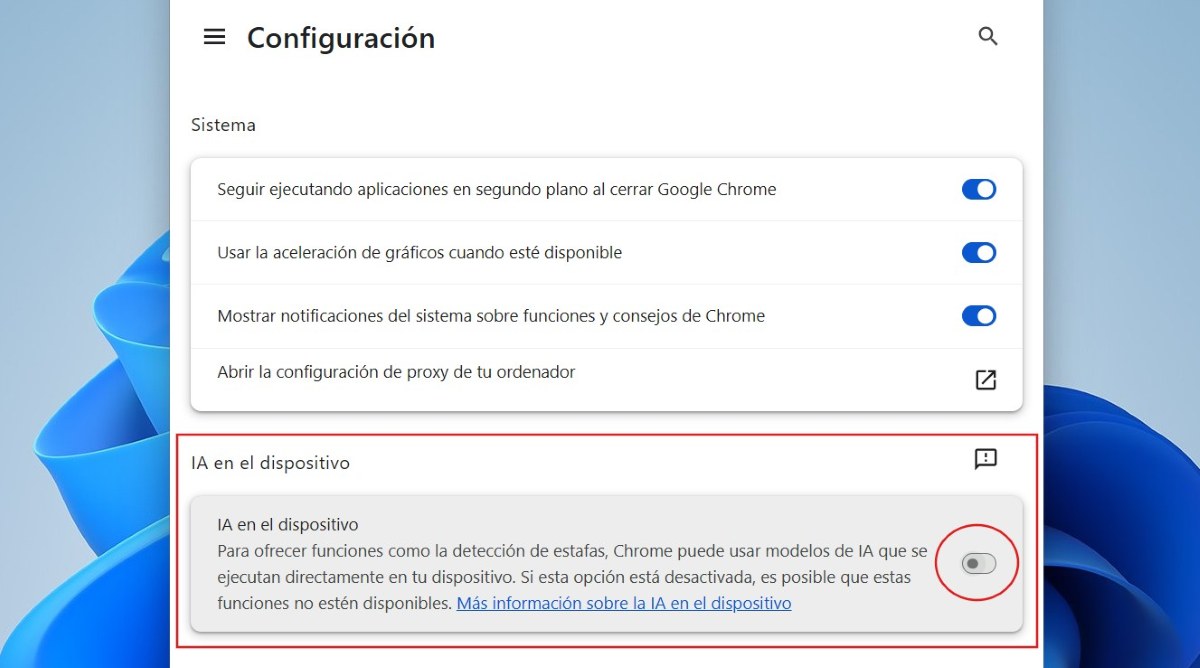
Antes de empezar a buscar el archivo weights.bin para borrarlo, conviene recordar que Chrome lo volverá a descargar de forma automática. Así que no basta con seleccionarlo y presionar Shift + Delete: primero hay que desactivar la opción “IA en el dispositivo”.
Recientemente, y presionado por tantas críticas, Google añadió un interruptor para controlar la descarga y ejecución en local de su modelo de IA. Si tienes la última versión de Chrome, puedes buscarlo siguiendo esta ruta:
- Abre Google Chrome.
- Haz clic en los tres puntos verticales en la esquina superior derecha y selecciona Configuración.
- En el menú de la izquierda, busca y haz clic en Sistema.
- Ahora busca la opción llamada “IA en el dispositivo” (On-device AI).
- Desactiva el interruptor.
¿Qué ocurre cuando haces esto? En teoría, al desactivar este botón, Chrome borra automáticamente el archivo weights.bin para liberar espacio. La mejor manera de comprobarlo es yendo a la ubicación del archivo y ver si sigue ahí o no. Para ello, presiona Win + R y escribe la siguiente ruta en el campo de texto: %LocalAppData%\Google\Chrome\User Data.
Una vez allí, busca la carpeta llamada OptGuideOnDeviceModel. Si no la encuentras, significa que Google la borró en cuanto desactivaste el interruptor. Dentro de esa carpeta estaban varios archivos, incluyendo el gigante weights.bin. Nada más que hacer. Pero, si todavía la susodicha carpeta está presente en esa dirección, tienes que tomar medidas más drásticas.
Liberar espacio borrando modelos IA ocultos de Chrome: desactiva las Flags (Banderas)
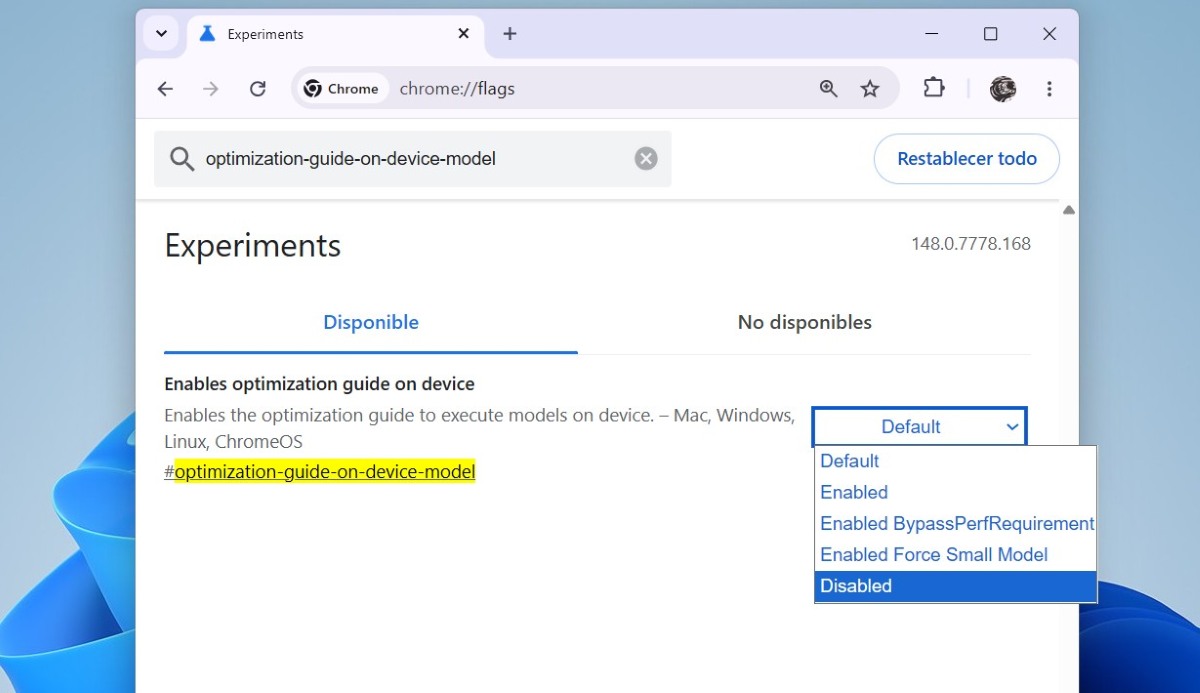
Si el interruptor para desactivar la IA en local no está, tienes otra opción para liberar espacio borrando modelos IA ocultos de Chrome. Consiste en desactivar las Flags, o banderas, que no son más que funciones experimentales de Chrome. La IA en local entra en esta categoría (al menos por ahora).
Por lo tanto, si desactivas las funciones experimentales, le estás diciendo a Chrome que no juegue con la IA local. Esto quiere decir que el navegador dejará de descargar automáticamente modelos IA una vez que los borres manualmente. Entonces, veamos primero cómo desactivar esta función experimental, y después cómo liberar espacio borrando modelos IA ocultos de Chrome, en este caso, el archivo weights.bin.
Para desactivar las Flags, lo primero es abrir Chrome, escribir en la barra de direcciones chrome://flags y presionar Enter. Después, en el cuadro de búsqueda dentro de esa página, escribe esta palabra clave: optimization-guide-on-device-model. Verás la opción resaltada, haz clic en el desplegable que dice Default y cámbialo a Disabled.
Como precaución extra, conviene hacer lo mismo con la flag prompt-api-gemini-nano. Después, Chrome te pedirá que reinicies el navegador haciendo clic en Relaunch. Hecho. Ahora que Chrome no tiene permiso para usar el modelo, puedes eliminar el archivo weights.bin sin miedo. Así consigues liberar espacio borrando modelos IA ocultos de Chrome sin temor a que los descargue en secreto.
Borra los restos (incluyendo el archivo weights.bin)
Este es el paso definitivo para liberar espacio borrando modelos IA ocultos de Chrome. Primero, cierra completamente el navegador; después, pulsa Win + R y escribe la siguiente ruta %LocalAppData%\Google\Chrome\User Data. Allí, busca la carpeta llamada OptGuideOnDeviceModel, haz clic derecho sobre ella y selecciona Eliminar.
Esto es todo: habrás recuperado 4 GB en tu unidad de almacenamiento. ¿De verdad vale la pena? Depende de cuánto espacio disponible tengas. Con un disco de 1 TB, no notarás que Chrome tiene ocupados 4 GB. Pero con uno de 128, tal vez quieras usar ese espacio para almacenar documentos o instalar apps. Es tu decisión: al menos ya sabes cómo liberar espacio borrando modelos IA ocultos de Chrome.

Desde muy joven he sentido una gran curiosidad por todo lo relacionado con los avances científicos y tecnológicos, en especial aquellos que nos hacen la vida más fácil y entretenida. Me encanta estar al tanto de las últimas novedades y tendencias, y compartir mis experiencias, opiniones y consejos sobre los equipos y gadgets que uso. Esto me llevó a convertirme en redactor web hace poco más de cinco años, enfocado principalmente a los dispositivos Android y sistemas operativos Windows. He aprendido a explicar con palabras simples aquello que resulta complicado para que mis lectores puedan entenderlo fácilmente.