- Configuración correcta de las cookies y la sincronización del navegador.
- Ajustes avanzados de consistencia de identidad en las flags de Chrome.
- Gestión de dispositivos de confianza y actualización del software.

No hay nada más desesperante que abrir el navegador para ponernos con el trabajo y darte cuenta de que, una vez más, Google te ha echado de la sesión. Es un problema bastante común que nos obliga a meter la contraseña una y otra vez, rompiendo el ritmo de navegación y resultando, sinceramente, un tostón tremendo.
Este fallo puede deberse a mil motivos: desde una simple mala configuración de las cookies hasta alguna función de sincronización que se ha vuelto loca. Para que no te vuelvas loco reiniciando el PC, hemos recopilado todos los trucos y pasos técnicos para que tu cuenta se quede pegada al navegador y no tengas que volver a loguearte cada cinco minutos.

Revisa la configuración de las cookies y la privacidad

Las cookies son esos pequeños trozos de texto que los sitios web guardan en tu equipo para recordar quién eres. Si Chrome tiene prohibido guardar estos datos, es lógico que la sesión se cierre automáticamente en cuanto cierras la pestaña o el navegador. Es como si el navegador tuviera amnesia cada vez que lo apagas.
Para solucionar esto, debes meterte en el menú de tres puntos, ir a Configuración y luego a Privacidad y Seguridad. Dentro de la Configuración del Sitio, busca el apartado de cookies y asegúrate de que no esté activada la opción de bloquear todas las cookies. Un punto crítico aquí es desactivar la casilla que dice «Borrar cookies y datos del sitio al salir de Chrome», ya que si esto está marcado, básicamente le estás diciendo al navegador que limpie todo rastro de tu identidad al cerrar.
Si después de activar las cookies el problema sigue ahí, puede que los archivos almacenados estén corruptos. En ese caso, lo más sano es borrar la caché y las cookies manualmente desde el historial y volver a iniciar sesión desde cero para refrescar la conexión.
El truco avanzado: Modificar las Flags de Chrome

A veces el problema no es de las cookies, sino de una función llamada «consistencia de identidad». Esto hace que, si cierras la sesión en un servicio como Gmail, Chrome cierre automáticamente la sincronización del navegador entero. Para muchos usuarios esto es una molestia innecesaria, especialmente si gestionan varias cuentas.
Para desactivar este comportamiento, escribe en tu barra de direcciones chrome://flags/#account-consistency. Verás una opción denominada «Identity consistency between browser and cookie jar». Lo ideal es cambiar el valor que viene por defecto a «Disabled». Una vez hecho esto, reinicia el navegador y verás que el sistema ya no es tan agresivo al cerrar las sesiones.
Sincronización y actualizaciones del sistema
La función de sincronización de Chrome es genial para tener todo en todos los dispositivos, pero a veces puede causar conflictos de datos que provoquen el cierre inesperado de la cuenta. Si notas que el problema persiste, prueba a desactivar la sincronización desde el icono de tu perfil y actívala de nuevo para forzar una actualización de los datos.
Tampoco podemos olvidar que navegar con una versión obsoleta es buscarse problemas. Google actualiza constantemente sus protocolos de seguridad y, si tu navegador es muy antiguo, podría tener dificultades para mantener activos los tokens de inicio de sesión. Ve a Ayuda > Acerca de Google Chrome y asegúrate de que tienes instalada la última versión disponible.

Seguridad de la cuenta y dispositivos de confianza
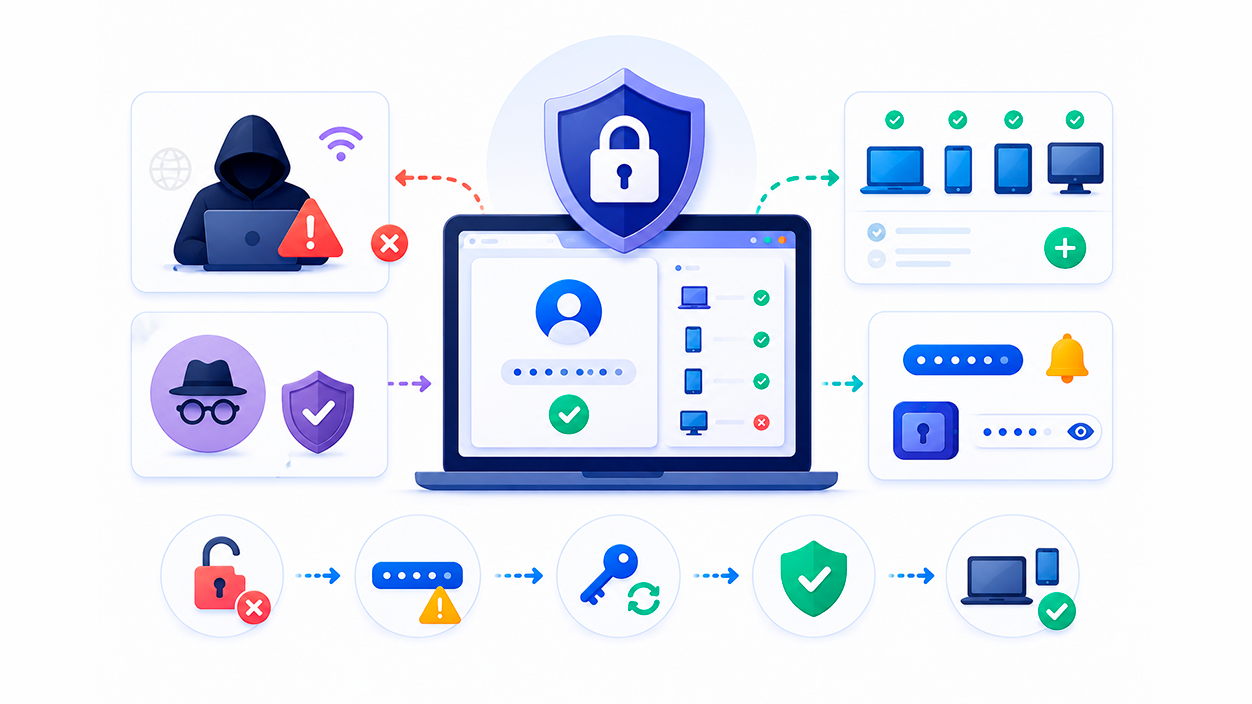
Google es muy quisquilloso con la seguridad. Si detecta que estás entrando desde una red extraña o un dispositivo que no usas habitualmente (como la computadora de un amigo o un cibercafé), es probable que cierre la sesión por protección. En estos casos, lo más recomendable es usar la navegación privada para no dejar rastro.
Si el problema ocurre en tu propio ordenador, revisa la gestión de dispositivos en tu cuenta de Google. Si hay algún conflicto con dispositivos de confianza antiguos o duplicados, elimínalos desde el panel de seguridad. Además, aunque no es lo más recomendable por ciberseguridad, Google sugiere el uso de recordatorios de contraseñas, aunque lo ideal sería usar un gestor de contraseñas externo y robusto.
Si después de tocar todas estas tuercas el error persiste, existe la posibilidad de que la cuenta haya sido comprometida o tenga una vulnerabilidad. En ese escenario, lo mejor es cambiar la contraseña inmediatamente y revisar todas las medidas de seguridad activa para evitar que terceros interfieran en tu sesión.
Para solucionar los cierres inesperados de sesión en Chrome, es fundamental combinar la activación correcta de las cookies, la desactivación de la consistencia de identidad en las flags y mantener el navegador actualizado, asegurando además que el dispositivo esté marcado como confiable en la configuración de seguridad de la cuenta de Google.

Soy un apasionado de la tecnología que ha convertido sus intereses «frikis» en profesión. Llevo más de 10 años de mi vida utilizando tecnología de vanguardia y trasteando todo tipo de programas por pura curiosidad. Ahora me he especializado en tecnología de ordenador y videojuegos. Esto es por que desde hace más de 5 años que trabajo redactando para varias webs en materia de tecnología y videojuegos, creando artículos que buscan darte la información que necesitas con un lenguaje entendible por todos.
Si tienes cualquier pregunta, mis conocimientos van desde todo lo relacionado con el sistema operativo Windows así como Android para móviles. Y es que mi compromiso es contigo, siempre estoy dispuesto a dedicarte unos minutos y ayudarte a resolver cualquier duda que tengas en este mundo de internet.