- Cierre de procesos activos mediante el Administrador de tareas o reinicio del sistema para liberar archivos en uso.
- Uso de herramientas avanzadas como el Símbolo del sistema, el Modo Seguro o software especializado de desbloqueo.
- Verificación de permisos de administrador y escaneo de malware para descartar bloqueos por seguridad o virus.
- Recurso a sistemas operativos externos como Linux o Hiren's Boot cuando el bloqueo es a nivel de kernel.

Seguro que te ha pasado alguna vez: quieres limpiar tu equipo, vas a eliminar una carpeta y, de repente, te saltan Windows con el molesto aviso de que la acción no se puede completar porque el archivo está abierto en otro programa. Lo más frustrante es que, a veces, miras tu barra de tareas y no tienes absolutamente nada abierto, pero el sistema sigue insistiendo en que hay algo ahí dando guerra.
Este problema es más común de lo que parece en Windows 10 y 11, y puede ir desde un simple proceso colgado hasta archivos protegidos del sistema o incluso alguna travesura de un malware. No te desesperes, porque aunque parezca que esa carpeta se ha quedado pegada con pegamento industrial, existen un montón de formas de borrar una carpeta que no me deja, desde trucos sencillos hasta métodos más agresivos.
Cierres rápidos y el Administrador de tareas

Lo primero que debemos intentar es lo más obvio. Muchas veces, un programa que ya hemos cerrado ha dejado un proceso en segundo plano que mantiene el archivo secuestrado. Antes de entrar en pánicos, cierra todas las aplicaciones que tengas a mano. Si esto no funciona, no te limites a apagar el PC, ya que la función de Inicio rápido de Windows hace que el equipo entre en una especie de hibernación y no limpie la memoria del kernel por completo; lo ideal es darle a Reiniciar el equipo para empezar desde cero.
Si no quieres reiniciar todo el sistema, puedes usar la combinación Ctrl + Shift + Esc para abrir el Administrador de tareas. Una vez allí, busca el programa que el aviso de Windows te haya indicado como culpable y selecciona Finalizar tarea. Si el aviso no te decía el nombre del programa, un truco muy efectivo es buscar el proceso llamado Explorador de Windows y darle a la opción de reiniciar; esto refresca la interfaz y suele soltar los archivos que el propio sistema tiene bloqueados por error.
Métodos avanzados para forzar el borrado

Cuando el Administrador de tareas se queda corto, tenemos que subir la intensidad. Una opción muy potente es acceder al Símbolo del sistema (CMD) ejecutándolo como administrador. Para borrar el contenido de una carpeta rebelde, puedes situarte en la ruta correspondiente y utilizar el comando del /f/q/q*.* >NULL para limpiar los archivos y luego usar rd nombredirectorio para eliminar la carpeta vacía. Eso sí, ten cuidado porque esto es borrar sin vuelta atrás.
Si ni siquiera el CMD se deja, el siguiente paso es el Modo Seguro. Para entrar, ve a Configuración, Actualización y seguridad, Recuperación y elige Reiniciar ahora en el inicio avanzado. Una vez que el PC arranque en modo a prueba de errores (pulsando F4 o F5), Windows carga lo mínimo indispensable, lo que hace que sea mucho más probable que puedas eliminar el archivo sin que ningún proceso te diga que no.

Software especializado en desbloqueo
Si no te quieres complicar la vida con comandos, existen programas gratuitos que hacen el trabajo sucio por ti. IOBit Unlocker es una herramienta genial que identifica qué programa está bloqueando el archivo y permite desvincularlo o borrarlo automáticamente. Por otro lado, tenemos ThisIsMyFile, que es súper ligero y directo al grano, con botones específicos para desbloquear o eliminar el contenido.
Para quienes buscan algo más integrado, LockHunter es una opción fantástica porque se añade al menú contextual (el que sale al hacer clic derecho), permitiéndote borrar archivos infectados por virus sin que se pierdan para siempre, ya que los envía a la papelera de reciclaje. Asimismo, Microsoft ofrece sus PowerToys, que incluyen una herramienta llamada Cerrajero, diseñada específicamente para analizar y decirte exactamente qué proceso tiene secuestrada tu carpeta.
Causas profundas y soluciones extremas
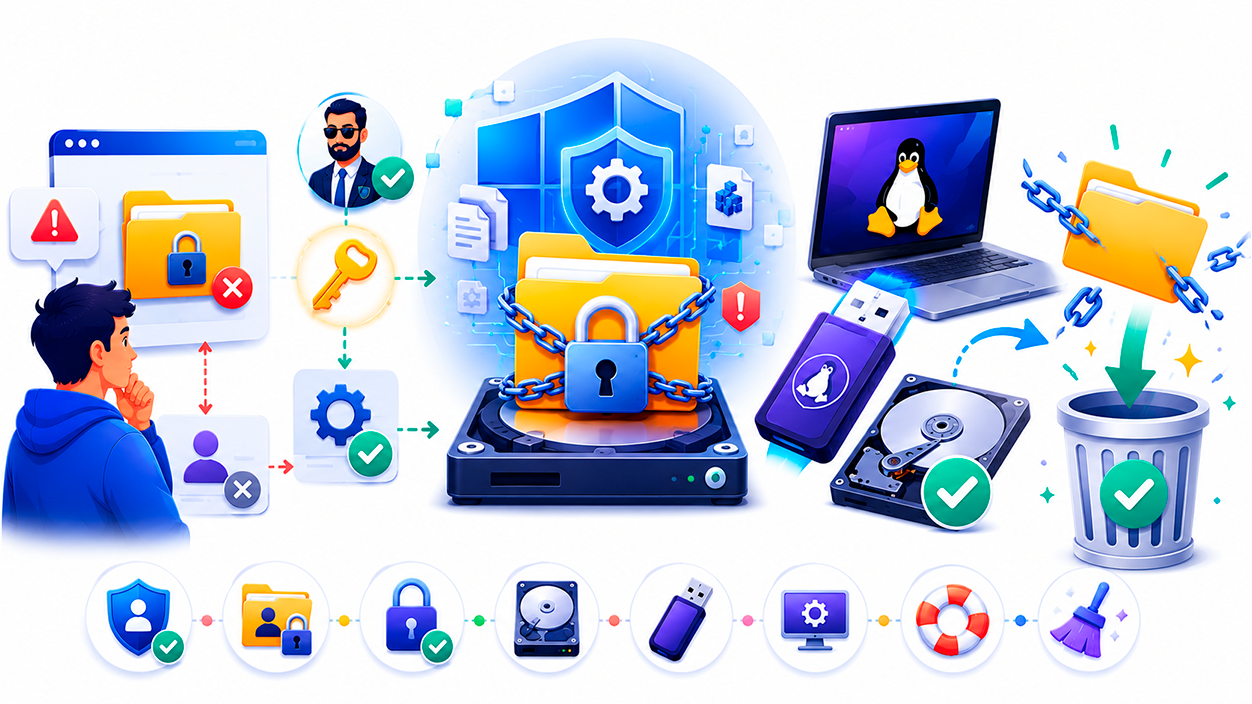
A veces el problema no es un programa abierto, sino la falta de permisos de administrador o que la carpeta pertenece a otro usuario. En estos casos, si no tienes acceso, lo mejor es pedirle al administrador del sistema que cambie los permisos. También es posible que estés ante un archivo protegido del sistema; estos son intocables mientras Windows esté funcionando. La única forma de quitarlos es usando un sistema operativo externo.
Aquí es donde entra en juego el uso de Linux (como Ubuntu) mediante un USB en modo Live. Al no ejecutar Windows, el sistema de archivos de tu disco duro no tiene procesos activos y puedes borrar cualquier carpeta sin que nadie te ponga pegas. Si no te llevas bien con Linux, Hiren’s Boot CD es la alternativa perfecta, ya que incluye un entorno de Windows PE que te permite limpiar el disco sin las restricciones del sistema operativo instalado.

Casos especiales: Bitlocker, Malware y Errores de Perfil
No podemos olvidar que algunos bloqueos ocurren por el cifrado de Bitlocker en unidades externas o pendrives. Si notas que un archivo con nombre extraño no se borra, comprueba en las propiedades del disco si el cifrado está activo y anula la protección antes de intentar borrarlo. Asimismo, si sospechas que es un virus, haz un escaneo completo con Windows Defender o tu antivirus de confianza, ya que el malware suele bloquear carpetas para evitar ser eliminado.
Si el problema persiste incluso tras reiniciar, podría ser un fallo en tu perfil de usuario. Una prueba definitiva es crear una nueva cuenta de administrador mediante el comando Net User Test /add en la terminal. Si en la cuenta nueva puedes borrar la carpeta sin problemas, significa que tu perfil original está dañado. También es recomendable limpiar los archivos temporales (carpetas TEMP, %TEMP% y Prefetch) y ejecutar comandos de reparación como sfc /scannow y dism.exe para corregir posibles errores en las DLL del sistema.
Para solucionar este engorro, lo ideal es ir de menos a más: primero reiniciar, luego usar el Administrador de tareas, probar con el Modo Seguro o herramientas como LockHunter y, solo en casos desesperados, recurrir a un USB con Linux o Hiren’s Boot. Mantener el sistema limpio de archivos temporales y evitar el uso de discos en dispositivos incompatibles, como consolas o Smart TVs, ayudará a que estos bloqueos no vuelvan a aparecer en tu día a día.


Soy un apasionado de la tecnología que ha convertido sus intereses «frikis» en profesión. Llevo más de 10 años de mi vida utilizando tecnología de vanguardia y trasteando todo tipo de programas por pura curiosidad. Ahora me he especializado en tecnología de ordenador y videojuegos. Esto es por que desde hace más de 5 años que trabajo redactando para varias webs en materia de tecnología y videojuegos, creando artículos que buscan darte la información que necesitas con un lenguaje entendible por todos.
Si tienes cualquier pregunta, mis conocimientos van desde todo lo relacionado con el sistema operativo Windows así como Android para móviles. Y es que mi compromiso es contigo, siempre estoy dispuesto a dedicarte unos minutos y ayudarte a resolver cualquier duda que tengas en este mundo de internet.