- Windows 11 controla el micrófono con varios niveles de permisos: dispositivo, aplicaciones y tipo de app (Store o escritorio).
- PowerPoint y otros programas de escritorio dependen del ajuste global de “Permitir que las aplicaciones de escritorio accedan al micrófono”.
- Funciones de voz como dictado y activación por voz añaden capas extra de privacidad que pueden limitar el uso del micrófono.
- En casos avanzados, las políticas en el Registro o en el Editor de directivas de grupo pueden bloquear el micro aunque la configuración parezca correcta.
¿Cómo dar permiso al micrófono en PowerPoint en Windows 11 cuando no aparece la opción? En muchos casos no basta con activar un simple interruptor. Windows 11 combina permisos de privacidad, servicios de voz, directivas de grupo y valores del Registro, y cualquier detalle mal configurado puede provocar que las aplicaciones no tengan acceso a tu micrófono y cámara, aunque en teoría esté todo encendido. Vamos a repasar paso a paso todas las capas que influyen, desde las opciones básicas hasta los ajustes más avanzados.
Por qué PowerPoint no ve el micrófono en Windows 11
Cuando PowerPoint no detecta el micrófono y la opción de conceder permiso no aparece, casi siempre hay un bloqueo en la configuración de privacidad del sistema o en alguna directiva que manda por encima de los ajustes normales. No es raro que Windows muestre muy pocas aplicaciones en el apartado de micrófono, dejando fuera programas como Discord, navegadores, juegos o incluso la propia PowerPoint.
Además, Windows 11 trata de forma distinta las apps de Microsoft Store y las aplicaciones de escritorio “clásicas” (como Office, navegadores, clientes de juegos, etc.). Si no tienes clara esa diferencia, puedes pensar que ya diste permiso al micro cuando en realidad sólo lo tienen algunas aplicaciones modernas.
También entra en juego todo lo relacionado con la voz en la nube, la activación por voz y el dictado. Estas funciones usan el micrófono pero tienen su propia configuración de privacidad, que afecta a cómo y cuándo las aplicaciones pueden escuchar o transcribir lo que dices.
Por si fuera poco, en equipos gestionados por empresa, escuela o en algunas instalaciones de Windows 11 Pro/Enterprise, el administrador puede imponer directivas desde el Editor de directivas de grupo o mediante el Registro. Si esas políticas desactivan o restringen el uso del micrófono, no verás las opciones normales en la interfaz de Configuración.
Permisos básicos de micrófono en Windows 11
El primer filtro que decide si PowerPoint o cualquier otra app puede usar el micro está en la sección de privacidad de Windows 11. Aunque parezca obvio, conviene comprobarlo con calma porque basta un interruptor mal puesto para que todo falle.
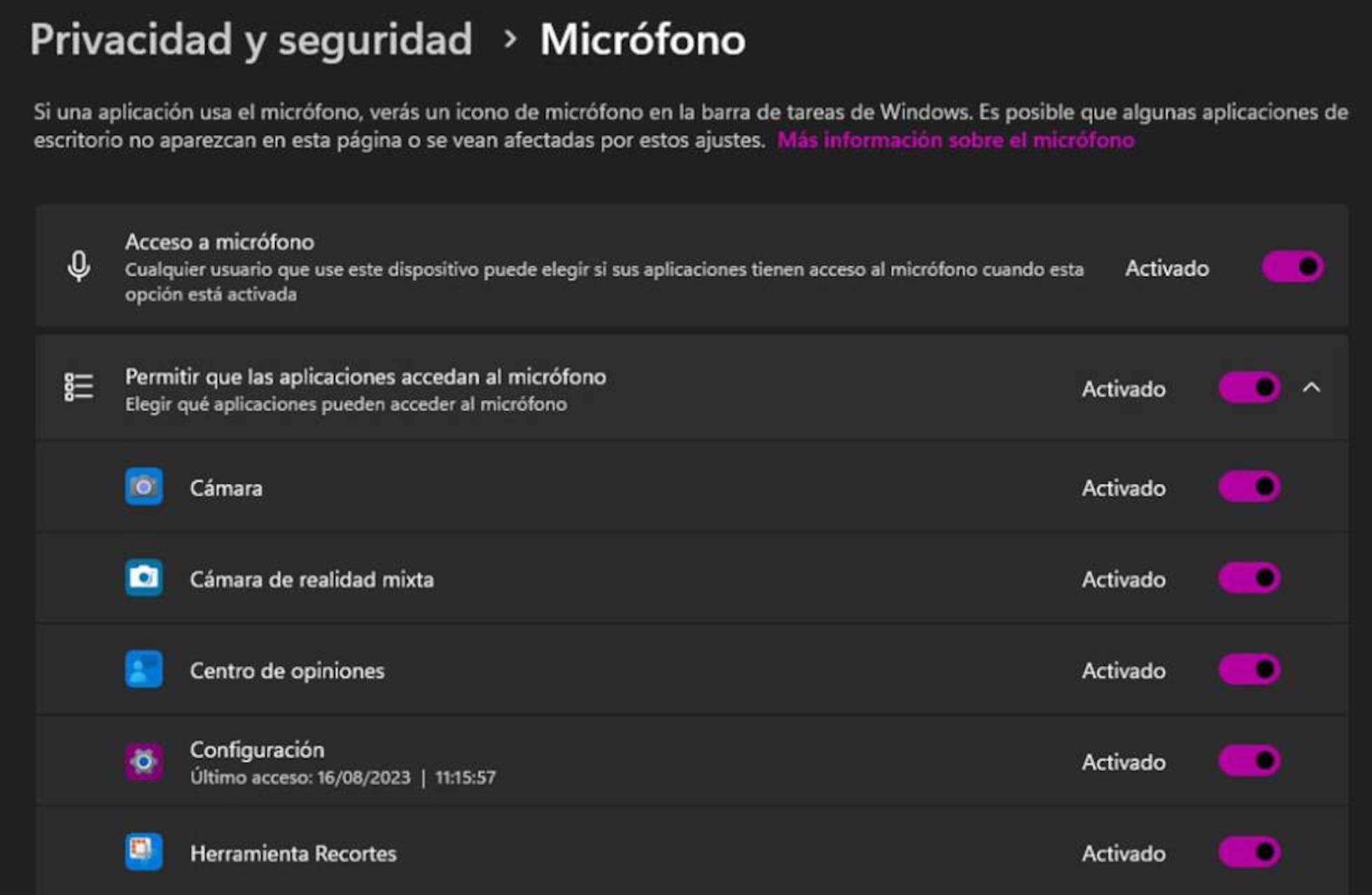
Para revisar los permisos generales del micrófono en Windows 11, sigue esta ruta: Inicio > Configuración > Privacidad y seguridad > Micrófono. Esta pantalla agrupa varios controles que van “de arriba abajo”: primero se permite el acceso al dispositivo, luego a las aplicaciones en general y, finalmente, se detalla qué apps concretas pueden usar el micrófono.
En la parte superior verás algo similar a “Acceso al micrófono en este dispositivo”. Este ajuste marca si el propio sistema permite usar el micrófono a cualquier aplicación. Si está desactivado, es como si hubieras desenchufado físicamente el micro: ninguna aplicación, ni de Microsoft ni de terceros, podrá capturar audio. Actívalo si quieres usarlo con PowerPoint y el resto de programas.
Justo debajo aparece “Permitir que las aplicaciones accedan al micrófono”. Este segundo interruptor controla si Windows 11 deja que las aplicaciones instaladas utilicen el micro. Aunque el acceso al dispositivo esté activado, si aquí está apagado, las apps tampoco podrán grabar audio. Debe estar también en Activado.
Una vez activados estos dos niveles, la pantalla de Micrófono se llena con una lista de aplicaciones. Primero verás las apps de Microsoft Store (Cámara, Correo y Calendario, algunas herramientas del sistema, etc.), y más abajo una sección específica para “Permitir que las aplicaciones de escritorio accedan al micrófono”, que es clave para programas como PowerPoint.
Diferencias entre aplicaciones de Store y aplicaciones de escritorio
Windows 11 separa claramente las aplicaciones de Microsoft Store de las aplicaciones de escritorio clásicas, y eso puede dar lugar a malentendidos. Las aplicaciones de Microsoft Store y las de escritorio funcionan con modelos de permisos diferentes, y eso influye en cómo aparecen (o no) en la lista de la Configuración.
En la lista de permisos de micrófono, las apps de Microsoft Store aparecen con un interruptor individual. Puedes activar o desactivar una por una (por ejemplo, Cámara, Grabadora de voz, apps de productividad de la Store, etc.). Si una de estas aplicaciones no tiene el permiso concedido, Windows la bloqueará aunque el micrófono esté bien configurado a nivel general.
Sin embargo, con las aplicaciones de escritorio la cosa cambia: no siempre verás todas las aplicaciones en la lista. Es posible que sólo se muestre un interruptor general del tipo “Permitir que las aplicaciones de escritorio accedan al micrófono”, sin detallar cada programa. En ese caso, esa opción debe estar activada para que PowerPoint, Discord, Ableton, Zoom o Teams puedan acceder.
Hay usuarios que comentan que, aunque activan ese interruptor para todas las aplicaciones de escritorio, algunos programas siguen sin poder usar el micro y envían mensajes de error diciendo que no tienen permisos. Eso indica que, probablemente, además del ajuste general, hay una política o valor del Registro interfiriendo.
También debes tener en cuenta que algunas aplicaciones sólo aparecen en esta lista cuando han intentado usar el micrófono al menos una vez. Es decir, si nunca has usado el dictado en PowerPoint o no has iniciado una videollamada con una app concreta, quizá no aparezca todavía en la sección de privacidad.
Control de permisos de micrófono por aplicación
Una vez comprobado que el micrófono está permitido a nivel de dispositivo y de sistema, toca revisar qué aplicaciones concretas tienen permiso. Esto es especialmente útil para apps de la Microsoft Store, pero conviene entender cómo afecta también a las de escritorio.
En la pantalla de Micrófono de Windows 11, desplázate hacia abajo hasta el apartado que suele llamarse “Elegir qué aplicaciones pueden acceder al micrófono”. Cada aplicación de Microsoft Store que pueda usar el micro tendrá aquí su propio interruptor. Asegúrate de que está activado para las apps que necesites, como Cámara, aplicaciones de grabación de voz o cualquier utilidad que quieras usar junto con PowerPoint.
Más abajo encontrarás la opción “Permitir que las aplicaciones de escritorio accedan al micrófono”. Este ajuste es global para todas las aplicaciones clásicas, y no distingue entre PowerPoint, Discord, navegadores o juegos. Si está desactivado, ninguno de ellos podrá usar el micro, aunque la parte superior de la pantalla esté aparentemente bien.
Es importante subrayar que el hecho de que no veas PowerPoint en una lista detallada no significa que no pueda usar el micrófono: mientras el interruptor general de aplicaciones de escritorio esté en Activado, la aplicación ya tiene permiso, salvo que otra política o restricción esté mandando por encima.
Si tras activar estos controles sigues viendo mensajes de error en PowerPoint, Discord o la app de Cámara indicando que “los permisos del micrófono se pueden cambiar en la configuración” y, sin embargo, ya lo has revisado todo, es muy posible que haya que dar un paso más y mirar directivas de grupo o valores en el Registro de Windows.
Reconocimiento de voz y dictado en Windows 11
En Windows 11 no sólo hay permisos de micrófono, también hay ajustes específicos para la voz. Estos controles determinan cómo se procesa lo que dices, si se envía o no a la nube y qué tipo de funciones están disponibles (dictado, escritura por voz, Narrador, etc.). Aunque no son la causa más común de que PowerPoint no vea el micro, sí pueden influir en herramientas de dictado o narración.
Windows 11 ofrece dos modelos de reconocimiento de voz: reconocimiento de voz basado en el dispositivo, que procesa el audio localmente sin enviar tus datos a Microsoft, y reconocimiento de voz en línea, que utiliza servicios en la nube para ofrecer un reconocimiento más preciso y crear transcripciones de texto.
Cuando el reconocimiento de voz en línea está desactivado, sólo siguen funcionando las funciones de voz que se apoyan en el procesamiento local, como el Narrador o algunas características básicas. Las funciones que dependen de la nube pueden quedar limitadas o deshabilitadas, sobre todo en lo que respecta al dictado y a la transcripción avanzada.
Para ajustar esta parte, ve a Inicio > Configuración > Privacidad y seguridad > Voz. Aquí podrás activar o desactivar el reconocimiento de voz en línea con un interruptor. Si lo activas, permites que Windows envíe tus datos de voz a los servicios de Microsoft únicamente para prestar el servicio y generar textos; la compañía indica que no almacena, no muestra ni escucha tus grabaciones sin tu permiso explícito.
El dictado en Windows 11 aparece como “escritura por voz”. Convierte lo que dices en texto utilizando el reconocimiento de voz en línea, y es la base para escribir con la voz en cuadros de texto, documentos o incluso en presentaciones. Puedes usar la escritura por voz sin contribuir con clips de voz para mejorar el servicio, ya que esa parte es totalmente opcional.
Dictado por voz, activación por voz y privacidad
Para iniciar la escritura por voz en Windows 11 puedes usar la combinación de teclas Windows + H. Esto abre una interfaz de dictado desde la que puedes empezar a hablar y ver cómo se transcribe el texto. Dentro de esa ventana hay un acceso a la configuración, donde también puedes decidir si quieres contribuir con clips de voz para ayudar a mejorar el reconocimiento.
Además del dictado, Windows 11 incluye la llamada “activación por voz”. La activación por voz permite que ciertas aplicaciones respondan a palabras clave habladas, típicamente comandos estilo “Hey Cortana” o órdenes similares, siempre que la aplicación en cuestión sea compatible con este sistema.
Es importante entender que, cuando una aplicación está a la escucha de una palabra clave, Windows muestra un indicador de micrófono en la barra de tareas. De este modo sabes que hay algo utilizando el micro. Microsoft recalca que no recopila grabaciones de voz en nombre de aplicaciones de terceros; cada app gestiona sus propios datos de voz según su política de privacidad.
Para configurar la activación por voz, entra en Inicio > Configuración > Privacidad y seguridad > Activación por voz. Desde ahí puedes habilitar o deshabilitar la opción “Permitir que las aplicaciones accedan a los servicios de activación por voz” y decidir si pueden activarse incluso cuando el dispositivo está bloqueado, además de gestionar los permisos para cada aplicación compatible.
En el contexto de PowerPoint, estos ajustes de voz afectan sobre todo al dictado y a funciones que convierten voz en texto. Si lo que falla es la grabación de narraciones en diapositivas o el audio general del sistema, el problema suele estar más vinculado al permiso de micrófono que a la activación por voz, pero conviene revisar todo el conjunto para que no haya nada bloqueado.
Personalización de escritura y entrada manuscrita
Windows 11 también recopila información relacionada con las palabras que sueles escribir o trazar, tanto con el teclado como mediante escritura manuscrita. El objetivo es crear una lista de palabras personalizada para mejorar la precisión de la predicción y corrección de texto en todo el sistema.
Esta lista de palabras personalizada está vinculada a tu cuenta de Microsoft y puede utilizarse en diferentes productos y dispositivos asociados a esa misma cuenta. Gracias a ello, Windows aprende tu vocabulario habitual, nombres propios frecuentes o expresiones que repites a menudo.
Si por cuestiones de privacidad no quieres que Windows mantenga esa lista, puedes desactivar esta personalización. Para ello, ve a Inicio > Configuración > Privacidad y seguridad > Personalización de entrada manuscrita y escritura (el nombre concreto puede variar ligeramente según la versión) y desactiva la opción relativa a la lista de palabras de entrada manuscrita y escritura con teclado personalizada.
Al desactivar este ajuste, se borrará la lista de palabras personalizada que Windows había generado, y el sistema dejará de aprender nuevas palabras a partir de lo que escribes o trazas. No afecta directamente a los permisos de micrófono, pero forma parte del conjunto de opciones de privacidad relacionadas con la entrada de datos, incluida la voz.
En versiones anteriores como Windows 10, estas opciones se agrupaban en apartados similares dentro de Privacidad, bajo nombres como “Conocerte”. El funcionamiento de fondo es muy parecido: se crea una base de datos de términos para mejorar la experiencia de escritura, que puedes borrar o dejar de alimentar cuando quieras.
Problemas cuando no aparecen las aplicaciones en Privacidad y seguridad
Uno de los casos más desesperantes es cuando, aunque entras en Privacidad y seguridad > Micrófono, solo ves unas pocas aplicaciones listadas y no aparecen las que realmente te interesan: Discord, tu navegador, juegos concretos o incluso el propio PowerPoint. Cambias ajustes, activas todo lo que ves, y aun así las apps insisten en que el micro está bloqueado.
Si además has probado a activar la opción “Permitir que las aplicaciones de escritorio accedan al micrófono” y no surte efecto, es muy probable que haya una política aplicada en el sistema que esté limitando el acceso. Esto puede suceder por una configuración heredada de Windows 10, por cambios hechos en equipos corporativos o por la influencia de herramientas de administración remota.
En estas situaciones, la propia aplicación suele lanzar un mensaje del estilo “no tienes permitido el uso del micrófono” o “los permisos del micrófono se pueden cambiar en la configuración”. El problema es que, al ir a la configuración, no ves forma de añadir manualmente la aplicación ni de darle permiso individual, lo que genera mucha confusión.
También hay casos en los que, tras una sesión de uso intensivo de audio (por ejemplo, grabando música con Ableton y luego intentando usar la app de Cámara), el micrófono deja de capturar sonido de golpe. Reinicias el PC, apagas y enciendes los permisos varias veces, pero todas las apps que ves tienen permiso activado y, aun así, ninguna consigue grabar. De nuevo, aquí suele haber algo más profundo condicionando el comportamiento.
Cuando se da este patrón de fallo generalizado y los ajustes básicos no lo solucionan, toca revisar el Registro de Windows o el Editor de directivas de grupo, siempre con mucho cuidado, porque son herramientas avanzadas que afectan al funcionamiento global del sistema.
Comprobación avanzada: Registro de Windows
El Registro de Windows almacena, entre muchas otras cosas, las directivas que controlan el acceso al micrófono. Algunas configuraciones de privacidad se aplican desde aquí y pueden dejar inutilizados los controles de la interfaz de Configuración, de manera que aunque veas opciones habilitadas, en realidad una política interna bloquea el acceso.
Antes de hacer nada, conviene recordar que modificar el Registro es delicado. Un cambio erróneo puede provocar problemas serios en el sistema, así que sólo deberías tocarlo si te sientes cómodo con este tipo de ajustes y, preferiblemente, tras hacer una copia de seguridad del propio Registro o crear un punto de restauración del sistema.
Para abrir el Editor del Registro, pulsa Win + R, escribe regedit y pulsa Intro. Acepta el aviso de control de cuentas si aparece. Después, navega por la estructura de la izquierda hasta llegar a la ruta:
Computer\HKEY_LOCAL_MACHINE\SOFTWARE\Policies\Microsoft\Windows\AppPrivacy
En el panel derecho, busca una entrada de tipo DWORD llamada LetAppsAccessMicrophone. Esta clave puede determinar globalmente si las aplicaciones pueden acceder o no al micrófono, independientemente de lo que digan los menús de Configuración.
Si la entrada existe, haz doble clic sobre ella y establece el valor de datos en 1. Esto suele indicar que se permite el acceso de las aplicaciones al micrófono bajo ciertas condiciones. Si no existe, puedes crearla haciendo clic derecho en el panel derecho, eligiendo Nuevo > Valor de DWORD (32 bits), nombrándola exactamente LetAppsAccessMicrophone y, a continuación, asignándole el valor 1.
Una vez hecho el cambio, reinicia el ordenador para que Windows aplique correctamente la nueva configuración. Después del reinicio, vuelve a comprobar la sección de Privacidad y seguridad > Micrófono y prueba de nuevo PowerPoint, la app de Cámara o cualquier otro programa que antes no podía usar el micro.
Comprobación avanzada: Editor de directivas de grupo
En ediciones como Windows 11 Pro o Enterprise, el Editor de directivas de grupo (gpedit.msc) permite definir políticas que afectan al comportamiento de todo el sistema. Entre ellas hay varias relacionadas con la privacidad de aplicaciones y el acceso al micrófono, y si están configuradas de forma restrictiva, pueden bloquear a PowerPoint y al resto de programas.
Debes tener en cuenta que el Editor de directivas de grupo no está disponible en Windows 11 Home. Si tu edición es Home, esta parte no la podrás usar directamente, y tus opciones pasararán más por el Registro, la Configuración habitual o hablar con el administrador si el equipo está gestionado.
Para abrir el editor, pulsa Win + R, escribe gpedit.msc y pulsa Intro. En el árbol de la izquierda, navega por la siguiente ruta: Configuración del equipo > Plantillas administrativas > Componentes de Windows > Privacidad de la aplicación.
En el panel derecho verás varias políticas. La que nos interesa en este contexto es “Permitir que las aplicaciones de Windows accedan al micrófono”. Haz doble clic sobre ella para abrir sus propiedades. Aquí encontrarás tres posibles estados: No configurada, Habilitada o Deshabilitada.
Si la política está deshabilitada, las aplicaciones no podrán acceder al micrófono, da igual lo que marques en los menús de Configuración. Cambia el estado a “Habilitada” y, en el apartado de Opciones, selecciona “El usuario tiene el control (puede anular)”. Con esto indicas que la política permite el acceso y deja que el usuario lo gestione desde la interfaz normal.
Tras aplicar los cambios, pulsa en Aplicar y luego en Aceptar. Cierra el Editor de directivas de grupo y reinicia el equipo para asegurarte de que la nueva directiva se aplica. Luego revisa de nuevo Privacidad y seguridad > Micrófono y prueba PowerPoint para ver si ya puede utilizar el micro sin problemas.
Diferencias clave con Windows 10 y otros ajustes relacionados
Aunque el foco esté en Windows 11, muchas de estas opciones vienen heredadas de Windows 10 con nombres muy similares. En la versión anterior del sistema ya existían los mismos conceptos: acceso al micrófono por dispositivo, permisos por aplicación, reconocimiento de voz local y en línea, activación por voz y personalización de escritura.
En Windows 10, por ejemplo, el acceso al micrófono se gestionaba desde Inicio > Configuración > Privacidad > Micrófono, y la estructura era casi idéntica: un interruptor para “Acceso al micrófono para este dispositivo”, otro para “Permitir que las aplicaciones accedan al micrófono” y listas para decidir qué apps de la Microsoft Store podían usarlo.
También aparecía la sección “Permitir que las aplicaciones de escritorio accedan al micrófono”, necesaria para programas de escritorio como Zoom, Teams, navegadores o suites de ofimática. Al igual que en Windows 11, si esta opción estaba apagada, los programas clásicos se quedaban sin micro, aunque la parte superior pareciera bien configurada.
El reconocimiento de voz en línea se podía activar o desactivar desde Inicio > Configuración > Privacidad > Voz, con la posibilidad de contribuir o no con clips de voz a la mejora del servicio. La activación por voz también se controlaba desde Privacidad > Activación por voz, con ajustes para permitir su uso con el dispositivo bloqueado y para cada app individual.
Respecto a la personalización de escritura y entrada manuscrita, Windows 10 contaba con una sección llamada “Conocerte”, donde se recopilaban las palabras más usadas para mejorar el reconocimiento. Al desactivar esa característica, se borraba la lista de palabras tal y como ocurre en Windows 11 cuando desactivas la personalización de entrada manuscrita y escritura con teclado.
Que Windows 11 haya mantenido esta filosofía significa que, si ya estabas familiarizado con los permisos de micrófono en Windows 10, te resultará relativamente sencillo trasladar ese conocimiento. Los nombres de algunos menús han cambiado ligeramente (por ejemplo, “Privacidad y seguridad” en lugar de solo “Privacidad”), pero el principio es el mismo.
Al final, que PowerPoint pueda usar el micrófono en Windows 11 incluso cuando no aparece la opción depende de tener alineadas todas estas piezas: permisos del dispositivo, acceso general a aplicaciones, permisos por tipo de app (Store o escritorio), reconocimiento de voz y, en casos rebeldes, configuraciones en el Registro o en las directivas de grupo. Cuando todas esas capas están bien ajustadas, cualquier programa compatible —incluidas tus presentaciones y herramientas de grabación— debería poder capturar audio sin trabas y sin obligarte a pelearte cada vez con los menús de configuración.

Apasionado de la tecnología desde pequeñito. Me encanta estar a la última en el sector y sobre todo, comunicarlo. Por eso me dedico a la comunicación en webs de tecnología y videojuegos desde hace ya muchos años. Podrás encontrarme escribiendo sobre Android, Windows, MacOS, iOS, Nintendo o cualquier otro tema relacionado que se te pase por la cabeza.