¿Será un virus disfrazado de carpeta? Muchos malwares están diseñados para esconderse o pasar desapercibidos. A fin de lograrlo, tienen la osadía de hacerse pasar por categorías inofensivas de archivos y servicios. Si tienes tus dudas, en esta entrada verás cómo saber si una carpeta de Windows es un virus o no.
Cómo saber si una carpeta de Windows es un virus o no

No toda carpeta «rara» en Windows es un virus escondido. Es cierto que muchos malwares, troyanos y ransomware utilizan directorios con nombres engañosos para ocultarse o almacenar componentes maliciosos. Pero también es verdad que Windows, sus controladores y las apps legítimas crean de vez en cuando carpetas «raras» que son totalmente inofensivas. (Mira el tema Carpetas y archivos de Windows que no debes borrar).
De ahí que la pregunta sea tan válida: ¿Cómo saber si una carpeta de Windows es un virus o no? Estás buscando algo en el Explorador de archivos o revisando unidades locales y, de repente, te topas con un nombre extraño. Letras y números aleatorios; un nombre similar a un proceso conocido, pero con una tilde… tu instinto se activa y preguntas: ¿Esto será un virus?
Para que no vuelvas a dudar, en esta guía te explicaremos cómo investigar, analizar y determinar con certeza si una carpeta de Windows es un virus o no. Por un lado, hay señales claras de que una carpeta puede contener elementos maliciosos. Por otro, existen herramientas de seguridad con las que inspeccionar una carpeta para definir su naturaleza sin poner en riesgo el sistema entero.
Señales de alto riesgo que confirman tus sospechas
En el ecosistema Windows, el «dónde» importa tanto como el «qué». Tanto las aplicaciones legítimas como el propio sistema tienen lugares muy específicos para guardar sus datos. Por eso, si encuentras una carpeta sospechosa, haz clic derecho sobre ella, selecciona Propiedades y revisa su ubicación.
Sería sospechoso encontrar una carpeta ejecutable o con archivos .exe, .dll, .scr o .vbs en la raíz C:\, en C:\Users\TuUsuario\AppData\Local\Temp o en C:\Usuarios\Public\sistema. Los programas legítimos no suelen instalarse en esas ubicaciones. En cambio, muchas amenazas se instalan en la carpeta Temp para ejecutar sus procesos iniciales.
Por otro lado, hay ubicaciones legítimas que suelen asustar. Por ejemplo, si revisas la carpeta C:\Windows\System32, verás un montón de archivos y subcarpetas con nombres incomprensibles. ¿Qué puedes hacer aquí? Sencillo: si la carpeta está dentro de System32 y tiene fecha de modificación antigua, no la toques. Borrar o modificar elementos en este directorio puede romper el sistema por completo.
Otra cosa en la que fijarse para saber si una carpeta de Windows es un virus o no es su nombre. En especial aquellos que son similares a procesos del sistema conocidos, pero con pequeños errores gramaticales. Por ejemplo: svch0st.exe en vez de svchost.exe. También huelen raro las carpetas con nombre de doble extensión, tipo documento.pdf.exe.
Así puedes saber si una carpeta de Windows es un virus o no

¿Cómo saber si una carpeta de Windows es un virus o no de forma definitiva? Supongamos que ya le tienes el ojo puesto a una carpeta porque dio positivo en todas las comprobaciones anteriores. Pasa a la acción sin miedo ejecutando los siguientes pasos, en el orden en el que aparecen.
No ejecutes nada directamente
Muy importante: jamás hagas doble clic en un .exe dentro de una carpeta sospechosa. Si lo haces, puedes estar ejecutando un programa malicioso, lo que empeorará por mucho las cosas. Es más, antes de intentar abrir la carpeta haciendo doble clic sobre ella, conviene que verifiques su extensión.
Por defecto, Windows oculta las extensiones de los archivos conocidos (.txt, .exe, .dll), lo cual es peligros. Si la «carpeta» es en realidad un virus ejecutable, no lo sabrás a simple vista. Para averiguarlo, sigue estos pasos:
- Abre el Explorador de archivos de Windows.
- En la barra superior, haz clic en la pestaña Ver – Mostrar.
- Asegúrate de marcar la casilla Extensiones de nombre de archivo.
- También activa la casilla Elementos ocultos, ya que el malware suele esconderse bajo este atributo.
Si al hacer esto notas que tu supuesta carpeta ahora se llama Documentos.exe, es una alerta roja. Estás ante un archivo ejecutable malicioso y no debes hacer doble clic sobre él bajo ninguna circunstancia. Bórrala de inmediato. Por el contrario, si no hay problema en abrir la carpeta, hazlo para dar el siguiente paso.
Comprueba la firma digital para saber si una carpeta de Windows es un virus o no
Si la carpeta contiene archivos ejecutables (.exe) o librerías (.dll) en su interior que te generan desconfianza, puedes investigar su procedencia sin necesidad de abrirlos. Hay que verificar si tienen firma digital, y si esta es confiable, un detalle esencial para saber si una carpeta de Windows es un virus o no. Hazlo así:
- Entra en la carpeta sospechosa.
- Haz clic derecho sobre el archivo .exe o .dll y selecciona Propiedades.
- Dirígete a la pestaña Detalles. Allí deberías ver el nombre del producto, la versión del archivo y, lo más importante, el Copyright de la empresa (por ejemplo, Microsoft Corporation, Google LLC, etc.).
- Ahora ve a la pestaña Firmas digitales (si está disponible). Si no ves firma, no corresponde con el nombre del desarrollador oficial o es una combinación extraña de caracteres, hay peligro.
Escanea la carpeta con una herramienta de seguridad
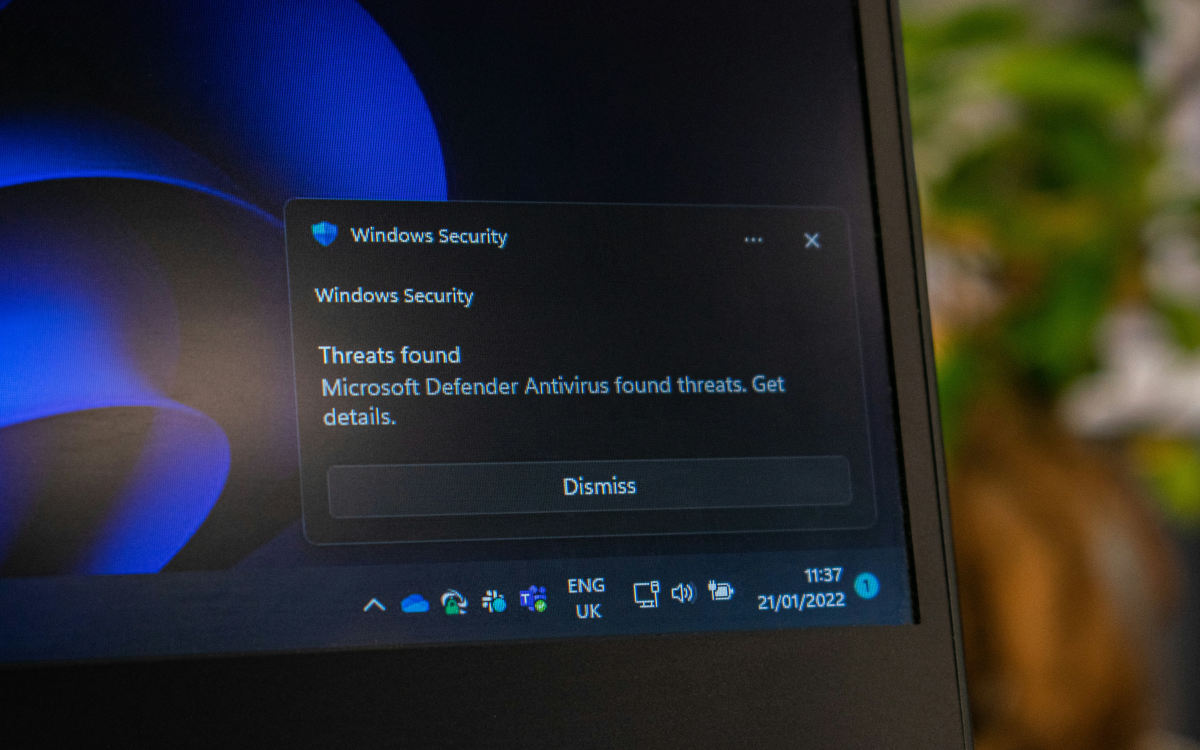
Como tercer paso para saber si una carpeta de Windows es un virus o no, escanea la carpeta con una herramienta de seguridad. Para ello, puedes usar la plataforma gratuita VirusTotal, propiedad de Google. La ventaja que tiene es que analiza cualquier archivo con más de 60 motores antivirus diferentes, entre los que destacan Bitdefender y Windows Defender.
¿Cómo usarlo? Sencillo: ve a la página virustotal.com y clica en Choose file para subir la carpeta sospechosa. En pocos segundos, verás un reporte detallado: si el marcador se mantiene en verde (0/60), puedes respirar tranquilo. Pero, si varios antivirus lo marcan como una amenaza, no hay lugar a duda: procede a su eliminación.
Recuerda, además, que puedes usar el antivirus Windows Defender, nativo de Windows, para escanear la carpeta. Basta con hacer clic derecho sobre esta y selecciona Examinar con Microsoft Defender (o el antivirus de terceros que tengas instalado).
¡Ya lo tienes! Saber si una carpeta de Windows es un virus o no resulta sencillo. Solo hay que saber dónde mirar y usar las herramientas de seguridad adecuadas. Recuerda siempre mantener visibles las extensiones de los archivos, no ejecutar nada desconocido y apoyarte en servicios como VirusTotal ante la más mínima duda.

Desde muy joven he sentido una gran curiosidad por todo lo relacionado con los avances científicos y tecnológicos, en especial aquellos que nos hacen la vida más fácil y entretenida. Me encanta estar al tanto de las últimas novedades y tendencias, y compartir mis experiencias, opiniones y consejos sobre los equipos y gadgets que uso. Esto me llevó a convertirme en redactor web hace poco más de cinco años, enfocado principalmente a los dispositivos Android y sistemas operativos Windows. He aprendido a explicar con palabras simples aquello que resulta complicado para que mis lectores puedan entenderlo fácilmente.