- El mensaje de que un archivo o disco está mal formateado suele indicar daños en el sistema de archivos o en la tabla de particiones, no necesariamente pérdida total de datos.
- Antes de formatear es clave evitar escribir en la unidad y usar software de recuperación para rescatar la máxima cantidad posible de archivos.
- Herramientas como CHKDSK, DISKPART, el Administrador de discos y gestores de particiones de terceros permiten reparar o recrear la estructura del disco.
- Si hay síntomas físicos graves o el software no logra recuperar nada, la opción más segura pasa por un servicio profesional de recuperación de datos.
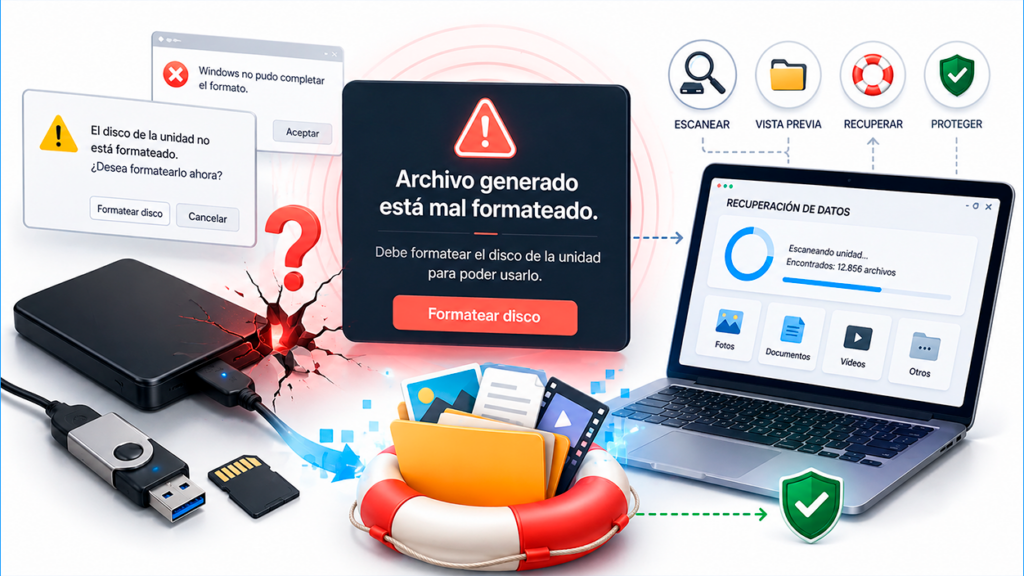
Conectar un disco duro externo, una memoria USB o una tarjeta SD y encontrarte con avisos como “archivo generado está mal formateado” o “debe formatear el disco de la unidad para poder usarlo” es uno de esos sustos que hacen sudar frío a cualquiera. Ese mensaje suele ir acompañado de la imposibilidad de abrir la unidad o de acceder a tus documentos, fotos y vídeos.
Lo primero que debes saber es que, aunque Windows te pida formatear, no significa necesariamente que todo esté perdido. En una gran cantidad de casos, el problema está en el sistema de archivos de la unidad, en la tabla de particiones o en pequeños fallos lógicos que se pueden reparar o sortear para recuperar datos. El mayor peligro no es el error en sí, sino las prisas: formatear sin pensar, copiar cosas a lo loco o ejecutar herramientas sin criterio puede empeorar muchísimo la situación.
Qué significa realmente el mensaje de “archivo generado está mal formateado”
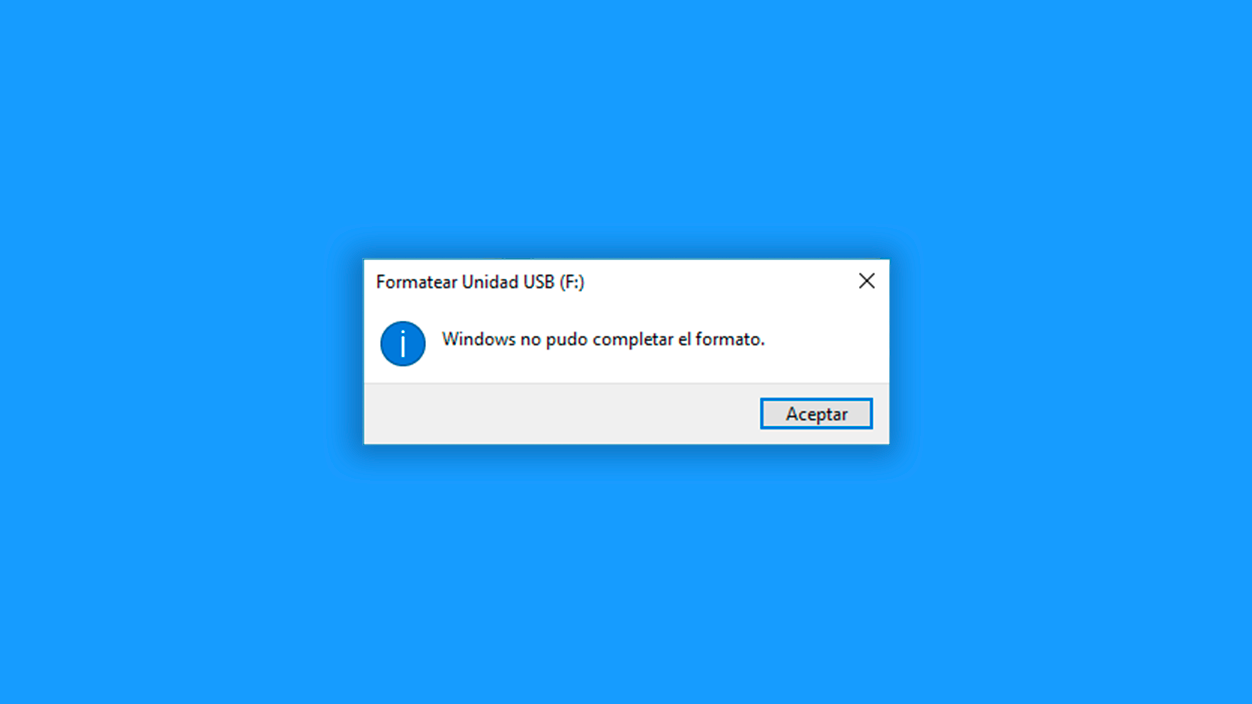
Cuando ves mensajes del estilo “archivo generado está mal formateado”, “formatee el disco en la unidad para poder usarlo” o “el disco no está formateado”, lo que Windows te está diciendo es, en esencia, que no puede leer correctamente la estructura del sistema de archivos de ese dispositivo. Es decir, la información que le indica dónde empieza y termina cada archivo, qué carpetas existen, qué tamaño ocupan, etc., se ha dañado o se ha vuelto ilegible.
En muchos casos, la unidad pasa a mostrarse como RAW en Administración de discos, o incluso aparece un cuadro emergente con frases como: “Debe formatear el disco de la unidad X: antes de poder utilizarlo”, “No se puede acceder a la unidad X:. El volumen no contiene un sistema de archivos reconocido” o “El volumen no está formateado”. Windows interpreta que el disco está “en bruto” y te ofrece crear desde cero un sistema de archivos nuevo.
Esto no quiere decir que tus archivos hayan desaparecido al instante. Lo que ha volado es, sobre todo, la “agenda telefónica” de los datos (la tabla de archivos): sin esa tabla o con ella dañada, el sistema operativo se queda ciego, no sabe qué hay ni dónde está, y por eso considera el disco vacío o sin formato.
Hay que distinguir aquí entre el mensaje genérico de formateo y el aviso “Windows no pudo completar el formato” o “el formato no se completó correctamente”. Este último aparece cuando intentas formatear y ni siquiera ese proceso puede terminarse, normalmente por sectores dañados, virus, problemas físicos del dispositivo o bloqueos del propio Administrador de discos.
Causas habituales del error de formato en discos, USB y tarjetas SD
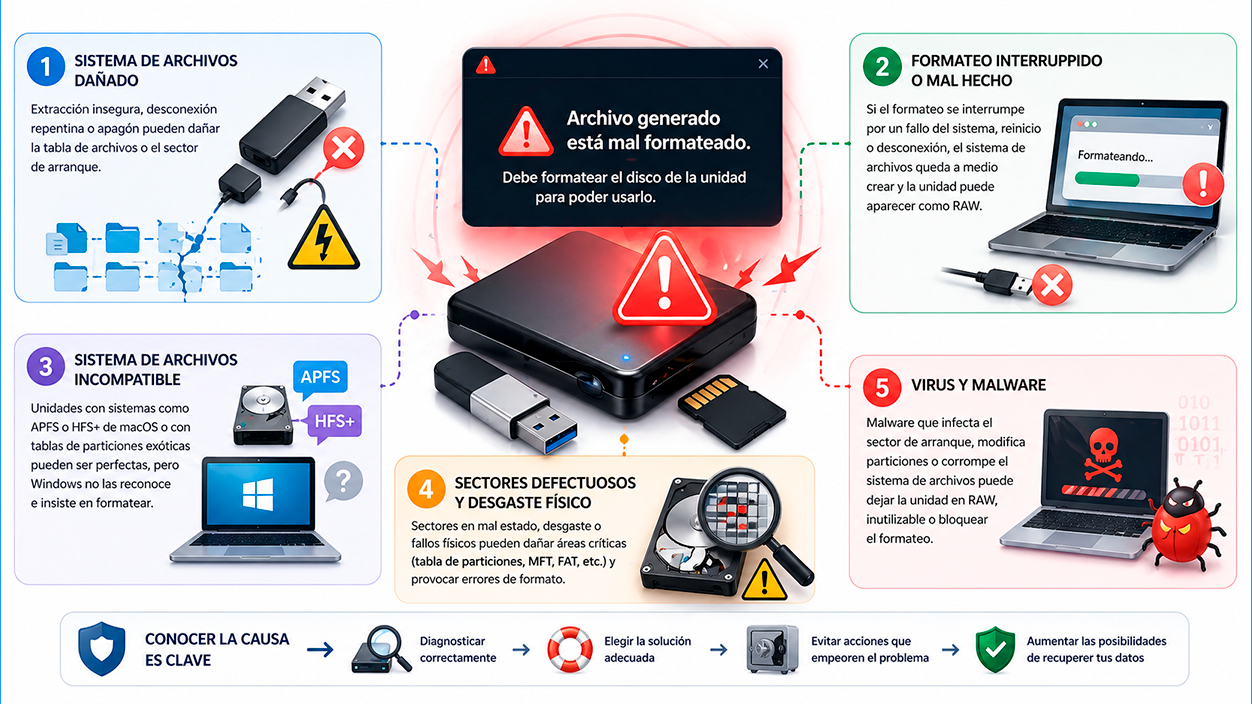
Detrás de un aviso de que el archivo o el disco está mal formateado no suele haber un único culpable. En la práctica, la mayoría de casos se explican por un conjunto de factores lógicos y, a veces, físicos. Conocerlos ayuda a elegir mejor la solución y, sobre todo, a no agravar el problema.
Una de las causas más frecuentes es un sistema de archivos dañado. Extraer una memoria USB o una tarjeta SD sin usar “Quitar hardware con seguridad”, desenchufar un disco mientras se está escribiendo en él o sufrir un apagón repentino puede dejar a medias operaciones críticas de escritura en la tabla de archivos o en el sector de arranque. El resultado: Windows ya no entiende la estructura de la unidad y pide formatear.
También es muy común el formateo interrumpido o mal hecho. Si estabas formateando el disco y tu PC se colgó, se reinició, se desconectó el cable o sacaste el pendrive antes de tiempo, es bastante probable que el sistema de archivos se haya quedado a medio cocinar. Eso explica errores como “el formato no se completó correctamente” y que la unidad aparezca como RAW.
Otra posibilidad es que la unidad utilice un sistema de archivos incompatible con Windows, como APFS o HFS+ de macOS, o que tenga una tabla de particiones exótica. En esos casos, el disco puede estar perfecto, pero si lo conectas a un equipo con Windows, este te insistirá en formatear porque no reconoce la estructura actual, aunque los datos estén intactos.
Hay que contar también con los sectores defectuosos y el desgaste físico. Tanto HDD como SSD, USB y tarjetas de memoria pueden desarrollar sectores en mal estado. Si alguno de ellos coincide con áreas críticas (tabla de particiones, MFT, FAT, etc.), el sistema de archivos se vuelve inconsistente y aparece el temido mensaje de formateo o de formato incompleto.
Por último, pero no menos importante, están los virus y el malware. Históricamente han existido amenazas capaces de infectar el sector de arranque, modificar la tabla de particiones o corromper el sistema de archivos. Hoy en día, ciertos bichos siguen pudiendo dejar un disco en RAW o inutilizable, o incluso bloquear el formateo desde el Administrador de discos.
Antes de tocar nada: comprobar la unidad y hacer pruebas básicas
Antes de lanzarte a usar comandos o herramientas agresivas, conviene hacer una ronda de comprobaciones simples de conectividad y compatibilidad. Muchos errores aparentemente graves se resuelven con algo tan tonto como cambiar de puerto o de cable.
Si se trata de un disco duro externo, una memoria USB o una tarjeta SD, prueba primero a conectarlo a otro puerto USB de tu equipo, a ser posible alternando entre puertos USB 2.0 y USB 3.0. En ocasiones, ciertos puertos no entregan la alimentación suficiente o tienen problemas de controladores, y eso se traduce en errores de lectura que Windows interpreta como fallo de formato.
Siguiente paso: probar el dispositivo en otro ordenador. Si en el nuevo equipo el disco funciona bien, abre sus archivos sin avisos raros y no pide formatear, está claro que el problema está en tu Windows (drivers, actualizaciones, seguridad, etc.), no en la unidad. Si también falla, ya sabes que el foco está en el propio dispositivo.
Conviene comprobar cómo ve Windows la unidad desde Administración de discos. Basta con pulsar Windows + R, escribir diskmgmt.msc y pulsar Enter. Allí podrás ver si el disco se detecta, si muestra su capacidad real, si está en RAW o “Sin asignar”, si no tiene letra, etc. Si la capacidad aparece como 0 bytes o algo ridículo, o la unidad ni sale en la lista, empiezan a cobrar fuerza los problemas físicos graves.
Otra revisión rápida es realizar un escaneo con tu antivirus o con Microsoft Defender. Un análisis rápido y, si es posible, uno sin conexión (offline) puede descartar infecciones que estén tocando la estructura del disco o bloqueando el acceso a determinados volúmenes.
Por qué no debes pulsar “Formatear” a la primera de cambio
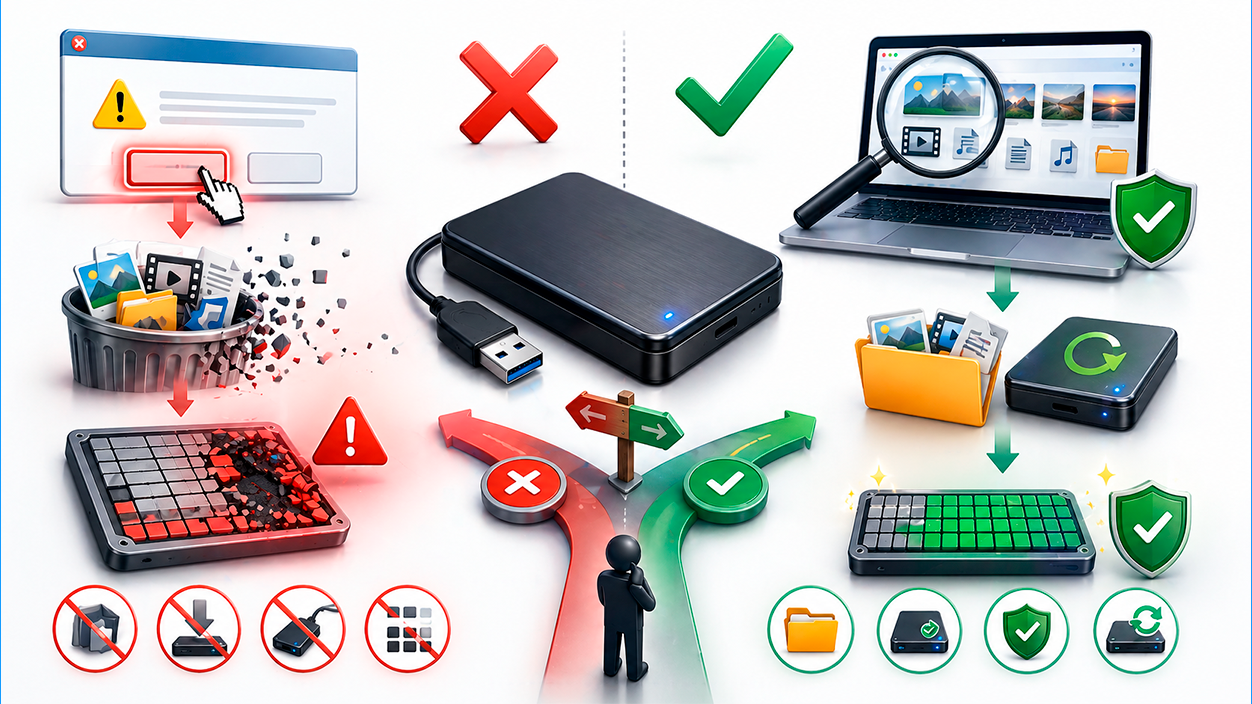
Cuando aparece la ventana emergente pidiendo formatear, lo más lógico que se le ocurre a mucha gente es hacer exactamente lo que sugiere Windows. Sin embargo, si te importa lo que hay dentro, lo más sensato es ignorar ese botón hasta haber recuperado los datos o, como mínimo, hasta entender el alcance del daño.
En un formateo rápido, Windows se limita básicamente a eliminar la tabla de archivos y la referencia a la partición, marcando como libre el espacio ocupado por los antiguos datos. Los archivos no se borran físicamente en ese momento, pero cualquier escritura posterior puede sobrescribir sectores que antes contenían información útil. Cuantas más cosas guardes en la unidad, menos posibilidades de recuperación tendrás.
Si además el formateo ni siquiera llega a completarse (“Windows no pudo completar el formato” o “el formato no se completó correctamente”), puedes encontrarte con una situación mixta: parte de la estructura nueva creada, parte de la antigua aún presente, sectores dañados por el camino… Un pequeño caos que complica mucho la recuperación posterior si empiezas a insistir con múltiples formateos y pruebas al azar.
La regla de oro es sencilla: primero rescatar los datos, luego reparar o formatear. Cualquier acción que implique escribir en la unidad (copiar archivos nuevos, repetir formateos, desfragmentar, etc.) debe hacerse solo cuando ya no quede nada que quieras recuperar.
Recuperar archivos de un disco o USB que pide formateo
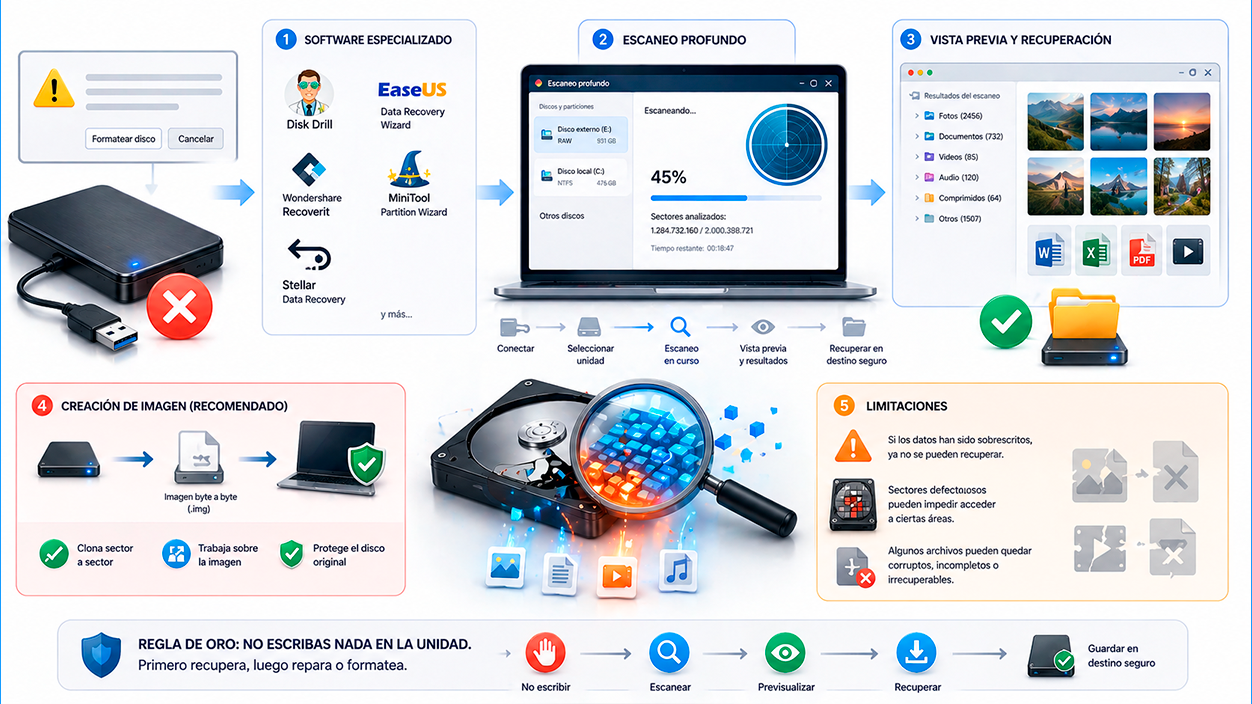
El hecho de que Windows no pueda leer la unidad no significa que un software especializado no lo consiga. Las herramientas de recuperación de datos están diseñadas para escanear discos dañados, particiones RAW y unidades con la tabla de archivos borrada, buscando restos de la estructura anterior y reconstruyendo los archivos que siguen físicamente en el dispositivo.
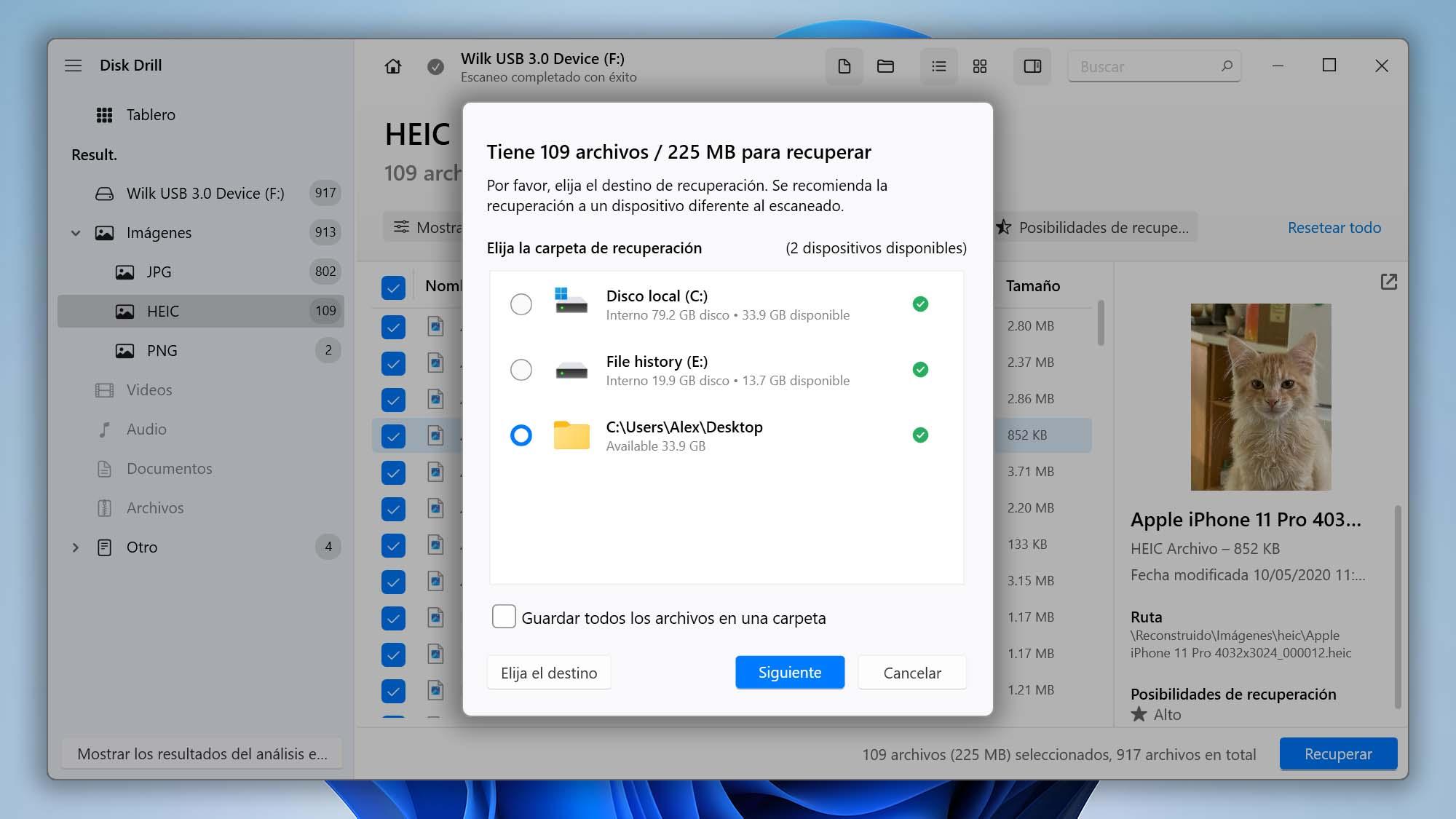
Programas como Disk Drill, EaseUS Data Recovery Wizard, Recoverit, MiniTool Partition Wizard (en su módulo de recuperación) o Stellar Data Recovery, entre otros, son capaces de recorrer sector a sector el disco en busca de firmas de archivos (fotos, documentos, vídeos, etc.), incluso aunque la partición haya sido formateada rápidamente varias veces.
La idea general de trabajo con una de estas herramientas es similar: se instala el software en otro disco diferente al problemático, se selecciona la unidad que pide formateo, se lanza un escaneo profundo y, cuando termina, se revisan los resultados, previsualizando archivos y eligiendo qué se quiere recuperar hacia un destino seguro (otro disco, nunca el mismo).
Algunos programas añaden opciones avanzadas como la creación de una imagen byte a byte de la unidad dañada. Es decir, se clona su contenido sector por sector en un archivo de imagen, y todos los escaneos posteriores se hacen sobre esa imagen. Esto minimiza el riesgo de que la unidad original termine de morir durante la recuperación, algo muy recomendable cuando hay síntomas de fallo físico.
Hay que tener presente, no obstante, que ninguna herramienta puede hacer milagros. Si una parte del disco ha sido sobrescrita tras un formateo completo, si hay muchos sectores defectuosos o si los datos ya estaban dañados de antemano, es posible que ciertos archivos aparezcan corruptos, incompletos o directamente irrecuperables. Lo normal es que falten fotos sueltas dentro de una carpeta, algún documento que no abre o vídeos que se cortan a medias.
Cuándo acudir a un servicio profesional de recuperación
Los programas de recuperación domésticos tienen un límite. Si el disco hace ruidos extraños (clics, chirridos, golpeteos), si no gira, si la capacidad mostrada es de 0 bytes, si la BIOS ni lo detecta o si el software no encuentra absolutamente nada, ha llegado el momento de dejar de insistir y valorar el envío a un laboratorio especializado.
Los servicios profesionales de recuperación de datos trabajan en salas limpias y con hardware específico para intervenir directamente en los componentes del disco: cabezales, platos, PCB, chips de memoria, etc. Pueden extraer la información de unidades con daños físicos severos, algo completamente fuera del alcance de un usuario en casa.
Eso sí, es la opción más cara con diferencia, y suele reservarse para datos realmente críticos (trabajos profesionales, material legal, proyectos únicos, recuerdos muy valiosos…). En cualquier caso, si el soporte ni aparece en Administración de discos o cada intento de acceso lo hace empeorar, la mejor forma de no rematarlo es dejar de probar herramientas al azar y consultar con un técnico.
Cómo reparar el disco o USB tras salvar los datos
Una vez que has recuperado todo lo que te interesa, ya puedes centrarte en intentar devolver la unidad a un estado usable sin miedo a perder nada importante. Dependiendo del tipo de problema, bastará con un par de ajustes o habrá que optar por un formateo completo.
El primer paso suele ser revisar de nuevo la unidad en Administración de discos. Si aparece como RAW pero con la capacidad correcta, se puede intentar asignar una nueva letra, comprobar si el sistema permite explorarla o lanzar ciertas herramientas de reparación lógicas antes de tocar nada más destructivo.
Una herramienta muy utilizada es CHKDSK, el clásico comando de comprobación de disco de Windows. Ejecutado desde el Símbolo del sistema con permisos de administrador (por ejemplo, chkdsk X: /r /f, sustituyendo X por la letra de la unidad), se encarga de buscar errores lógicos, marcar sectores defectuosos y reparar parte de la estructura del sistema de archivos, cuando es posible. Hay que ser paciente, porque puede tardar bastante.
Si se sospecha que el fallo puede venir de drivers corruptos, conviene revisar el Administrador de dispositivos, desplegar “Unidades de disco”, desinstalar el dispositivo problemático y reiniciar el equipo para que Windows cargue de nuevo el controlador. Del mismo modo, en algunos casos ayuda actualizar controladores de chipset y USB desde la web del fabricante del PC o de la placa base.
En aquellas situaciones en las que el Administrador de discos lanza el mensaje “el formato no se completó correctamente” al intentar crear o formatear una partición, puede ser útil recurrir a DISKPART y a herramientas de terceros. Con DISKPART se pueden limpiar por completo las particiones y crear nuevas desde cero, y con programas como MiniTool Partition Wizard se pueden borrar, recrear y formatear volúmenes que el Administrador de discos estándar no consigue manejar.
Formatear correctamente cuando ya no queda alternativa
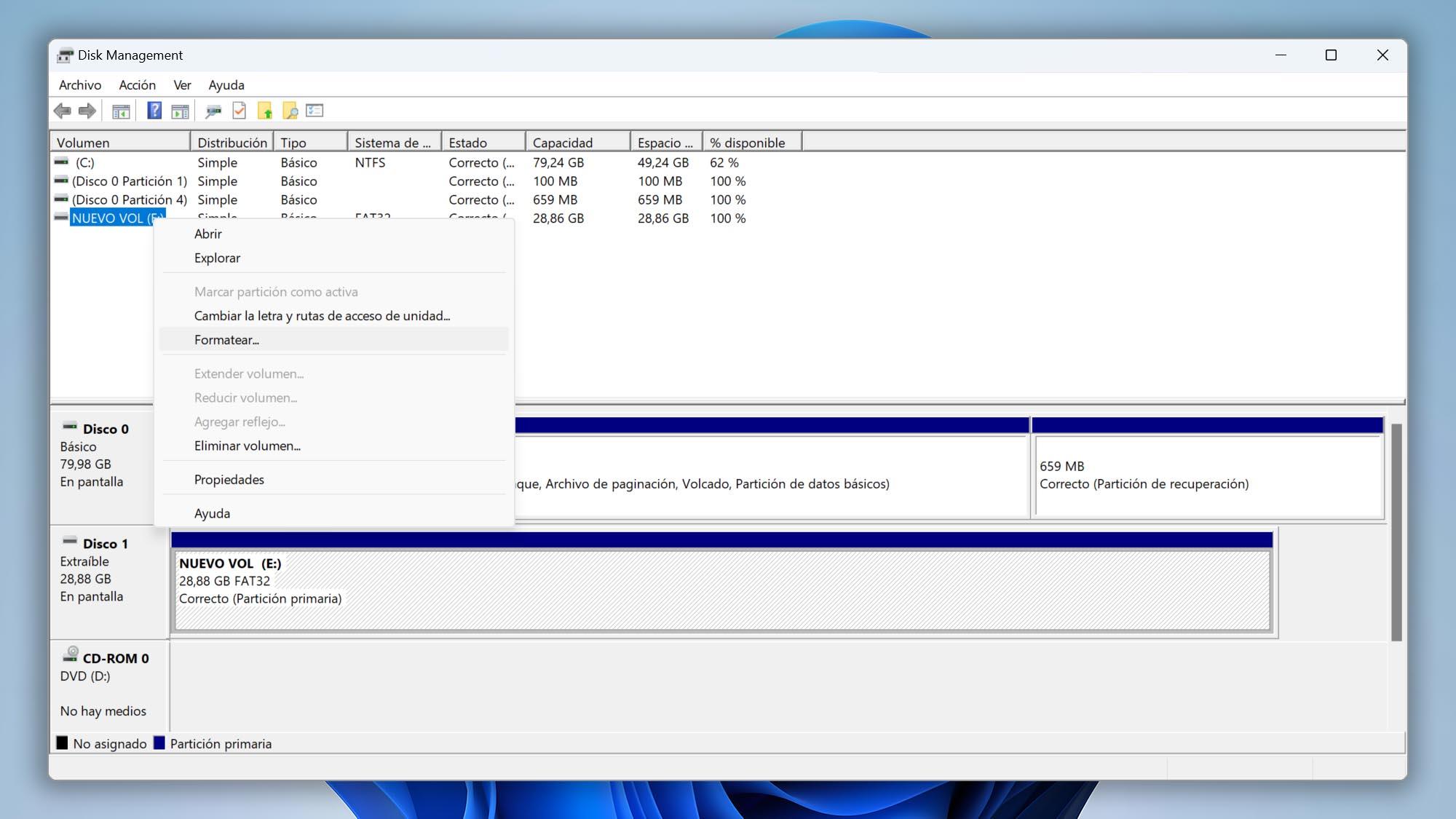
Si todas las soluciones anteriores fallan, o si simplemente quieres reusar la unidad después de haber rescatado tus archivos, no queda otra que formatear el disco, memoria USB o tarjeta SD. Haciéndolo bien, en muchos casos se corrigen errores lógicos y el dispositivo vuelve a funcionar con normalidad.
Para la mayoría de usuarios es suficiente con un formateo rápido desde el Explorador de archivos: clic derecho sobre la unidad, opción “Formatear…”, elegir sistema de archivos (NTFS si solo la vas a usar en Windows, exFAT si la quieres compatible con Windows y macOS), dejar el tamaño de unidad de asignación en “Predeterminado”, asignar un nombre y asegurarse de que está marcada la casilla de “Formato rápido”. Tras pulsar “Iniciar”, en unos segundos tendrás el volumen listo.
En otros casos, especialmente cuando el Administrador de discos ha dado errores con anterioridad, es mejor realizar el formateo desde Administración de discos o desde una herramienta de particionado dedicada. Allí puedes eliminar la partición problemáticas y crear una nueva, asignándole el sistema de archivos y el tamaño que corresponda, evitando restos de tablas antiguas que puedan seguir dando guerra.
Si los problemas vienen de sectores defectuosos, algunas utilidades avanzadas permiten marcar y aislar esos sectores para que no se utilicen en el futuro. Esto no “arregla” físicamente el disco, pero puede devolverlo a un estado relativamente estable para usos poco críticos. Si la densidad de sectores malos es alta o aumenta con rapidez, lo prudente es dar por amortizada la unidad.
Cuando necesitas borrar por completo el contenido por motivos de seguridad o porque hay demasiados errores, ciertas herramientas añaden funciones de borrado seguro o limpieza total del disco. Estas escriben patrones en todos los sectores para dejar la unidad como recién salida de fábrica, aunque con el desgaste acumulado, claro. Después de eso, ya puedes volver a crear particiones y formatear con normalidad.
Errores relacionados: “Windows no pudo completar el formato” y otros avisos típicos
Muy asociado al mensaje de que el archivo o el disco está mal formateado está el aviso de “Windows no pudo completar el formato” o “el formato no se completó correctamente”. Este aparece cuando intentas formatear desde el Explorador o desde Administración de discos y el proceso se interrumpe antes de finalizar.
Las causas suelen ser muy similares: virus que bloquean el dispositivo, sectores defectuosos justo en la zona donde se crea el sistema de archivos, daños importantes en la tabla de particiones, controladores de almacenamiento inestables, BIOS desactualizada o incluso restricciones de seguridad del propio Windows.
Para atacar este problema suelen funcionar bien las mismas recetas: eliminar malware, comprobar la superficie del disco con herramientas que marquen sectores malos, usar DISKPART para limpiar el disco y recrear la partición y, si todo lo demás falla, acudir a programas de particionado de terceros que ofrecen un control más fino que el Administrador de discos estándar.
En tarjetas SD y USB, es relativamente habitual tener que recurrir a lectores externos distintos, otros puertos o incluso otro ordenador para poder completar el formateo. A veces el PC original tiene un conflicto concreto con ese dispositivo que desaparece en cuanto se prueba en otra máquina.
Otros errores emparentados son “el disco no está formateado”, “el volumen no contiene un sistema de archivos reconocido” o “la unidad aparece como sin asignar”. Todos ellos apuntan, en esencia, al mismo núcleo del problema: el sistema de archivos o la partición están dañados o ausentes, por lo que la secuencia de pasos a seguir (recuperar datos, intentar reparar y, en último recurso, formatear) es prácticamente la misma.
Cuando te encuentras con cualquier aviso de este tipo —sea “archivo generado está mal formateado”, “debes formatear el disco antes de poder usarlo” o “Windows no pudo completar el formato”— lo más importante es mantener la calma, evitar escribir nada nuevo en la unidad, priorizar la recuperación con herramientas adecuadas y solo después jugar tus cartas de reparación o formateo; con ese orden y un poco de paciencia, las posibilidades de conservar tus archivos se disparan frente a la reacción instintiva de pulsar “Formatear” sin pensar.

Soy un apasionado de la tecnología que ha convertido sus intereses «frikis» en profesión. Llevo más de 10 años de mi vida utilizando tecnología de vanguardia y trasteando todo tipo de programas por pura curiosidad. Ahora me he especializado en tecnología de ordenador y videojuegos. Esto es por que desde hace más de 5 años que trabajo redactando para varias webs en materia de tecnología y videojuegos, creando artículos que buscan darte la información que necesitas con un lenguaje entendible por todos.
Si tienes cualquier pregunta, mis conocimientos van desde todo lo relacionado con el sistema operativo Windows así como Android para móviles. Y es que mi compromiso es contigo, siempre estoy dispuesto a dedicarte unos minutos y ayudarte a resolver cualquier duda que tengas en este mundo de internet.