- Gemini y la futura capa Gemini Spark permiten agentes de IA capaces de ejecutar tareas automáticamente entre apps y servicios.
- La API de Gemini con Apps Script habilita automatizaciones avanzadas en Google Workspace: Calendar, Drive, Gmail, Sheets y Slides.
- Las llamadas a función y la multimodalidad (texto e imágenes) son la base para crear flujos inteligentes y habilidades personalizadas.
- Estos mecanismos acercan un modelo de asistente autónomo que reduce trabajo repetitivo y coordina múltiples herramientas.
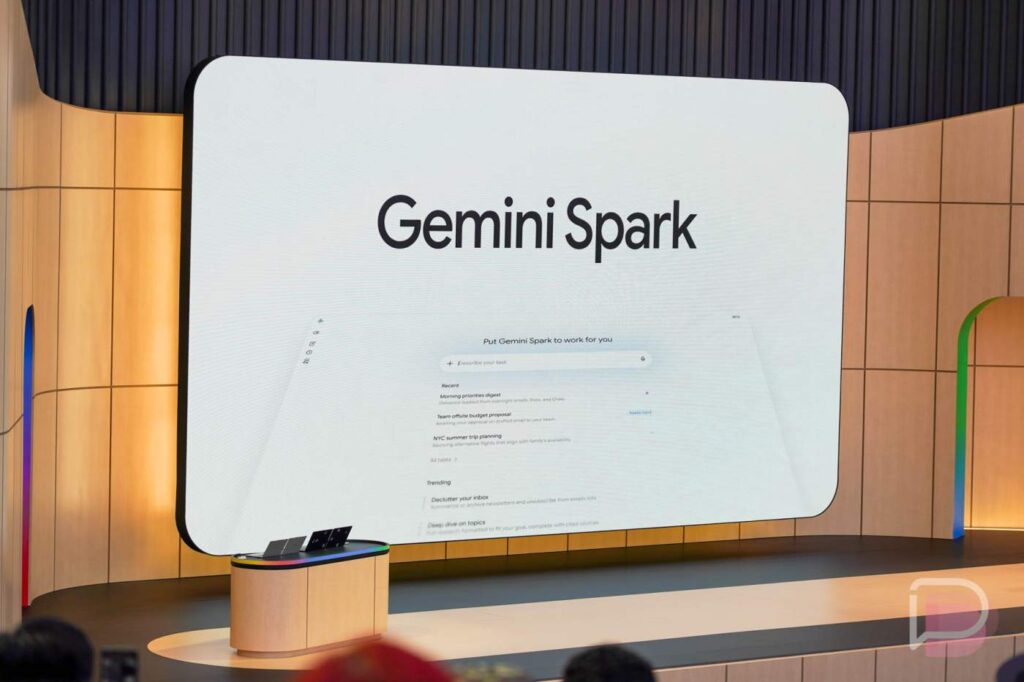
La llegada de Gemini y, sobre todo, de la idea de Gemini Spark como agente autónomo, está cambiando por completo la forma en la que trabajamos con Google Workspace y con Android. Ya no hablamos solo de un asistente que responde preguntas, sino de sistemas capaces de entender contexto, llamar a funciones, hablar con otras apps y tomar decisiones por sí mismos para automatizar tareas que antes hacíamos a mano.
En paralelo, la API de Gemini y Apps Script abren la puerta a que cualquiera con unos mínimos conocimientos de JavaScript pueda montarse sus propios flujos de trabajo inteligentes: desde crear reuniones en Calendar con resúmenes generados por la IA hasta redactar correos basados en gráficos de Hojas de cálculo o construir presentaciones completas en Presentaciones de Google. Y todo ello apuntando hacia un futuro en el que Gemini Spark actúe como cerebro orquestador sobre Android, Chrome y el escritorio.
Qué es Gemini, qué pinta tiene Spark y por qué importa para la automatización
Los modelos Gemini forman la familia de modelos de IA más potente de Google. A través de la API de Gemini, es posible integrarlos en aplicaciones propias, probar prompts en Google AI Studio, ajustar configuraciones del modelo e incluso trabajar con modelos personalizados sin escribir código. Esta base tecnológica es la que permite que surjan conceptos como Gemini Spark, un agente centrado en ejecutar tareas de forma automática entre diferentes servicios.
Según filtraciones recientes, Gemini Spark estaría pensado como un agente de inteligencia artificial orientado a la acción, no solo a la generación de texto. Eso significa que, más allá de contestar dudas, podría gestionar correos en Gmail, organizar notas, preparar resúmenes personalizados de noticias o montar flujos completos en el ecosistema de Google sin que el usuario tenga que ir aprobando cada paso uno a uno.
Uno de los pilares de Spark sería el uso de “skills” o habilidades configurables por el usuario. La idea es que puedas enseñarle cómo quieres que realice tareas repetitivas: generar informes semanales a partir de documentos de Google Drive, recopilar datos de varias hojas de cálculo o aplicar siempre el mismo proceso a los leads que llegan por correo sin tener que estar pendiente del detalle técnico.
Las filtraciones apuntan también a que la integración de Spark iría más allá del móvil. No solo se movería dentro de Android, sino que podría controlar Google Chrome, acceder a archivos del ordenador y convertirse en una especie de asistente unificado entre Android y el escritorio. Todo apunta a que una futura Google I/O será el escenario elegido para enseñarlo en sociedad, dentro de esta carrera hacia asistentes cada vez más autónomos.
Mientras todo esto llega, la tecnología que lo hace posible ya está disponible: API de Gemini, multimodalidad y llamadas a funciones. Con ellas ya puedes construir hoy flujos de trabajo muy parecidos a lo que se espera de Spark, sobre todo dentro de Google Workspace.
Requisitos y primeros pasos con la API de Gemini y Apps Script
Para empezar a automatizar tareas con Gemini dentro de Workspace, basta con tener conocimientos básicos de Apps Script o JavaScript y una cuenta de Gmail (o de Google Workspace con la configuración de la API de Gemini habilitada). También necesitas un navegador y acceso desde una región donde la API esté disponible; de forma opcional, puedes usar la línea de comandos con curl para probar peticiones directas.
La configuración básica pasa por conseguir una clave de API en Google AI Studio y guardarla como propiedad de script en un proyecto de Apps Script. Este proyecto se crea fácilmente accediendo a script.new, renombrando el archivo principal (por ejemplo, a utils.gs) y eliminando la función por defecto para dejarlo vacío y listo para trabajar.
Con la clave almacenada como GOOGLE_API_KEY en las propiedades del script, puedes construir el endpoint de Gemini en tu código usando la versión REST de la API (por ejemplo, gemini-1.0-pro-latest para texto puro o gemini-1.0-pro-vision-latest para texto + imágenes). A partir de aquí, Apps Script hace de pegamento entre los servicios de Google Workspace y la API de Gemini.
Si quieres validar que tu clave de API funciona desde terminal, puedes exportarla como variable de entorno y lanzar una llamada a la ruta de modelos. Si todo está bien configurado, la respuesta será un listado en JSON con nombres de modelo como models/gemini-1.0-pro y similares, confirmando que la autenticación es correcta y que puedes empezar a hacer peticiones de generación de contenido.
La estructura de la primera petición de prueba a la API se basa en un JSON con campos como contents, generationConfig y safetySettings. El único obligatorio es contents, que incluye el prompt en texto que quieres que el modelo complete. A partir de ahí, puedes ajustar temperatura, parámetros de seguridad y otros detalles para adaptar el comportamiento del modelo a cada caso de uso concreto.
Cómo llamar a Gemini desde Apps Script: texto, imágenes y herramientas
La integración con Apps Script pasa primero por crear una función auxiliar que llame a Gemini para pedirle contenido en base a un prompt. Esta función recibe un texto, construye el payload JSON con el campo contents, añade una configuración básica de generación y usa UrlFetchApp.fetch para realizar la petición POST al endpoint configurado con tu clave de API.
La respuesta de la API suele llegar en forma de candidatos, de los cuales normalmente te interesa el primero. Dentro de él encontrarás el contenido generado en la propiedad text, al que puedes acceder parseando el JSON y extrayendo la cadena. Con eso ya tienes una función sencilla tipo callGemini(prompt, temperature) lista para probar la API desde un entorno controlado.
Para hacer pruebas rápidas, puedes crear una función test que construya un prompt sencillo, llame a callGemini y muestre en consola la relación entre la instrucción y la respuesta. Es una buena manera de ajustar el tono, ver cómo responde el modelo y empezar a entender cómo se comportan los parámetros de generación antes de integrarlo en automatizaciones más complejas.
Una de las ventajas fuertes de Gemini es su capacidad multimodal, es decir, la posibilidad de mezclar texto con imágenes en la entrada. Para aprovecharlo desde Apps Script, puedes crear un endpoint distinto apuntando a gemini-1.0-pro-vision-latest y definir una nueva función que codifique una imagen en base64 para enviarla como inlineData junto con el prompt textual.
Desde el propio Apps Script puedes descargar una imagen de Internet con UrlFetchApp.fetch, obtener el blob y convertirlo a formato PNG. Esa imagen se convierte a base64 y se coloca en el payload como un objeto con mimeType y data. La respuesta, de nuevo, se recoge en forma de texto generado, lo que te permite hacer análisis visuales, comentarios o resúmenes basados en gráficos e imágenes sin salir del ecosistema de Google Workspace.
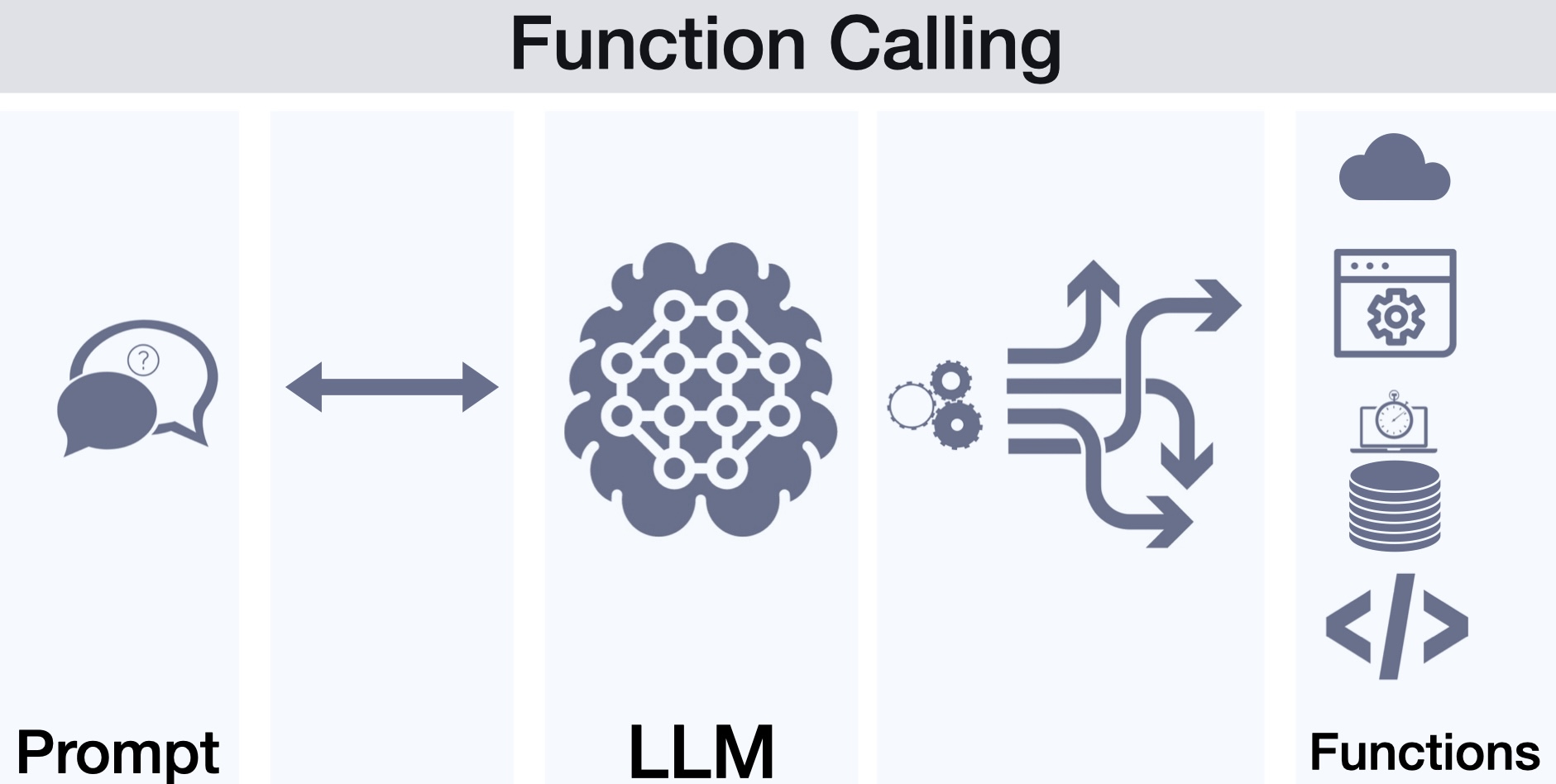
Además del texto y las imágenes, la API de Gemini admite algo crucial para la automatización: la llamada a herramientas o function calling. Esto te permite declarar funciones que el modelo puede “invocar” indicando qué desea ejecutar y con qué argumentos, delegando en tu código la ejecución real sobre los servicios de Google (Drive, Calendar, Gmail, Slides, etc.). Es la pieza que acerca mucho el comportamiento del sistema a lo que se espera de un agente como Gemini Spark.
Function calling: el puente hacia agentes tipo Gemini Spark
La capacidad de llamadas a función de Gemini se apoya en un esquema de herramientas que describes en un objeto donde se incluyen function_declarations con nombre, descripción y parámetros. Cada herramienta representa una acción que tu código sabe realizar, desde configurar una reunión hasta generar un deck en Presentaciones de Google.
Cuando construyes una petición a la API con tools, el modelo no solo genera texto, sino que puede devolver un bloque functionCall con el nombre de la herramienta y los argumentos que considera adecuados para resolver la petición del usuario. Es decir, deja de ser un generador pasivo y pasa a decidir qué función de tu sistema debe usarse según la consulta.
En Apps Script, la respuesta de callGeminiWithTools se procesa para identificar ese functionCall y, a partir de ahí, ejecutar la lógica correspondiente en un bloque if…else que comprueba el nombre de la herramienta solicitada. Este patrón se repite para cada tipo de acción que quieras ofrecer a través del modelo, creando un pequeño orquestador de herramientas.
Un ejemplo clásico es definir una herramienta muy simple, como datetime, que teóricamente devolvería la fecha y hora actuales. En una primera fase, puedes limitarte a observar cómo el modelo solicita el uso de esa herramienta, qué parámetros pasa y cómo estructura la llamada. Más adelante, puedes implementar realmente la función y permitir que el sistema obtenga datos dinámicos del entorno.
Este enfoque de funciones declaradas y llamadas por la IA es, en esencia, lo que se espera que Gemini Spark explote a lo grande en Android y Chrome: un conjunto de “skills” que el usuario configura y que el agente utiliza de forma autónoma para ejecutar tareas entre aplicaciones con el mínimo roce posible para la persona.
Integraciones prácticas con Google Workspace: reuniones, emails y presentaciones
Una vez que dominas la base de llamadas a función, es cuando se hace realmente interesante combinar Gemini con servicios concretos de Workspace. Un primer caso es el de configurar reuniones en Google Calendar enriquecidas con contenido generado por la IA a partir de archivos almacenados en Google Drive.
Imagina la situación: subes a tu Drive un archivo de texto con el contenido de un blog técnico (por ejemplo, el texto del lanzamiento de Gemini 1.5 Pro) y quieres crear automáticamente una reunión para comentar ese contenido con un contacto. Mediante Apps Script puedes definir una función setupMeeting que encuentre ese archivo, lea su contenido, llame a Gemini para que genere un título breve y un resumen de pocas frases en formato JSON, y después cree el evento en Calendar con esa información.
La función setupMeeting se apoya en CalendarApp para crear un evento a partir de una descripción en lenguaje natural del estilo “meet X at Y to discuss Z”, de modo que Google Calendar entiende hora, destinatario y motivo. Después, se añade al evento la descripción generada por Gemini como resumen del archivo y, mediante el servicio avanzado de Google Calendar, se adjunta al evento el propio documento de Drive como archivo asociado.
Para que el modelo genere un JSON correctamente parseable en Apps Script, suele ser buena idea indicarle explícitamente que devuelva un objeto con campos concretos, como title y summary, en formato JSON válido. Algunas versiones de Gemini tienden a envolver el JSON entre delimitadores de bloque de código, así que en el script conviene limpiar esos caracteres antes de pasar el texto a JSON.parse. Con modelos más recientes, como Gemini 1.5 Pro, es posible trabajar todavía más cómodo usando modos específicos para JSON.
Otro caso muy útil es automatizar la redacción de borradores de correo en Gmail a partir de datos en Hojas de cálculo. Aquí entra en juego Gemini Pro Vision para analizar un gráfico: creas una hoja llamada, por ejemplo, CollegeExpenses, generas un gráfico con los datos y luego una herramienta draftEmail se encarga de recuperar ese gráfico, enviarlo a la API y recibir como respuesta el cuerpo de un email con insights sobre esos datos.
La función draftEmail localiza el archivo de la hoja por nombre en Drive, abre la pestaña correspondiente, obtiene el primer gráfico disponible y lo convierte en un blob de imagen que incluso se puede guardar como archivo en Drive. Después llama a callGeminiProVision con un prompt donde se indica que se redacte un correo conciso, sin comparaciones históricas y basado solo en la información del gráfico. El resultado se usa para crear un borrador en Gmail con asunto definido y el gráfico adjunto como imagen PNG.
En este flujo, el usuario solo tiene que revisar el borrador, ajustar algún matiz si quiere y enviarlo. El grueso del trabajo lo hace Gemini Vision, que extrae patrones, tendencias y conclusiones del gráfico sin necesidad de fórmulas adicionales. Es una forma muy directa de convertir análisis de datos en comunicaciones claras y rápidas listas para mandar a clientes, jefes o compañeros.
La tercera gran integración de referencia es la de crear una presentación esqueleto en Presentaciones de Google en función de un tema. La herramienta createDeck parte de un número de diapositivas definido (por ejemplo, NUM_SLIDES = 3) y de un tema general como “ahorro de agua”, y pide a Gemini que genere un JSON con títulos y viñetas para cada slide.
El prompt indica claramente que se necesita un JSON válido con una estructura concreta, lo que permite luego parsear la respuesta y usar SlidesApp para crear una presentación, configurar la diapositiva inicial con el tema general y añadir tantas diapositivas TITLE_AND_BODY como se haya especificado. En cada una, se colocan el título y los puntos clave generados por la IA, lo que deja una base sólida para que la persona termine de pulir diseño y contenido.
Aunque las presentaciones generadas de esta forma son sencillas, demuestran muy bien cómo se puede ir más allá añadiendo reglas de estilo, imágenes, iconos o colores corporativos desde Apps Script. Esa misma lógica, llevada al terreno de Gemini Spark en Android, permitiría imaginar agentes que preparen documentos o presentaciones en segundo plano a partir de instrucciones orales o correos entrantes.
Del taller práctico al futuro agente autónomo en Android
Todo este conjunto de ejemplos —reuniones automáticas, borradores de correos con gráficos y presentaciones esqueleto— forma parte de un enfoque muy práctico: usar las capacidades multimodales y de llamada a funciones de Gemini para construir automatizaciones reales sobre Workspace. En un taller típico se recorre el proceso completo: desde probar prompts simples hasta encadenar herramientas complejas que se apoyan unas en otras.
La idea de fondo es que los grandes modelos de lenguaje no solo sirven para chatear; son capaces de entender instrucciones de alto nivel y orquestar tareas complejas de forma casi autónoma. Con Apps Script como intermediario, pueden interactuar con usuarios de un modo muy natural y, al mismo tiempo, tocar las APIs de Calendar, Drive, Gmail, Slides y Sheets sin que la persona tenga que pensar en endpoints o autenticaciones.
A partir de este núcleo, hay muchas líneas para seguir explorando. Una de las más evidentes es la creación de chatbots en Google Chat integrados con Gemini, aprovechando tanto la conversación en varios turnos como las llamadas a funciones para ejecutar acciones concretas en Workspace. Otra es llevar la generación aumentada por recuperación (RAG) a tus propios datos de Drive y Keep, utilizando bases de datos vectoriales y, si lo necesitas, frameworks de orquestación como LangChain.
También se puede ir escalando la complejidad de las llamadas a funciones con varios turnos, dejando que el modelo planifique tareas más largas que requieren varios pasos, decisiones intermedias y acceso a más de una herramienta. En la práctica, eso se traduce en agentes más cercanos a lo que promete la idea de Gemini Spark: sistemas que no necesitan supervisión constante para tareas rutinarias y que son capaces de ejecutar procesos de principio a fin.
Incluso se puede mirar más allá de Google Workspace y conectar la API de Gemini con otras APIs externas del mundo real, desde CRM hasta sistemas de soporte, pasando por servicios financieros o de logística. De esta forma, el agente deja de estar encerrado en el entorno de Google y se convierte en el cerebro que coordina información y acciones entre múltiples plataformas.
En paralelo a estas posibilidades técnicas, Google explora también cómo integrar estas capacidades de forma nativa en productos como Android y Chrome a través de Gemini Spark. Un agente residente en el sistema podría encargarse de gestionar correos, organizar notas, resumir información y ejecutar flujos personalizados sin que el usuario tenga que abrir mil apps distintas, acercando cada vez más la experiencia de un asistente realmente autónomo y adaptable a cada persona.
En conjunto, la combinación de la API de Gemini, Apps Script y la visión de Gemini Spark dibuja un escenario en el que el usuario define qué quiere lograr, marca sus preferencias y deja que la inteligencia artificial se encargue del trabajo mecánico, repetitivo y de bajo valor. Sea para crear reuniones con resúmenes automáticos, redactar informes basados en gráficos, montar presentaciones desde cero o conectar datos de distintas fuentes, el objetivo es el mismo: que la tecnología se encargue de la faena pesada y tú puedas centrarte en pensar, decidir y crear.


Redactor especializado en temas de tecnología e internet con más de diez años de experiencia en diferentes medios digitales. He trabajado como editor y creador de contenidos para empresas de comercio electrónico, comunicación, marketing online y publicidad. También he escrito en webs de economía, finanzas y otros sectores. Mi trabajo es también mi pasión. Ahora, a través de mis artículos en Tecnobits, intento explorar todas las novedades y nuevas oportunidades que el mundo de la tecnología nos ofrece día a día para mejorar nuestras vidas.