- Reutilizar una tablet antigua como panel fijo permite centralizar luces, enchufes, cámaras y rutinas de domótica sin invertir en nuevo hardware.
- Google Home, Apple Home y su versión web facilitan el control unificado de dispositivos, incluso en equipos con sistemas operativos muy desactualizados.
- El uso de asistentes de voz, widgets, gestos y accesos directos convierte la pantalla en un mando intuitivo y accesible para toda la familia.
- Integrando servicios en la nube y paneles de datos, la tablet pasa de simple mando a auténtico cuadro de mandos del hogar inteligente.
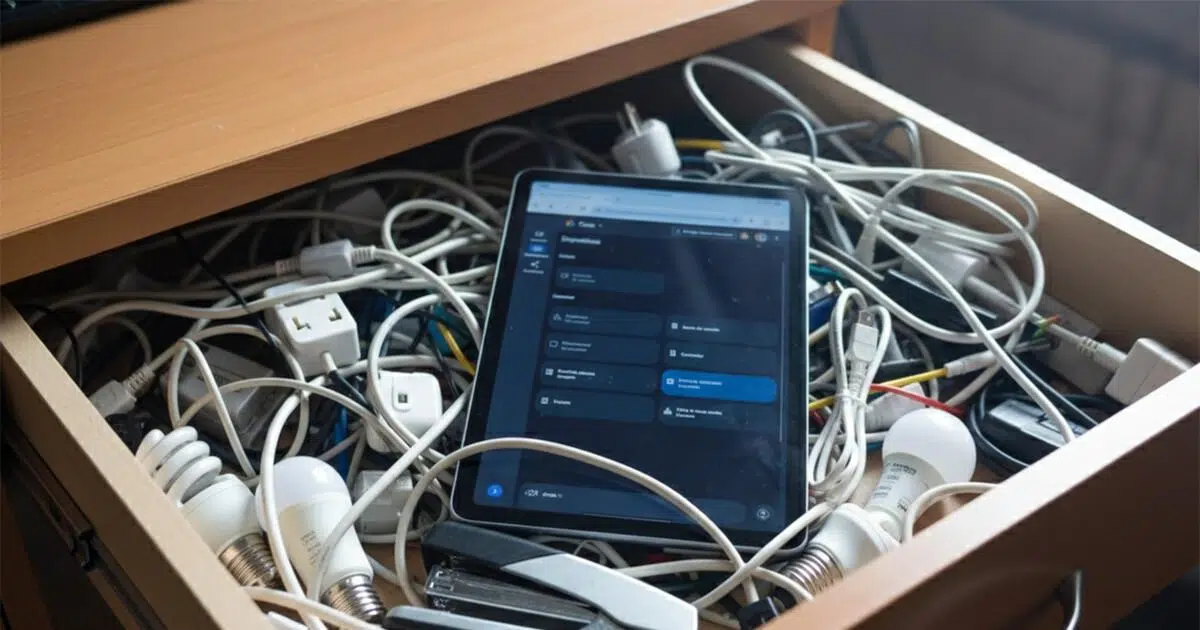
¿Cómo crear un panel de control doméstico en una tablet vieja? Seguro que tienes alguna tablet olvidada en un cajón, cogiendo polvo desde hace años. Pues bien, esa supuesta chatarra electrónica puede convertirse en el centro neurálgico de tu casa inteligente, una especie de mando a distancia gigante desde el que controlar luces, enchufes, altavoces, cámaras y mucho más.
La idea es aprovechar al máximo ese hardware antiguo para transformarlo en un panel de control doméstico siempre accesible, fijado en la pared o apoyado en un soporte, listo para manejar la domótica, hablar con el asistente de voz, ver información útil e incluso mostrar fotos. Y lo mejor: no necesitas un modelo potente ni moderno; con que arranque el navegador y algunas apps básicas, ya tienes mucho terreno ganado.
Preparar la tablet vieja: limpieza, actualizaciones y límites
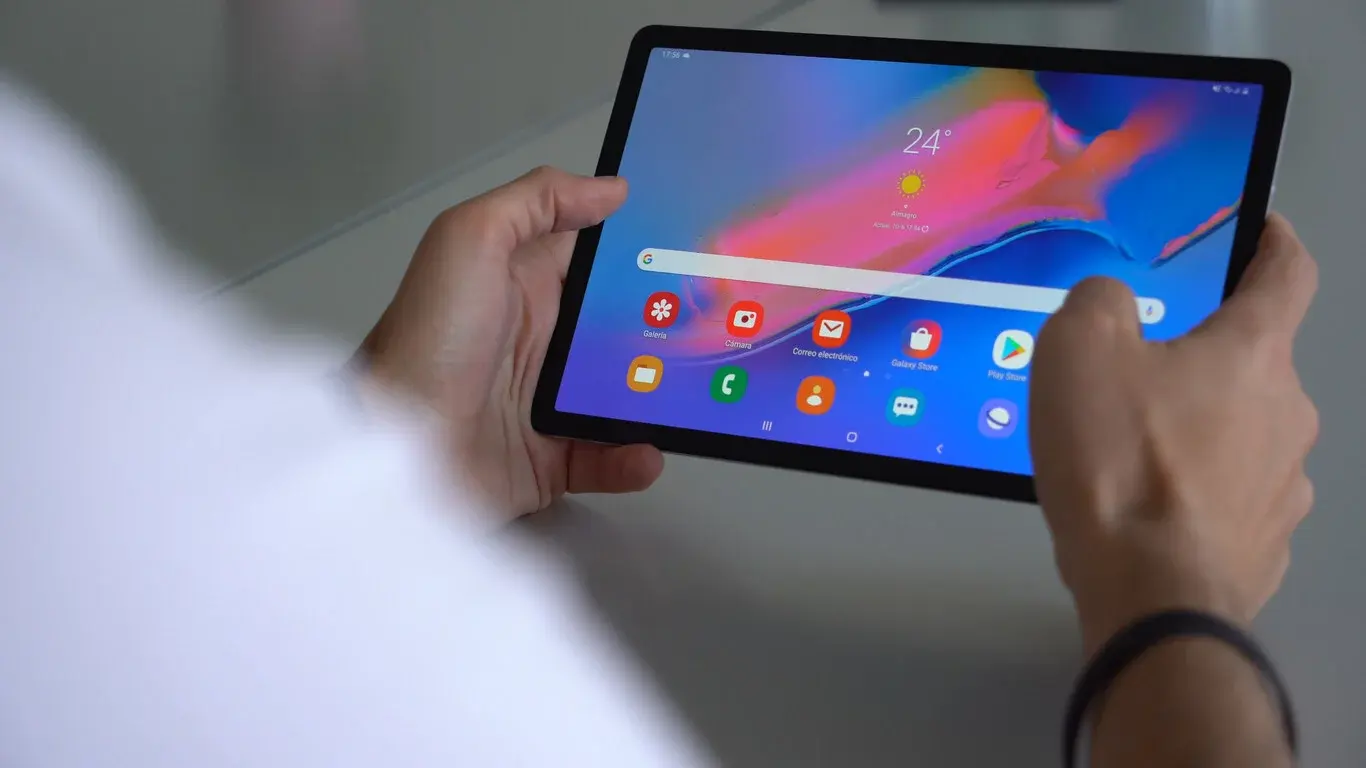
Antes de nada, conviene dejar la tablet como nueva en lo posible: borra lo que no haga falta, actualiza el sistema hasta donde te deje y asegúrate de que funciona de forma mínimamente fluida. Aunque sea un dispositivo de 2010 con Android 4.2.2 o similar, puede seguir siendo útil como pantalla fija si eres realista con lo que le puedes pedir.
En dispositivos muy antiguos es frecuente que la tienda de aplicaciones ya no permita instalar apps modernas como Google Home o servicios de domótica recientes. En esos casos, a veces puedes tirar de versiones antiguas de las apps o de la interfaz web en el navegador, que suele ser una vía de escape fantástica para resucitar dispositivos que parecían totalmente obsoletos.
Si tu tablet todavía recibe mínimas actualizaciones de seguridad o parches, instálalos. No se trata solo de rendimiento, sino también de reducir riesgos de seguridad al conectarla a tu red doméstica. Además, aprovecha para desinstalar juegos viejos, apps que ya no funcionen y bloatware que solo ocupe memoria.
En estos primeros pasos también es buena idea definir qué esperas realmente del panel: puede que quieras algo básico para encender luces, ver cámaras y consultar el tiempo, o quizá te apetezca ir un poco más allá y crear vistas tipo “cuadro de mandos” con consumo energético, escenas o flujos de automatización.
Configurar el asistente de voz: Hey Google y Siri a tu servicio
Uno de los grandes atractivos de un panel de control fijo es poder hablarle como si fuera un altavoz inteligente. Si la tablet lo permite, puedes dejar activado el reconocimiento de voz para que responda a “Hey Google” o “Oye Siri” sin tocar nada, o bien optar por un enfoque más manual, activando el asistente con un botón o un gesto.
Reconocimiento de voz en tablets Android
En una tablet Android moderna o relativamente reciente, el objetivo es asegurarte de que el dispositivo escucha el comando de activación. Para ello, abre la app de Google y entra en Ajustes > Asistente de Google > Hey Google y Voice Match. Dentro de este menú:
- Activa el interruptor de “Hey Google” para que el sistema empiece a escuchar la orden de voz.
- Revisa si puede detectar la voz con la pantalla apagada o solo cuando está encendida.
- Comprueba qué condiciones necesita para estar siempre a la escucha mientras está cargando.
Con el tiempo, sobre todo si varias personas usan la misma cuenta en esa tablet, el modelo de voz se puede volver menos preciso. Si notas que el asistente deja de entenderte correctamente o se activa cuando habla otra persona, busca la opción de “Volver a entrenar un modelo de Voice Match” y repite el proceso de entrenamiento con tu voz.
En tablets muy viejas, la detección continua de voz puede no existir o funcionar solo con la pantalla encendida. En ese caso tienes dos vías: mantener la tablet con la pantalla activa (y cargando) o conformarte con lanzar el asistente mediante un icono o un gesto, renunciando al “Hey Google” permanente.
Entrenar Siri en un iPad
Si tu panel de control va a ser un iPad, el protagonista será Siri. Desde Configuración > Siri y Buscar puedes gestionar las opciones de activación por voz. Un truco útil para que te entienda mejor es desactivar “Escuchar Oye Siri” y volver a activarlo, lo que fuerza un nuevo entrenamiento.
Durante ese entrenamiento, pronuncia con claridad las frases que te pida el sistema y procura hacerlo en el entorno donde usarás el panel, ya que el ruido ambiente y la distancia influyen en la calidad del reconocimiento. Si el iPad es muy antiguo y no tiene un modo de escucha constante fiable, siempre podrás dejar un acceso directo grande a Siri o usar pulsación prolongada del botón Home o lateral.
¿Pantalla siempre encendida o modo ambiente?
Para que la tablet se sienta como un “hub” fijo, tiene sentido mantener la pantalla encendida gran parte del tiempo. Pero esto hay que hacerlo con cabeza para evitar quemados de pantalla, consumo excesivo o calentamiento. Android y los asistentes de voz incorporan funciones como Modo ambiente del Asistente de Google, que pueden ayudarte.
Modo ambiente del Asistente de Google
En algunas tablets Android (sobre todo no muy antiguas) encontrarás un apartado llamado “Modo ambiente” dentro de la app de Google, en el menú de ajustes. Esta función está un poco en retirada, pero en muchos dispositivos viejos aún aparece. Permite que el asistente muestre información básica, fotos y tarjetas mientras el dispositivo está cargando y a la vez se mantiene a la escucha.
Lo interesante de este modo es que actúa como una protección de la pantalla: el contenido se va actualizando y moviendo, evitando que se queden elementos estáticos fijos que podrían quemar el panel con el paso del tiempo. Además, el brillo suele reducirse para que no moleste, algo muy cómodo si tienes la tablet en el pasillo, el salón o incluso la cocina.
Otra opción dentro del modo ambiente es usar álbumes de Google Fotos como “salvapantallas”, convirtiendo el panel de control en un marco de fotos digital cuando no lo estás tocando. Así no solo controlas la casa, sino que, de paso, das una nueva vida a tus fotos familiares.
Ajustes de apagado de pantalla y apps como Caffeine
Si tu tablet no tiene Modo ambiente, siempre puedes acudir a los ajustes del sistema y modificar el tiempo de apagado de pantalla. En algunos modelos existe una opción para mantener la pantalla encendida indefinidamente mientras está conectada a la corriente, algo ideal para un panel fijo.
En otros casos, el sistema limita el tiempo máximo (por ejemplo, 30 minutos). Cuando esto ocurre, hay utilidades como Caffeine y apps similares que evitan que la pantalla se apague mientras estén activas. Son herramientas sencillas que, básicamente, engañan al sistema para que crea que sigues usando la tablet.
Incluso aunque tengas estas funciones, nada te impide gestionar la pantalla de forma manual: puedes dejarla encendida mientras estás en casa y apagarla con el botón físico cuando te vayas o al acostarte, alargando así la vida útil del panel y ahorrando algo de energía.
Soporte, colocación y alimentación: dónde y cómo instalar la tablet
Tu panel de control no solo vive de software. Un punto clave es cómo y dónde vas a colocar la tablet para que sea realmente cómoda de usar. Lo habitual es fijarla a la pared o colocarla en un soporte sobre una superficie, siempre con el cargador conectado para que no se quede sin batería a las primeras de cambio.
Soportes de pared
Si tu idea es colgarla en una pared, el mercado está lleno de soluciones: desde soportes muy sencillos que se atornillan, hasta brazos articulados o sistemas magnéticos que permiten mover la tablet según lo necesites. Suelen rondar los 20-30 euros en los modelos más básicos, subiendo algo más si quieres algo muy robusto o con diseño más cuidado.
Al elegir un soporte de pared, fíjate en varios detalles prácticos: que deje espacio para el cable de carga, que no bloquee los botones de volumen o encendido y que ofrezca un ángulo de visión cómodo cuando pases por delante. No es lo mismo tenerlo a la altura de los ojos en el salón que al lado de la puerta de entrada.
Soportes de sobremesa y reciclaje de accesorios
Si prefieres algo menos definitivo, los soportes de sobremesa son todavía más variados y baratos. Muchos soportes pensados para móvil sirven perfectamente para tablets pequeñas o medianas, así que puede que ni siquiera tengas que comprar nada nuevo, reutilizando un accesorio que ya tenías por casa.
Los rangos de precio van desde unos 10-12 euros para soportes simples hasta 60-70 euros para bases metálicas pesadas, con articulaciones, giro o incluso carga integrada. Lo importante es que la tablet quede estable, en un ángulo cómodo y que no moleste el cable de alimentación mientras la manipulas.
Alimentación continua y seguridad
Como tu panel va a estar conectado casi siempre, conviene usar un cargador en buen estado y, si es posible, de calidad decente. Evita adaptadores destartalados o con cables pelados, porque además de ser un riesgo, pueden causar sobrecalentamientos o comportamientos inestables en la tablet.
Coloca la fuente de alimentación de forma que no estorbe ni genere un reguero de cables colgando. Si vas a hacer una instalación “bonita” en la pared, quizá te interese pasar el cable por un canal o aprovechar enchufes cercanos para que quede limpio. Aunque parezca un detalle menor, un buen montaje hace que el panel sea más cómodo de usar y le da un aspecto mucho más integrado en la casa.
Centralizar todo en Google Home o Apple Home
Una vez resuelta la parte física y los ajustes básicos, llega el centro de la experiencia: unificar el control de tus gadgets. Lo ideal es que la tablet sea el sitio donde toques un solo icono y tengas acceso a todas las luces, enchufes, cámaras, termostatos y otros dispositivos inteligentes, sin ir saltando de app en app.
Agregar dispositivos a Google Home
En el ecosistema de Google, la app Google Home es la gran protagonista. Es compatible con dispositivos Matter, productos Nest y una enorme lista de marcas que se integran con Google Home. Aunque muchas veces la app oficial del fabricante permite un control más avanzado, Google Home te da una vista unificada para las funciones básicas: encender, apagar, cambiar modo, activar escenas, etc.
En la tablet que va a hacer de panel, inicia sesión con tu cuenta de Google y asegúrate de que todos tus dispositivos compatibles están vinculados. Podrás organizarlos por habitaciones (salón, dormitorio, cocina, etc.), renombrarlos con títulos claros y determinar cuáles son tus favoritos para que aparezcan primero. También conviene conocer cuántos dispositivos puede soportar tu router.
Apple Home en iPad y compatibilidad cruzada
Si tu panel de control es un iPad, la app Casa (Home) de Apple será el punto central. Funciona de forma similar a Google Home: organizas los accesorios por estancias, creas escenas para encender varias cosas a la vez y controlas todo con un solo panel táctil o mediante Siri.
En caso de que tengas dispositivos que no sean compatibles con Apple Home pero sí con Google, puedes complementar instalando Google Home desde la App Store, siempre que la versión de iPadOS lo permita. Así la misma tablet puede servir de panel híbrido para varios ecosistemas diferentes, aunque pierdas algo de integración nativa.
Qué hacer cuando un dispositivo no se integra
No siempre conseguirás meter todos tus cacharros en la misma aplicación. Algunas marcas siguen ancladas a su propio sistema y no permiten integración plena con Google Home o Apple Home. Si esto te ocurre, aún tienes una solución: colocar accesos directos a las apps necesarias en la pantalla principal del panel.
De este modo, aunque tengas que abrir otra app para controlar un dispositivo concreto, al menos lo tendrás a un toque de distancia, en lugar de tener que rebuscar por menús. Y en muchos casos, esas apps también cuentan con widgets que podrás fijar en la pantalla de inicio para un control más directo sin abrir la aplicación completa.
Control desde navegador: Google Home Web y tablets muy antiguas
Una de las grandes novedades recientes es que Google Home ya no vive solo en la app móvil: también cuenta con una interfaz web accesible desde el navegador. Esto es oro puro cuando tu tablet o móvil viejo ya no soporta la app de Google Home, porque basta con entrar a la web oficial e iniciar sesión con tu cuenta de Google.
Cómo es la interfaz web de Google Home
La versión web de Google Home ofrece una vista limpia y muy similar a lo que encuentras en el móvil. Una vez dentro verás:
- Navegación lateral con tus habitaciones y espacios organizados.
- Vista de dispositivos por estancia, con iconos para luces, enchufes, cámaras, etc.
- Accesos a cámaras en directo, automatizaciones y listas de dispositivos.
- Selector de hogar en la parte superior, por si gestionas más de una vivienda.
Aunque todavía tiene limitaciones, cada vez se pueden manejar más tipos de dispositivos desde el navegador. No todo está al nivel de la app, pero para un uso doméstico y de control diario suele ser suficiente, siempre que la red sea estable, especialmente en un panel fijo donde no vas a estar emparejando dispositivos nuevos todo el rato.
Lo que aún no se puede hacer desde la web
Google se reserva algunas funciones avanzadas para la app móvil: por ahora, desde la web no puedes añadir nuevos dispositivos, cambiar nombres o reorganizar habitaciones. Tampoco tienes acceso a todas las funciones de automatización ni a algunas características experimentales, ni aparecen todavía cosas más recientes como los servicios ligados a Gemini para el hogar.
Aun así, para una tablet antigua que solo necesitas como mando universal, la interfaz web es una auténtica salvación: abre el navegador, ancla la pestaña o crea un acceso directo a la página en el escritorio y tendrás un panel de Google Home funcional sin depender de la app.
Accesos directos, widgets y botones de acción
Un panel de control bien montado no se limita a abrir una sola aplicación. Lo más cómodo es combinar una app central (Google Home, Casa de Apple o similares) con accesos directos, widgets y “botones” en la pantalla principal para ejecutar las acciones que más veces usas sin dar mil toques.
Widgets y Action Blocks en Android
En Android tienes varias herramientas muy útiles para esto. Por un lado, los widgets de Google Home permiten colocar en la pantalla de inicio controles directos para algunos de tus dispositivos o grupos de luces, de manera que puedes encender o apagar cosas sin abrir la aplicación completa.
Por otro lado, están los antiguos Action Blocks, que actúan como atajos visuales a peticiones concretas del Asistente de Google. Por ejemplo, puedes crear un bloque que, al tocarlo, reproduzca música en un altavoz específico, otro para anunciar “ya está la cena” por todos los Nest de casa, o uno que active una rutina con varios cambios de luces y enchufes.
Cada Action Block se puede personalizar con fotos o iconos propios, de forma que tu pantalla principal se convierta en una rejilla de botones grandes y muy claros, perfecta para toda la familia. Es una forma estupenda de evitar tener que hablar con el asistente si no te apetece o si no siempre te entiende a la primera.
Gestos y lanzadores personalizados
Si quieres ir un poco más allá, puedes usar lanzadores como Nova Launcher para definir gestos que disparen acciones concretas. Por ejemplo:
- Doble toque en la pantalla de inicio para lanzar el Asistente de Google.
- Deslizar hacia arriba para abrir Google Home.
- Deslizar hacia abajo para abrir la app de domótica de Xiaomi o Philips Hue.
Este tipo de gestos hacen que el uso diario sea más rápido y que tu panel se adapte a tus costumbres. Si prefieres un enfoque más minimalista, puedes limitarte a unos pocos iconos grandes y bien colocados, pero tener los gestos preparados es un plus muy cómodo.
Más allá del control: información, IA y visualización de datos
Una tablet fija en la pared puede hacer mucho más que encender y apagar cosas. Puedes aprovecharla para mostrar información relevante sobre tu casa, tus hábitos o incluso tu consumo energético, integrando aplicaciones de análisis de datos o paneles web personalizados.
Uso de servicios en la nube y seguridad
Si ya utilizas servicios como AWS, Azure u otras plataformas en la nube, puedes centralizar registros de sensores, cámaras o mediciones de consumo y luego visualizarlos en la tablet. Incluso herramientas de Business Intelligence como Power BI permiten generar paneles interactivos accesibles desde el navegador, perfectos para tener una visión general de cómo se comporta tu hogar.
Eso sí, al abrir la casa a internet hay que reforzar la ciberseguridad: protege bien tu red WiFi con contraseñas robustas, evita abrir puertos sin necesidad y mantén las cuentas de tus servicios en la nube con autenticación en dos pasos. Tu tablet puede ser vieja, pero la información que muestra y las acciones que ejecuta son muy actuales.
IA, asistentes y rutinas inteligentes
Los asistentes con inteligencia artificial llevan tiempo conviviendo con nosotros y, bien configurados, pueden aligerarte muchas tareas domésticas. En tu panel de control, puedes programar rutinas o escenas que agrupen varias acciones: bajar persianas, apagar luces, ajustar la calefacción o lanzar una lista de reproducción concreta según la hora o el contexto.
Además de Google Assistant y Siri, cada vez hay más integraciones con agentes de IA que aprenden de tus hábitos. Sin entrar en funciones de pago ni cosas demasiado avanzadas, ya es posible que el sistema se adapte a tus costumbres y sugiera acciones automáticas según el día de la semana o tu presencia en casa.
Panel de datos: consumo energético y estado del hogar
Si tienes enchufes inteligentes que miden consumo, sensores de movimiento, termostatos conectados o incluso cámaras, puedes mostrar en la tablet gráficos e indicadores básicos: cuánto estás gastando, qué luces están encendidas ahora mismo o si hay alguna ventana abierta con un sensor activado.
Con un poco de trabajo extra, tu tablet pasa de ser un mando a distancia glorificado a convertirse en un verdadero cuadro de mandos de tu hogar inteligente, ayudándote a reducir consumo, mejorar seguridad y detectar anomalías de un vistazo.
Dar una segunda vida a móviles viejos como mini hubs
Aunque el protagonista sea la tablet, la misma idea se puede aplicar a ese móvil viejo que también ronda por casa. Un smartphone Android antiguo puede funcionar como versión reducida del panel principal, quizá para la mesilla, la cocina o el despacho.
El proceso es muy similar: configuras Hey Google y Voice Match, ajustas el tiempo de apagado de pantalla o el Modo ambiente, instalas Google Home y las apps de tus dispositivos y añades widgets y accesos directos clave a la pantalla de inicio. La diferencia está en el tamaño de la pantalla, pero para funciones rápidas puede ser incluso más cómodo.
Además, el móvil viejo puede convertirse en un “Google Home casero”: con la app de Google abierta, puedes hablar con el asistente, reproducir música, pedir recetas, consultar el tráfico o enviar contenido a otros dispositivos conectados de la casa, como televisores o altavoces.
Si combinas tablet y móvil, puedes tener un gran panel fijo en un punto central de la vivienda y pequeños puntos de control repartidos, todo reaprovechando tecnología que ya tenías olvidada sin necesidad de invertir en nuevos altavoces o pantallas inteligentes.
Al final, convertir una tablet vieja en un panel de control doméstico es una forma sencilla y barata de adentrarte en la domótica: reutilizas dispositivos, centralizas el manejo de tu casa, te apoyas en asistentes de voz y, si quieres, añades capas de datos e IA que multiplican lo que ese aparato aparentemente obsoleto puede hacer por ti cada día.


Apasionado de la tecnología desde pequeñito. Me encanta estar a la última en el sector y sobre todo, comunicarlo. Por eso me dedico a la comunicación en webs de tecnología y videojuegos desde hace ya muchos años. Podrás encontrarme escribiendo sobre Android, Windows, MacOS, iOS, Nintendo o cualquier otro tema relacionado que se te pase por la cabeza.