Ya sea para liberar espacio en C: o para usar una nueva unidad, a veces queremos mover programas a otro disco sin reinstalarlos. El problema es que, si no se hace bien, el programa puede quedar fallando y terminar inservible. Por eso, vamos a repasar los métodos más efectivos para mover programas entre discos desde Windows 11.
Cómo mover programas a otro disco sin reinstalarlos en Windows 11

Nos pasamos la vida tratando de mantener suficiente espacio libre en la unidad C. Para ello, borramos archivos, limpiamos basura, desinstalamos programas y hasta añadimos una nueva unidad. Si has hecho todo esto, seguro te preguntas cómo mover programas a otro disco sin reinstalarlos. ¡Buenas noticias: es perfectamente posible!
Que se puedan mover programas a otro disco sin reinstalarlos es una ventaja enorme. No solo consigues recuperar espacio en C, sino que lo haces sin pasar por todo un proceso de reinstalación. Ahorras tiempo y recuperas la sensación de normalidad lo más rápido posible sin alterar tu rutina y flujo de trabajo.
Eso sí, mover programas entre discos no es tan fácil como copiar – pegar un archivo o carpeta. De hecho, no todos los programas y apps pueden mudarse de directorio de la misma manera. Algunos requieren de pasos adicionales que resultan intimidantes para el usuario base. Por eso, vamos a explicar en detalle cómo hacerlo usando Windows 11.
Usando el método nativo de Windows 11
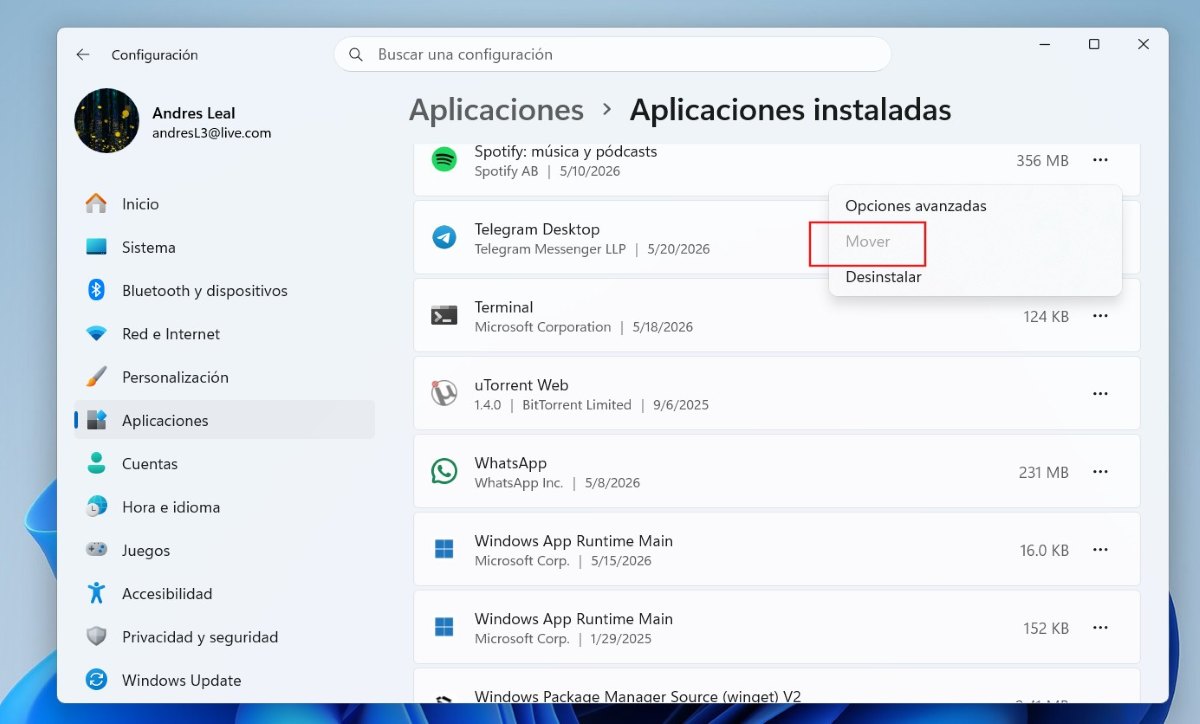
La manera más fácil y segura de mover programas a otro disco sin reinstalarlos es usando la herramienta nativa de Windows 11. Viene integrada en el panel de configuración del sistema, y facilita la migración de aplicaciones con un par de clics. Ella solita se encarga de actualizar registros y rutas internas de los archivos para que todo quede como si nada hubiera pasado.
Pero tiene una pega: esta herramienta está diseñada principalmente para migrar aplicaciones instaladas desde la Microsoft Store. También funciona para aquellas cuyo desarrollador haya marcado como «movibles». Puedes intentarlo siguiendo estos pasos en Windows 11:
- Abre Configuración.
- Entra en Aplicaciones.
- Selecciona Aplicaciones instaladas.
- Busca la app que quieres mover.
- Haz clic en los tres puntos que aparecen a la derecha del nombre.
- Si aparece el botón Mover, elige el nuevo disco.
A continuación, el sistema tardará unos segundos o minutos en trasladar los datos. Una vez terminado, la aplicación seguirá apareciendo en tu lista, pero ahora residirá físicamente en el nuevo disco. Un detalle: esta opción no permite mover juegos grandes como los de Steam, Epic o Ubisoft. Para estos casos, tienes el siguiente método.
Mover juegos y apps desde sus propios gestores
Así es: las plataformas de juego más populares, como Steam o Epic Games, incluyen su propio sistema para cambiar de ubicación sin reinstalar. Por sí solas, gestionan sus bibliotecas en múltiples discos sin riesgo a corromper las partidas guardadas o las actualizaciones futuras. Es una de las maneras más sencillas para mover programas a otro disco sin reinstalarlos en Windows 11.
Steam, por ejemplo, es el que posee el gestor de archivos más eficiente de toda la industria. Para mover un juego instalado, solo hay que abrir Steam e ir a Parámetros – Almacenamiento. En la parte superior, verás tus unidades de almacenamiento.
Si no has añadido tu segundo disco, clica en el icono «+» para crear una nueva biblioteca de Steam en la unidad secundaria. Ahora solo tienes que seleccionar la unidad donde está el juego actual, marcar la casilla del título que deseas transferir y clicar en Mover. Espera un poco y quedará hecho.
En el caso de Epic Games, el proceso es menos intuitivo, pero igual de efectivo. No dispone de un botón directo de «Mover», pero cuenta con un truco oficial para detectar instalaciones existentes:
- Copia la carpeta del juego a una ubicación temporal externa y desinstala el juego desde el launcher.
- Inicia la instalación del juego de nuevo, pero selecciona la nueva unidad de almacenamiento como destino.
- Pausa la descarga tras unos segundos y cierra el cliente de Epic por completo.
- Mueve los archivos que habías guardado temporalmente dentro de la nueva carpeta de instalación que el launcher acaba de crear, reemplazando todo.
- Abre el launcher y reanuda la descarga. El sistema verificará los archivos locales y dará el juego por instalado en segundos.
Mover programas a otro disco sin reinstalarlos con enlaces simbólicos

¿Y qué hay de los programas tradicionales .exe, como Photoshop, AutoCAD o suites de ofimática? Si bien no cuentan con una herramienta nativa para migrar, es posible mover programas a otro disco sin reinstalarlos con enlaces simbólicos (symlink). Lo que hacen estos enlaces es engañar a Windows haciéndole creer que la carpeta sigue en su ubicación original.
La ventaja con los enlaces simbólicos es que Windows los soporta de forma nativa y funcionan con la mayoría de programas Win32. Además, no requiere reinstalar y mantiene intactas las configuraciones y rutas internas. Pero requiere de precisión, ya que un error en las rutas puede romper el acceso al programa. A continuación, el paso a paso:
- Cierra por completo el programa que quieres mover.
- Buscar la carpeta del programa y córtala. Por lo general, estas carpetas se encuentran en C:\Program Files o C:\Program Files (x86).
- Ve a la unidad D: y crea una carpeta nueva con un nombre específico, ejemplo D:\SoftwareTrasladado. Importante: anota con exactitud la ruta original y la nueva ruta, porque las vas a necesitar.
- Abre el Símbolo del sistema como Administrador. La sintaxis básica para crear un enlace simbólico es mklink /D «Ruta Original» «Ruta nueva».
- Ejemplo: si moviste un programa llamado EditorVideo desde la unidad C a la unidad D, el comando exacto debería verse así: mklink /D «C:\Program Files\EditorVideo» «D:\SoftwareTrasladado\EditorVideo.
- Presiona Enter. La consola debería mostrar un mensaje: Enlace simbólico creado para… Si vas a la carpeta original en C:, notarás que ha aparecido un nuevo icono de acceso directo. Dentro están tus archivos, pero el almacenamiento real será el disco secundario.
Herramientas especializadas para mover programas a otro disco sin reinstalarlos
Si mover programas a otro disco sin reinstalarlos desde la consola te parece intimidante, hay alternativas automatizadas. Por ejemplo, dos herramientas veteranas en esto son Application Mover y FolderMove. Esta última crea enlaces simbólicos por sí sola con unas pocas intervenciones del usuario. Otra alternativa más completa es la herramienta AOMEI Partition Assistant.
¡Ya lo ves! Mover programas a otro disco sin reinstalarlos no tiene por qué robarte el sueño. Prueba las herramientas nativas de Windows y de las propias aplicaciones. Si no, aprende a crear un enlace símbolo o usa una herramienta automatizada de traslado. Al final, obtendrás esos gigas adicionales que tanto necesitas en tu unidad C:.

Desde muy joven he sentido una gran curiosidad por todo lo relacionado con los avances científicos y tecnológicos, en especial aquellos que nos hacen la vida más fácil y entretenida. Me encanta estar al tanto de las últimas novedades y tendencias, y compartir mis experiencias, opiniones y consejos sobre los equipos y gadgets que uso. Esto me llevó a convertirme en redactor web hace poco más de cinco años, enfocado principalmente a los dispositivos Android y sistemas operativos Windows. He aprendido a explicar con palabras simples aquello que resulta complicado para que mis lectores puedan entenderlo fácilmente.