- Windows 11 puede detectar e instalar escáneres de forma automática si están encendidos y correctamente conectados.
- La sección de impresoras y escáneres permite buscar dispositivos de red y añadirlos manualmente si no aparecen.
- En redes de oficina, compartir un escáner entre varios usuarios y sistemas operativos exige revisar compatibilidad y posibles limitaciones.
- Cuando el escáner no se detecta, la reinstalación de drivers, las herramientas SFC/DISM y el arranque limpio ayudan a aislar y corregir fallos.

Cuando conectas un escáner a un PC con Windows 11, lo normal es que el sistema lo detecte y lo configure en unos segundos sin que tengas que tocar nada. Sin embargo, en la práctica no siempre es tan sencillo y a veces hay que arremangarse un poco para conseguir que el equipo reconozca el dispositivo, sobre todo si se trata de un escáner de red compartido o si hay algún problema con los controladores.
En las siguientes líneas vas a encontrar una guía completa y muy detallada para añadir un escáner como dispositivo en Windows 11, tanto si es USB como si se conecta a través de red, Wi‑Fi o Bluetooth. También veremos qué hacer cuando Windows no lo detecta, cómo compartir escáneres en entornos de oficina y algunas soluciones avanzadas cuando el fallo está en los drivers o en los propios archivos del sistema.
Cómo detecta Windows 11 un escáner de forma automática
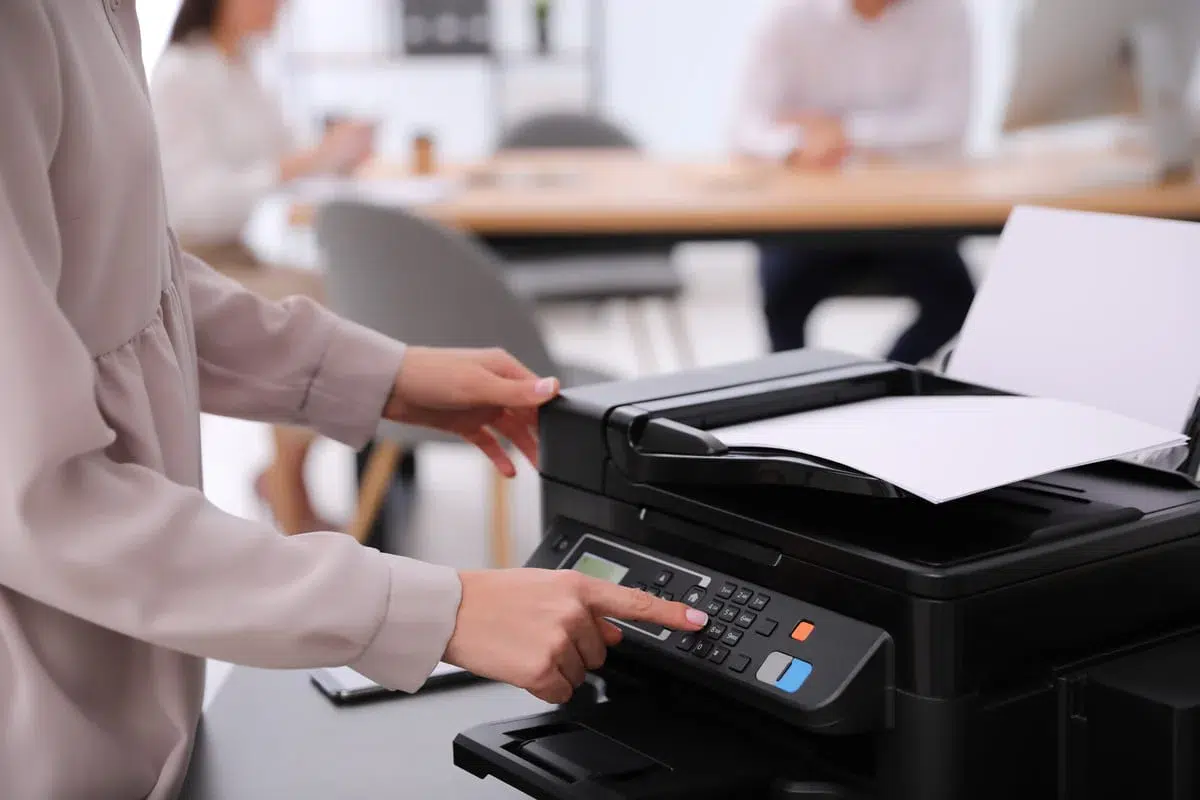
Windows 11 está diseñado para reconocer de forma automática la gran mayoría de escáneres modernos en cuanto se encienden y se conectan correctamente. Esto se aplica tanto a escáneres conectados por USB como a escáneres de red, ya sea por Ethernet, Wi‑Fi o incluso Bluetooth.
En un entorno típico, si el escáner está encendido y enlazado a la misma red que el ordenador (o directamente pinchado por USB), el sistema operativo debería buscar el dispositivo, instalar el controlador adecuado y ponerlo a tu disposición en pocos instantes. Esta instalación automática se apoya en el catálogo de drivers de Microsoft y, en algunos casos, en los controladores genéricos que Windows incluye de serie.
Los escáneres que Windows puede detectar de esta manera abarcan modelos conectados a routers, impresoras multifunción que incluyen escáner, equipos compartidos desde otro ordenador o dispositivos que usan tecnologías inalámbricas como Wi‑Fi y Bluetooth. La idea es que, en un escenario ideal, el usuario apenas tenga que hacer nada más que encender el aparato.
Añadir un escáner de red manualmente en Windows 11
A veces ese escenario ideal no se cumple y el sistema no localiza el escáner de red por sí solo. En esos casos, Windows 11 permite hacer una instalación manual desde la configuración del sistema. Este método es muy útil cuando el escáner está correctamente conectado a la red, pero no aparece de forma automática en la lista de dispositivos.
Para realizar este proceso, la ruta estándar en Windows 11 pasa por el menú de Configuración. Desde ahí es posible acceder a la sección en la que se gestionan impresoras y escáneres, buscar dispositivos disponibles y elegir cuál quieres añadir.
El panel desde el que se gestionan estos dispositivos se encuentra dentro de los ajustes del sistema. A grandes rasgos, lo que debes hacer en Windows 11 para localizar un escáner de red es acudir a la sección correspondiente a impresoras y escáneres dentro de la configuración de dispositivos.
Desde este apartado, el sistema te permite iniciar una búsqueda activa en la red local en busca de impresoras y escáneres disponibles. Este escaneo de la red puede tardar algo de tiempo, sobre todo en redes grandes o con muchos equipos conectados, pero al final se mostrará un listado en el que aparecerán los dispositivos que Windows ha logrado detectar.
Pasos básicos para agregar una impresora o un escáner
El procedimiento estándar para sumarlo a tu sistema pasa por usar la opción de agregar un dispositivo. Aunque los nombres de menús puedan variar ligeramente según actualizaciones de Windows 11 o idioma, el flujo general se mantiene. De forma resumida, desde el área de impresoras y escáneres debes iniciar la búsqueda y seleccionar el escáner que quieras instalar cuando aparezca en la lista.
Una vez escogido, el propio sistema descarga (si es necesario) e instala los controladores necesarios. Tras completar la instalación, el escáner ya figurará entre tus dispositivos de impresión y escaneo, y podrás usarlo desde las aplicaciones compatibles sin pasos adicionales.
Qué hacer si Windows no detecta el escáner de red
Puede pasar que, aun siguiendo el procedimiento de búsqueda en la red, el escáner no aparezca en el listado de dispositivos disponibles. En ese caso, Windows 11 ofrece opciones adicionales para agregar el equipo de manera manual, especialmente cuando se trata de dispositivos accesibles a través de la red pero no descubiertos automáticamente.
En la ventana donde se muestran las impresoras y escáneres, el sistema incluye un enlace pensado justo para esta situación, que permite indicar que el dispositivo no figura en la lista. A partir de ahí se abre un asistente adicional destinado a localizar e instalar impresoras o escáneres de formas más específicas.
Agregar manualmente cuando “la impresora que quiero no aparece”
Aunque la etiqueta se refiera a impresoras, esta herramienta sirve también para muchos tipos de escáner conectados en red o compartidos. Al activar ese enlace, se abre la ventana de agregar dispositivo con una serie de opciones avanzadas que contemplan, por ejemplo, introducir un nombre de host, una dirección IP o seleccionar un recurso compartido en la red.
El asistente guía paso a paso por distintas alternativas: detectar dispositivos compartidos en la red local, especificar una ruta de recurso compartido (por ejemplo, a través de otro PC o servidor) o introducir datos adicionales que ayuden a Windows a encontrar el escáner. Siguiendo esas indicaciones, puedes completar la instalación incluso si el dispositivo no se muestra en el escaneo automático inicial.
Compartir un escáner en una red de oficina
En muchos entornos de trabajo, especialmente en empresas de tamaño medio o grande, es habitual que varias personas compartan el mismo escáner. Este planteamiento permite que, desde distintos ordenadores de la red, se pueda acceder a un único dispositivo de digitalización sin necesidad de comprar un escáner para cada puesto.
La capacidad de compartir equipos de este tipo se ha vuelto esencial en oficinas conectadas, donde se trabaja de forma colaborativa y se requiere digitalizar documentos de manera frecuente. Tanto si se trata de un escáner dedicado como de una multifunción, lo habitual es que el aparato se conecte a la red (Ethernet o Wi‑Fi) y se comparta para que múltiples usuarios puedan enviar trabajos de escaneo.
En estos escenarios, la forma de compartir el escáner puede cambiar. Algunos dispositivos ofrecen funciones de red integradas que permiten escanear directamente a carpetas compartidas, correo electrónico o servicios en la nube. Otros dependen más de las capacidades del sistema operativo o del software del fabricante para que diferentes equipos puedan usar el mismo escáner a la vez o de forma alterna.
Uso de escáneres en redes con distintos sistemas operativos
Cuando en una misma red conviven equipos con Windows 10, Windows 11 y sistemas como macOS, la cosa se complica un poco. No todos los escáneres ofrecen un soporte multiplataforma perfecto, y las herramientas nativas de los distintos sistemas operativos tienen limitaciones a la hora de compartir dispositivos entre plataformas.
Por ejemplo, puede que el fabricante proporcione utilidades propias para Windows que permiten detectar y usar el escáner en red sin problemas, mientras que en macOS el soporte sea más limitado o requiera pasos adicionales. También es frecuente que las funciones de escaneo directo a red funcionen mejor en un sistema que en otro, o que determinados protocolos de compartición solo estén bien soportados en una plataforma concreta.
En cualquier caso, es importante revisar la documentación del escáner y el software oficial para comprobar qué opciones de compatibilidad ofrece. En entornos mixtos, contar con un método de compartición robusto puede marcar la diferencia entre un uso fluido del escáner y un quebradero de cabeza permanente para los usuarios.
Limitaciones de las funciones nativas de Windows y otros sistemas
Las herramientas incluidas de serie en Windows, macOS u otros sistemas operativos permiten compartir en cierta medida impresoras y escáneres, pero no siempre con todas las funciones avanzadas que se necesitan en redes grandes o complejas. Algunos problemas habituales son la detección irregular de dispositivos en distintos segmentos de red, restricciones de seguridad, conflictos de drivers o falta de opciones de gestión centralizada.
Además, cuando se quiere ofrecer acceso al mismo escáner desde varios sistemas operativos a la vez, las diferencias en los protocolos admitidos, en la forma de manejar los drivers o en los propios asistentes de instalación pueden dar lugar a inconsistencias. Por ello, en muchas empresas se recurre a soluciones de terceros que unifican el acceso al dispositivo y simplifican la administración.

Soluciones de terceros para compartir escáneres: FlexiHub y similares
Para superar las limitaciones de las opciones nativas, existen herramientas especializadas orientadas a virtualizar y compartir dispositivos USB, escáneres incluidos, a través de la red. Una de estas soluciones es FlexiHub, que se presenta como una plataforma para acceder de forma remota a escáneres y otros periféricos desde distintos sistemas operativos.
Este tipo de software permite, en esencia, que un escáner conectado físicamente a un equipo aparezca como si estuviera conectado localmente en otros ordenadores de la red, sin necesidad de que el sistema operativo soporte de forma nativa el modelo o sin depender tanto de las capacidades de compartición de cada plataforma. Es una alternativa interesante en entornos empresariales con muchos usuarios y pocos recursos técnicos, donde se busca estabilidad y sencillez de administración.
FlexiHub, por ejemplo, está pensado para trabajar en redes con mezcla de Windows, macOS y otros sistemas, intentando ofrecer una compatibilidad uniforme. De esta manera, si el escáner funciona en un equipo al que está conectado físicamente, el resto de usuarios podrán utilizarlo como si estuviera pinchado directamente en sus propios ordenadores, lo que facilita bastante la vida en entornos con mucha diversidad de sistemas.
Cuando el escáner no se detecta: diagnóstico básico
Si, pese a los intentos, Windows 11 no detecta el escáner, conviene hacer una revisión técnica más detallada. Los problemas más frecuentes suelen estar relacionados con controladores desactualizados, archivos de sistema dañados, conflictos con aplicaciones de terceros o con la propia configuración de arranque.
Antes de meterse en soluciones avanzadas, es buena idea confirmar los datos básicos: modelo de escáner, versión y edición de Windows instalada, tipo de conexión que se está usando (USB, Wi‑Fi, red cableada, Bluetooth) y si el dispositivo se detecta o no en otros ordenadores. Comprobar también si el escáner funciona mediante el software oficial del fabricante puede dar pistas sobre si el problema es del sistema o del propio hardware.
Método 1: reinstalar los controladores del escáner
Una de las primeras acciones recomendables cuando el escáner no aparece o deja de funcionar es reinstalar sus drivers. Los controladores pueden corromperse, quedar obsoletos tras una actualización de Windows o simplemente no ser compatibles con la versión actual del sistema. Por eso, a menudo eliminar el dispositivo y recuperar los drivers más recientes soluciona de golpe muchos problemas de detección.
Para llevar a cabo esta tarea se utiliza el Administrador de dispositivos de Windows. Desde ahí puedes localizar el escáner en el apartado correspondiente, desinstalarlo y hacer que el sistema lo reconozca de nuevo o bien instalar manualmente el paquete oficial del fabricante descargado desde su web.
La secuencia lógica es desinstalar el dispositivo, reiniciar el PC y, a continuación, instalar el controlador más actual disponible en el sitio oficial del escáner. En muchos casos, el simple hecho de reiniciar tras la desinstalación permite que Windows vuelva a detectar el dispositivo y coloque un driver adecuado, pero usar el paquete actualizado del proveedor suele dar mejores resultados.
Método 2: reparar archivos del sistema con SFC y DISM
Si el problema no se resuelve con la reinstalación del driver, otro punto a revisar son los propios archivos del sistema operativo. Fallos internos de Windows pueden afectar a la forma en que se reconocen y gestionan dispositivos como escáneres o impresoras. Para diagnosticar y reparar estas incidencias, existen dos herramientas integradas: SFC y DISM.
El comando SFC (System File Checker) se ejecuta desde una consola de símbolo del sistema con privilegios de administrador y realiza un análisis de los archivos protegidos del sistema, sustituyendo aquellos que estén dañados o faltantes. El uso típico consiste en lanzar el análisis, esperar a que finalice y revisar el resultado por si se han corregido errores.
Si estos problemas persisten o SFC no logra resolverlos por sí mismo, se puede recurrir a DISM para reparar la imagen del sistema. Este comando comprueba y corrige la estructura interna de Windows que se utiliza como base para restaurar archivos, lo que ayuda a solucionar fallos más profundos. Tras completar el proceso con DISM, es recomendable volver a ejecutar SFC para asegurarse de que todo está en orden y, por último, reiniciar el equipo antes de probar de nuevo el escáner.
Método 3: arranque limpio para descartar conflictos de software
Otra fuente típica de problemas con los escáneres son las aplicaciones de terceros que se cargan al inicio o determinados servicios que interfieren con los controladores. Un arranque limpio de Windows permite que el sistema se inicie solo con los servicios esenciales de Microsoft y con las aplicaciones de inicio deshabilitadas, algo muy útil para comprobar si el origen del fallo está en un conflicto de software.
El procedimiento para configurar un arranque limpio pasa por utilizar el Administrador de tareas para desactivar los programas que se inician con Windows y la herramienta de configuración del sistema para ocultar todos los servicios de Microsoft y deshabilitar el resto. Después de aplicar estos cambios y reiniciar, el sistema se ejecuta en un estado mínimo, en el que es más fácil ver si el escáner empieza a funcionar correctamente.
Si en este modo el dispositivo se detecta y trabaja sin problemas, es muy probable que alguna de las aplicaciones de inicio o servicios deshabilitados sea la culpable. A partir de ahí toca ir reactivando elementos poco a poco hasta identificar cuál causa el conflicto con el escáner.
Cuándo buscar ayuda adicional o soporte técnico
Si tras haber probado la reinstalación de drivers, la reparación de archivos de sistema y el arranque limpio el escáner sigue sin ser reconocido, puede que estemos ante un problema más complejo o incluso un fallo de hardware. En casos así, es aconsejable recopilar toda la información posible sobre el equipo (modelo, versión exacta de Windows, tipo de conexión, mensajes de error) y acudir al soporte oficial del fabricante o a los foros especializados de Microsoft.
En comunidades técnicas es habitual que se soliciten datos concretos como la versión de Windows mostrada por la herramienta WINVER, el modelo preciso del escáner y cualquier detalle sobre cuándo dejó de funcionar (por ejemplo, después de una actualización del sistema o de haber instalado algún software nuevo). Cuanta más información ofrezcas, más fácil será que te indiquen pasos adicionales adaptados a tu caso.
Gestionar escáneres en Windows 11 no tiene por qué ser una pesadilla: cuando el sistema los detecta automáticamente, el proceso es casi transparente; cuando no lo hace, contar con métodos manuales, herramientas de diagnóstico y, si hace falta, soluciones de terceros permite cubrir desde el uso doméstico más sencillo hasta entornos corporativos con docenas de usuarios compartiendo el mismo dispositivo.


Redactor especializado en temas de tecnología e internet con más de diez años de experiencia en diferentes medios digitales. He trabajado como editor y creador de contenidos para empresas de comercio electrónico, comunicación, marketing online y publicidad. También he escrito en webs de economía, finanzas y otros sectores. Mi trabajo es también mi pasión. Ahora, a través de mis artículos en Tecnobits, intento explorar todas las novedades y nuevas oportunidades que el mundo de la tecnología nos ofrece día a día para mejorar nuestras vidas.