- La orientación de la presentación influye en la legibilidad, el impacto visual y la adaptación al dispositivo donde se mostrará.
- En Canva Pro puedes cambiar entre formatos horizontal y vertical intercambiando ancho y alto y usando «Copiar y cambiar tamaño».
- El redimensionado exige revisar y reajustar manualmente elementos, especialmente en diseños complejos o muy cargados.
- Para coordinar ideas, tareas y revisiones, Canva se complementa bien con plataformas de gestión como ClickUp.
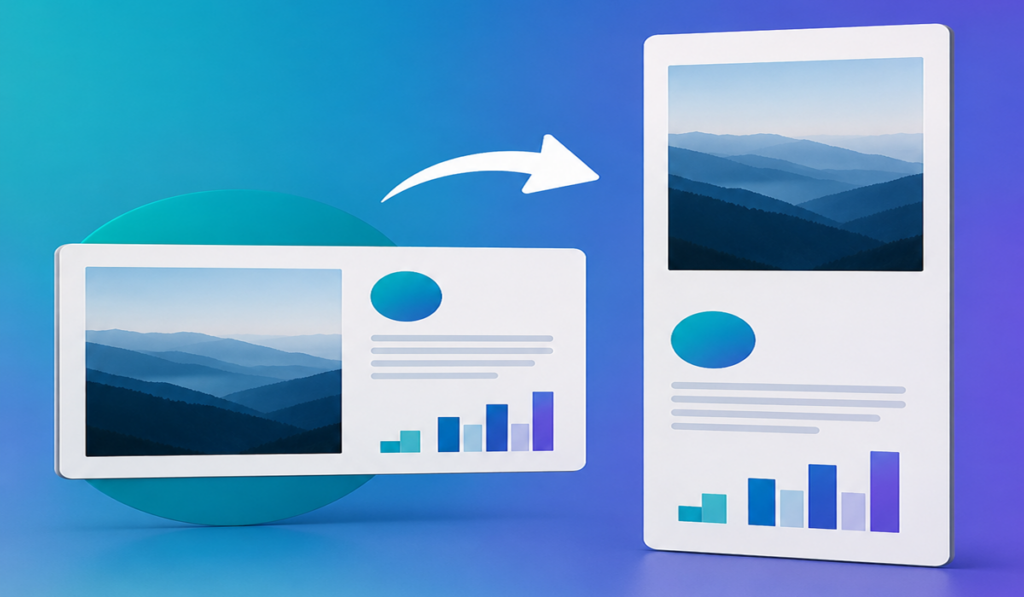
Estás metido de lleno en una presentación en Canva, moviendo cajas de texto, ajustando colores y cuidando cada detalle visual cuando, de repente, te das cuenta de que la diapositiva está en el formato contrario al que necesitas. Tú la quieres vertical, pero el diseño está horizontal… o al revés. Aquí te explicamos cómo convertir una presentación horizontal en vertical en Canva.
La operación es perfectamente factible, tanto si usas la versión gratuita como si tienes Canva Pro. La mala es que la opción no siempre es tan directa como cambiar un botón de “horizontal” a “vertical”, y además tiene ciertas limitaciones que conviene conocer. Vamos a ver, paso a paso, cómo hacerlo bien y qué alternativas tienes para gestionar mejor todo tu flujo de trabajo creativo.
Por qué la orientación de la presentación sí importa
Elegir entre una presentación apaisada u otra en formato vertical no es solo una manía estética: influye en cómo se percibe tu mensaje, en la legibilidad y en si el diseño encaja o no con el soporte donde se va a mostrar. Un mismo contenido puede funcionar genial en horizontal y verse desastroso en vertical, o al revés.
Cuando seleccionas la orientación adecuada, te aseguras de que el contenido se vea profesional y adaptado a su objetivo: una presentación para proyector, un carrusel de Instagram, un reel, una miniatura de YouTube, un póster para imprimir, etc. Si trabajas con Google Slides, aprende cómo hacerla vertical.
Además, hay que tener en cuenta el dispositivo: hoy gran parte del consumo de contenidos se hace en móvil. Si tu diseño está pensado solo para pantallas anchas y acaba viéndose en vertical, es muy posible que pierda impacto, que se corten elementos importantes o que el texto quede demasiado pequeño para leerse con comodidad.
Por eso, antes de tocar nada en Canva, merece la pena pararse un momento y pensar: ¿cómo y dónde se verá esta presentación? A partir de ahí, podrás decidir si te conviene transformarla de horizontal a vertical, rehacerla desde cero o incluso crear dos versiones diferentes.
Qué es Canva y por qué se usa tanto para presentaciones
Canva se ha convertido en una de las herramientas de diseño más populares del mundo porque permite crear piezas visuales muy resultonas sin necesidad de ser diseñador gráfico. Su interfaz es de arrastrar y soltar, todo es bastante intuitivo y tiene una colección enorme de plantillas para todo tipo de formatos.
Dentro de la plataforma encuentras miles de plantillas para presentaciones, redes sociales, carteles, documentos, invitaciones y mucho más, todas totalmente editables. Puedes cambiar fuentes, colores, imágenes y elementos gráficos en cuestión de segundos, lo que acelera muchísimo la creación de materiales visuales.
Otro punto clave es que Canva funciona en la nube: puedes empezar un diseño en el ordenador, seguirlo desde una tablet y rematarlo en el móvil, siempre con tus proyectos sincronizados. Esto es especialmente útil cuando trabajas con presentaciones que tienes que retocar a última hora.
Además, Canva integra herramientas de colaboración en tiempo real. Los equipos pueden entrar a la misma presentación, comentar, proponer cambios y editar simultáneamente, algo muy práctico si preparas diapositivas con otras personas o si gestionas diseños para clientes.
Cómo cambiar de horizontal a vertical en Canva paso a paso
El núcleo del problema está en que Canva no tiene un simple botón de “orientación” como podrías esperar en un procesador de textos. Lo que sí ofrece es la opción de cambiar el tamaño del diseño, que es la clave para pasar de un formato horizontal a uno vertical intercambiando el ancho por el alto.
A continuación tienes el proceso detallado para cambiar las dimensiones de tu presentación y convertirla en vertical (o al revés), aprovechando al máximo la función de redimensionado.
1. Abre el diseño que quieres modificar
Lo primero es localizar la presentación que quieres transformar. Puedes crear un proyecto nuevo usando alguna de las plantillas de presentaciones que ofrece Canva o abrir el fichero en el que ya estás trabajando desde tu panel de proyectos recientes.
Si vas a empezar desde cero, elegir el tamaño adecuado al principio te ahorrará muchos ajustes después. Si ya tienes el diseño hecho en horizontal y ahora lo necesitas en vertical, no pasa nada: abre ese archivo porque lo usaremos como base.
2. Localiza la opción «Cambiar tamaño»
En la parte superior de la interfaz de Canva, encima del lienzo, hay una barra de herramientas. Dentro de esa barra verás el botón «Cambiar tamaño» (Change size / Resize). Esta opción es la que te permite modificar las dimensiones de tu diseño sin tener que empezar desde un documento nuevo.
Ten en cuenta que esta función está disponible de forma nativa para usuarios de Canva Pro. Si tienes la versión gratuita, luego veremos qué alternativa tienes para lograr un efecto similar creando un diseño nuevo, o crea el diseño directamente en Google Slides.
3. Elige «Tamaño personalizado»
Al pulsar en «Cambiar tamaño» se abre un panel donde puedes seleccionar formatos prediseñados o introducir tus propias medidas. Ahí es donde debes hacer clic en «Tamaño personalizado». Esta sección te permite definir manualmente el ancho y el alto exactos del lienzo, ya sea en píxeles, milímetros, centímetros o pulgadas, según lo que te resulte más cómodo.
En esta parte puedes decidir si quieres mantener las proporciones del diseño original o si te interesa adaptarlo a unas dimensiones totalmente nuevas, por ejemplo, para ajustar una presentación tradicional a un formato de historia o reel.
4. Intercambia ancho y alto para cambiar la orientación
El truco para pasar de horizontal a vertical (o al revés) consiste en intercambiar los valores de ancho y alto. Imagina que tu documento está en 1920 × 1080 píxeles (clásico formato panorámico). Si quieres que pase a vertical, simplemente tendrás que usar 1080 × 1920.
Lo mismo ocurre con tamaños orientados a impresión: si tu presentación está en 297 × 210 mm y la quieres en vertical, cambia a 210 × 297 mm. Al invertir esas medidas, el lienzo gira conceptualmente de horizontal a vertical, aunque Canva lo que hace realmente es recomponer el espacio, no girar la página como tal.
5. Aprovecha los tamaños predeterminados si no sabes qué medidas usar
Si no tienes claro qué dimensiones necesitas, puedes echar mano de los formatos que Canva te sugiere en su lista. Hay diseños cuadrados, verticales y horizontales preconfigurados para redes sociales, presentaciones, vídeos, documentos, etc. Solo tienes que elegir el tipo que más se acerque a lo que buscas.
Esta opción es útil cuando, por ejemplo, quieres convertir una miniatura de YouTube (horizontal) en un formato más alto para reels o historias. Seleccionas el tamaño de historia o reel recomendado y Canva adaptará el lienzo a ese formato estándar sin que tengas que calcular las medidas a mano.
6. Haz clic en «Copiar y cambiar tamaño»
Una vez hayas definido el nuevo tamaño, ya sea personalizado o prediseñado, tienes que pulsar el botón «Copiar y cambiar tamaño». Canva creará una copia nueva de tu diseño con las dimensiones actualizadas, manteniendo el archivo original intacto por si te hace falta volver atrás o usarlo como base para otro formato.
Esto es importante porque, al cambiar la proporción del lienzo, es posible que el resultado no quede perfecto a la primera. Disponer de la versión original sin tocar te permite comparar y rescatar elementos sin miedo a haber estropeado el diseño inicial.
7. Recoloca y ajusta los elementos del diseño
Cuando el lienzo pase de horizontal a vertical (o al revés), notarás que muchos elementos del diseño se descolocan. Cajas de texto, fotos, iconos y formas pueden cambiar de posición, tamaño y alineación. No es un fallo, es simplemente la consecuencia de forzar el contenido a encajar en un espacio de proporciones distintas.
En este punto toca remangarse y hacer ajustes manuales: arrastrar, redimensionar, recolocar y reordenar capas hasta que la composición vuelva a verse equilibrada. A veces basta con centrar un bloque o reajustar el tamaño de las fuentes; otras, tendrás que redefinir la jerarquía visual por completo para que el nuevo formato funcione.

Limitaciones y problemas al cambiar la orientación en Canva
Aunque la función de redimensionado de Canva es muy potente, no estamos ante un sistema mágico que reconstruya la presentación perfecta sin tu intervención. Hay varias limitaciones y detalles que debes tener en cuenta antes de cambiar la orientación de tus diapositivas.
Función de redimensionado reservada a Canva Pro
La opción «Cambiar tamaño» (y su variante de automatización Magic Switch) forma parte de las características de Canva Pro. Si utilizas la versión gratuita, no podrás modificar el tamaño del diseño existente con un solo clic. En ese caso, la alternativa es crear un archivo nuevo en el formato que necesitas y copiar/pegar o reconstruir allí tus elementos, o bien cambiar el diseño en PowerPoint como alternativa fuera de Canva.
Esto implica más trabajo manual, pero sigue siendo perfectamente viable: creas la presentación en vertical desde cero, seleccionas las páginas o elementos de la presentación horizontal y los copias al nuevo documento, ajustando después su colocación. No es tan cómodo como pulsar un botón, pero te permite lograr prácticamente el mismo resultado.
Reajustes manuales inevitables tras el cambio
Incluso con Canva Pro, cambiar las dimensiones del lienzo no garantiza una transición limpia. Los elementos pueden moverse, superponerse o quedar descentrados. Algunos textos se verán demasiado grandes para el nuevo formato, otros demasiado pequeños, y las imágenes tal vez pierdan el encuadre que tenían antes.
Por eso es fundamental reservar un rato para revisar cada diapositiva: corrige sangrados, ajusta márgenes, revisa alineaciones y comprueba que la jerarquía del contenido siga teniendo sentido en el nuevo formato. Especialmente en diseños muy recargados o con muchas columnas de información, el salto de horizontal a vertical puede dejar la página bastante desordenada.
Canva no cubre la gestión integral de tareas del proyecto
Otro límite importante, sobre todo cuando trabajas en equipo, es que Canva se centra en el diseño, pero no en la planificación y el seguimiento de tareas. Puedes comentar diseños y compartirlos, sí, pero no tienes una capa potente de gestión de proyectos que te ayude a controlar plazos, responsables, estados de revisión o el histórico de cambios a un nivel más estratégico.
Si estás coordinando un flujo de trabajo con varios diseñadores, redactores, responsables de marca o clientes, puede que Canva se quede corto en colaboración avanzada, feedback estructurado y organización de entregables. En esa situación, conviene apoyarse en otra herramienta que complemente la parte visual con una gestión de tareas sólida.
ClickUp como aliado para organizar tus flujos de diseño
Cuando los proyectos de diseño empiezan a multiplicarse y necesitas algo más que mover cajas de texto, es útil apoyarse en una plataforma pensada para coordinar trabajo. ClickUp es una solución “todo en uno” que combina gestión de tareas, documentación, pizarras y funciones de IA en un mismo espacio de trabajo, ideal para equipos creativos.
La idea no es sustituir Canva como herramienta de diseño, sino conectar tu trabajo visual con un sistema que centralice ideas, comentarios, entregas, revisiones y fechas límite. Así evitas el clásico caos de tener archivos por un lado, correos con correcciones por otro y mensajes sueltos en distintas aplicaciones.
Visualiza ideas con las pizarras blancas de ClickUp
Todo diseño empieza con un concepto más o menos difuso. Las pizarras blancas de ClickUp (Whiteboards) sirven como lienzo colaborativo para hacer lluvias de ideas, esquemas, mapas de flujo y conexiones entre conceptos. Es un espacio perfecto para aterrizar lo que tienes en la cabeza antes de saltar a Canva.
En estas pizarras puedes arrastrar notas, dibujar relaciones, anotar referencias y vincular elementos a tareas reales. Y si necesitas reforzar la parte visual, también puedes apoyarte en la generación de imágenes con IA integrada: describes lo que quieres en lenguaje natural y el sistema genera una propuesta visual que luego puedes pulir.
Lo potente es que estas pizarras se relacionan con el resto de objetos de ClickUp: tareas, documentos, listas, etc. No se quedan como un simple garabato aislado, sino que se convierten en el mapa del proyecto, conectado con todo lo demás.
Organiza la documentación creativa con ClickUp Docs
Una vez que las ideas empiezan a tomar forma, toca documentarlas. Ahí entran en juego los Docs de ClickUp, que permiten crear, editar y compartir documentos colaborativos al estilo de un procesador de textos online, pero integrados en el mismo entorno donde gestionas las tareas.
Con ClickUp Docs puedes redactar briefs creativos, guías de estilo de marca, descripciones de proyectos, listados de recursos o instrucciones para diseñadores. Todo queda centralizado, claro y accesible para el equipo, en lugar de repartido en archivos sueltos. Además, cuentas con funciones de IA para acelerar la redacción, reescritura o ampliación de contenido.
Estos documentos se pueden vincular directamente a tareas o espacios concretos, de modo que tienes los resúmenes de diseño, las referencias y las pautas de marca justo al lado del trabajo operativo. Y gracias al control de permisos, puedes decidir quién ve qué y con qué nivel de acceso (solo lectura, comentarios, edición, etc.).
Impulsa tu flujo creativo con ClickUp Brain
Si quieres ir un paso más allá y aprovechar la inteligencia artificial para algo más que generar textos sueltos, ClickUp Brain te aporta una capa extra de automatización. Se trata de un conjunto de funciones de IA diseñado para integrarse directamente en tareas, documentos y vistas de proyecto, ayudándote a mantenerlo todo más ordenado y actualizado.
Con ClickUp Brain puedes, por ejemplo, generar contenido inicial para descripciones de proyectos, escribir propuestas, resumir comentarios largos, organizar ideas desestructuradas o incluso ayudarte con textos de microcopy para interfaces de usuario. También puede colaborar en la actualización del estado de las tareas, ahorrando tiempo en la parte administrativa.
La ventaja es que esta asistencia inteligente está disponible dentro del propio flujo de trabajo, sin tener que copiar y pegar constantemente entre herramientas. Esto permite que los equipos creativos vayan más rápido sin sacrificar el control sobre el proceso ni la coherencia de la información.
Colabora y planifica sin salir del mismo entorno
Un problema muy habitual en equipos de diseño es tener la comunicación desperdigada: correos, chats, comentarios en documentos, notas personales… Con ClickUp puedes centralizarlo bastante mejor, combinando diferentes vistas y herramientas.
La plataforma permite editar documentos y pizarras en tiempo real, añadir comentarios directamente sobre tareas, usar herramientas de revisión para dar feedback detallado y mantener una comunicación fluida alrededor de los proyectos sin estar saltando de app en app. Todo lo que afecta a un diseño, incluida la presentación que estás adaptando de horizontal a vertical, queda vinculado a sus tareas correspondientes.
Muchas empresas utilizan ClickUp precisamente como punto único de referencia para documentos de procesos, proyectos en marcha, cronogramas y acuerdos de equipo. Como comenta más de un responsable de marca, se convierte en una pieza clave para que todos estén alineados y mirando la misma información actualizada.
Conectar un buen diseño con una buena organización
Crear presentaciones visualmente atractivas es solo una parte del juego. Si quieres que tu trabajo destaque de verdad, necesitas cuidar tanto la estética como el contexto en el que se usa ese diseño: dispositivo, orientación, canal de difusión, objetivo de comunicación y coordinación del equipo que lo produce.
El auge del consumo de contenidos en móvil no es un detalle menor. Más de la mitad del tráfico web mundial procede ya de dispositivos móviles, lo que significa que gran parte de tus presentaciones, infografías e imágenes van a terminar en pantallas verticales y relativamente pequeñas. Si tu orientación no está bien planteada, el impacto visual se resiente.
Canva te facilita mucho el cambio entre formatos verticales y horizontales, y con la función de redimensionado puedes reciclar diseños para adaptarlos a nuevos soportes sin tener que empezar desde cero. Aun así, tendrás que poner algo de trabajo manual para reorganizar elementos, comprobar fuentes y reenfocar la composición en cada nuevo tamaño.
Cuando sumas a todo esto la gestión de plazos, revisiones, aprobaciones y coordinación de varias personas, es cuando entra en juego una herramienta como ClickUp para rematar el flujo de trabajo. Mientras Canva se ocupa de la parte visual, ClickUp te ayuda a planificar, documentar, colaborar y seguir la evolución de cada pieza de diseño, de forma que nada se pierda por el camino.
Cambiar una presentación horizontal a vertical desde Canva es totalmente viable y, con un poco de práctica, se convierte en algo rutinario. La clave está en combinar un buen control de las dimensiones del lienzo con una revisión cuidadosa de cada diapositiva, y en apoyarse en herramientas complementarias que te permitan gestionar las tareas y la colaboración con cabeza. Así consigues presentaciones que no solo se ven bien, sino que encajan exactamente en el lugar y el momento donde tienen que brillar.

Redactor especializado en temas de tecnología e internet con más de diez años de experiencia en diferentes medios digitales. He trabajado como editor y creador de contenidos para empresas de comercio electrónico, comunicación, marketing online y publicidad. También he escrito en webs de economía, finanzas y otros sectores. Mi trabajo es también mi pasión. Ahora, a través de mis artículos en Tecnobits, intento explorar todas las novedades y nuevas oportunidades que el mundo de la tecnología nos ofrece día a día para mejorar nuestras vidas.