- Las listas desplegables permiten controlar y homogeneizar los datos introducidos en Google Sheets y Excel.
- Google Sheets ofrece varios métodos para crear desplegables: atajos rápidos, validación de datos y rangos de celdas.
- Las reglas de validación se pueden copiar, ampliar, colorear, editar en profundidad y eliminar fácilmente.
- Los mismos principios se aplican en Excel, usando su propia herramienta de validación de datos con tipo Lista.
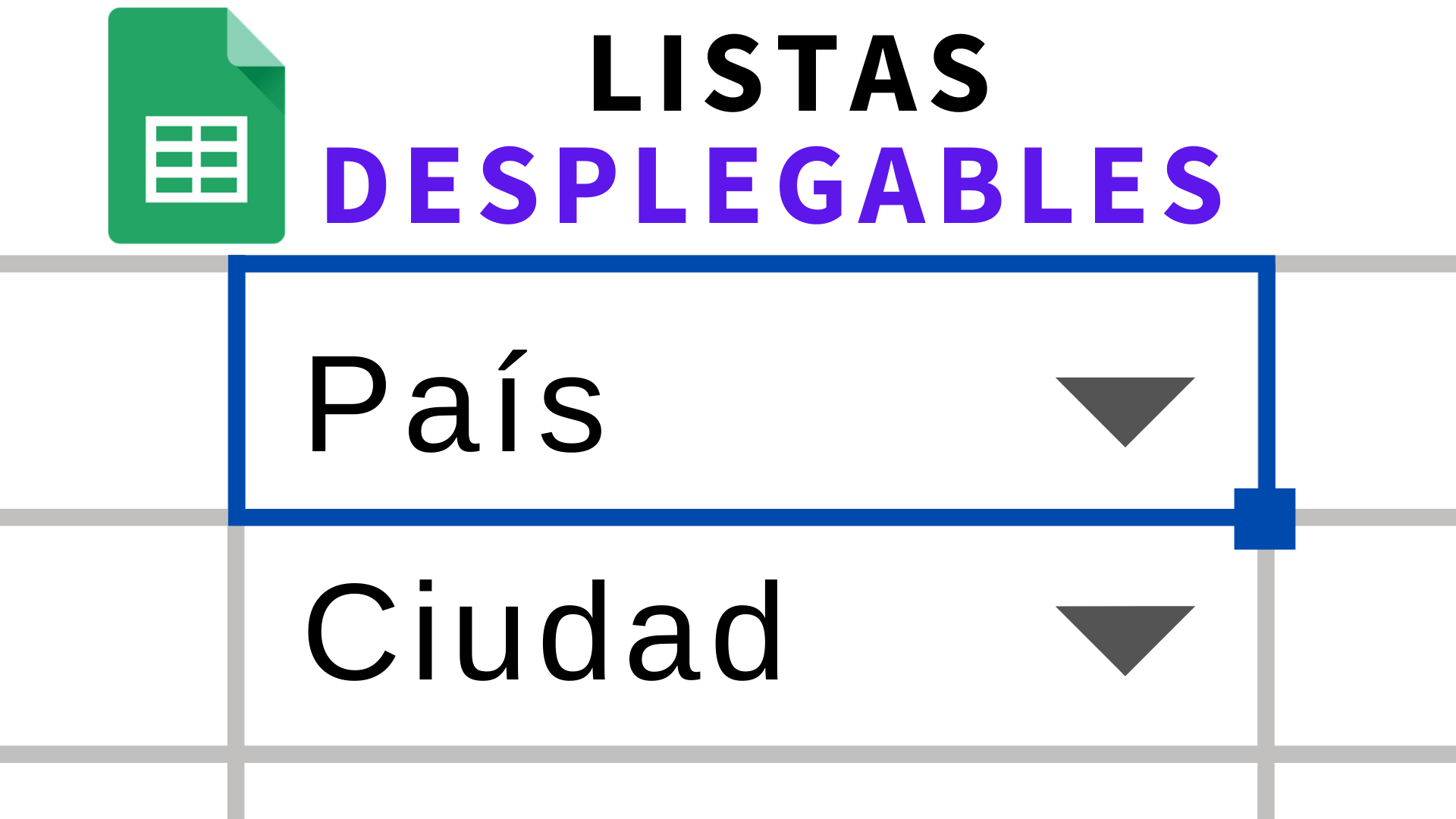
¿Cómo crear listas desplegables en Google Sheets y Excel? Las listas desplegables en Google Sheets y Excel se han convertido en un recurso imprescindible para quien trabaja a diario con hojas de cálculo. No solo facilitan la introducción de datos, sino que también ayudan a mantener todo ordenado, coherente y sin errores tontos de escritura. Si te pasas el día revisando columnas porque cada persona escribe algo diferente, este tipo de listas te va a ahorrar mucho tiempo.
En este artículo vas a aprender de forma clara, detallada y paso a paso cómo crear listas desplegables en Google Sheets y, además, cómo trasladar esa misma lógica a Excel. Verás los distintos métodos para insertarlas, cómo basarlas en rangos de celdas, cómo copiar y ampliar listas ya creadas, cómo cambiar sus colores, cómo editar las reglas y cómo eliminarlas si dejan de hacer falta.
Qué es una lista desplegable y por qué usarla
Una lista desplegable es una celda que ofrece un conjunto cerrado de opciones, en lugar de permitir que el usuario escriba cualquier cosa. Al hacer clic en la flecha que aparece en la celda, se muestra un pequeño menú con los valores disponibles y solo se puede elegir entre ellos (o, según la configuración, recibir una advertencia si se escribe algo diferente).
En Google Sheets, estas listas se crean a partir de la validación de datos, que es una función pensada para controlar qué tipo de información se puede introducir en una celda: listas de opciones, fechas, números, textos con ciertas condiciones, etc.
Utilizar listas desplegables aporta varias ventajas muy claras: disminuye los errores de tecleo, homogeniza la forma en la que se guardan los datos (por ejemplo, todos escriben “Pendiente” y no “Pte.”, “pend”, etc.) y facilita el filtrado y análisis posterior, porque todas las entradas son consistentes.
Además, cuando combinas estas listas con otras funciones de la hoja de cálculo, puedes crear paneles de control, formularios internos o sistemas de seguimiento (de tareas, inventario, alumnos, clientes…) con un nivel de control bastante profesional sin necesidad de programar nada.
Métodos para crear listas desplegables en Google Sheets
En Google Sheets hay varias formas de llegar al mismo sitio: la configuración de la validación de datos que genera las listas desplegables. Según lo que estés haciendo te resultará más cómodo usar un menú u otro, pero todos terminan en la misma ventana de ajustes.
En esencia, puedes crear listas desplegables en Hojas de cálculo de Google mediante tres enfoques principales:
- Atajos rápidos para insertar un desplegable desde el clic derecho o la barra de menús.
- La opción completa de Datos > Validación de datos, que da acceso a todas las configuraciones.
- Copiando y pegando listas ya creadas para reutilizarlas en otras celdas.
A continuación verás los atajos más directos para insertar un menú desplegable básico sin complicarte con demasiadas opciones desde el principio. Después entraremos en la configuración más avanzada.
Atajos rápidos para insertar un desplegable en Google Sheets
Si lo que quieres es añadir una lista desplegable sencilla en una celda concreta, puedes hacerlo en cuestión de segundos usando los atajos integrados en la interfaz. No hace falta que recuerdes rutas complicadas, solo que ubiques bien las opciones.
Primer atajo: haz clic derecho sobre la celda donde necesitas la lista y, en el menú contextual, selecciona la opción “Desplegable”. Esta orden crea directamente una regla de validación de datos con un menú básico que luego puedes ajustar.
Segundo atajo: ve a la barra superior de menús, entra en “Insertar” y elige “Desplegable”. El efecto es el mismo que con el clic derecho, pero puede ser más cómodo si ya estás acostumbrado a moverte por los menús tradicionales.
En ambos casos, Google Sheets genera automáticamente una regla de lista desplegable con dos valores iniciales, normalmente algo genérico como “Opción 1” y “Opción 2”. A partir de ahí podrás editar los textos, añadir más entradas, cambiar colores o incluso transformar esa lista en una basada en un rango de celdas.
Estos atajos son perfectos cuando estás montando una hoja y necesitas varios menús rápidos para ir probando cómo quedará el flujo de trabajo. Más adelante, siempre puedes entrar en la configuración avanzada y pulir los detalles.
Crear listas desplegables con Validación de datos en Google Sheets
El corazón de las listas desplegables en Hojas de cálculo de Google es la ventana de Validación de datos. Desde ahí puedes controlar el tipo de criterio que se aplica a las celdas, las opciones disponibles, la apariencia, los mensajes de error y muchas cosas más.
Para acceder al menú completo, selecciona primero la celda o el rango de celdas donde quieres el desplegable. A continuación, en la barra superior, entra en “Datos” y elige “Validación de datos”. Esto abrirá un panel lateral o una ventana (según la versión) con todas las reglas disponibles.
Dentro del apartado de criterios verás varias posibilidades: lista desplegable, lista desde un rango, fecha, texto, números con distintas condiciones, etc. La opción que nos interesa inicialmente es “Desplegable”, que crea un menú con elementos escritos a mano uno por uno.
Cuando eliges el tipo “Desplegable”, la herramienta añade automáticamente dos elementos iniciales (las típicas “Opción 1” y “Opción 2”). Puedes modificar el texto de cada una, añadir nuevas opciones con el botón de “Añadir otro elemento” y personalizar el color asociado a cada valor para que sea más visual.
Una vez definido el contenido de la lista, solo tienes que pulsar en “Hecho” o “Listo” para aplicar la validación a las celdas seleccionadas. Desde ese momento, en cada celda verás un pequeño icono con una flecha que, al desplegarse, mostrará todas las opciones configuradas.
Cómo crear una lista desplegable manual en Google Sheets
Cuando hablamos de crear una lista desplegable “manual” nos referimos a introducir los valores de la lista directamente en la ventana de Validación de datos, sin apoyarnos en ninguna otra zona de la hoja. Es el sistema ideal si solo necesitas unas pocas opciones fijas.
Los pasos básicos para hacerlo son estos:
- Selecciona la celda o el rango donde quieres colocar la lista desplegable.
- Ve al menú superior “Datos” y haz clic en “Validación de datos”.
- En el apartado de criterios, asegúrate de que está marcada la opción “Desplegable”.
- Modifica los textos de “Opción 1” y “Opción 2” para adaptarlos a lo que necesitas (por ejemplo, “Aprobado” y “Rechazado”).
- Si necesitas más de dos entradas, pulsa en “Añadir otro elemento” tantas veces como haga falta.
- Revisa la configuración adicional (colores, estilo de visualización, tratamiento de datos no válidos) y, cuando lo tengas, pulsa “Hecho”.
Al finalizar, las celdas que has seleccionado mostrarán un icono de flecha para desplegar la lista. Con un simple clic podrás elegir cualquiera de las opciones que acabas de definir sin necesidad de escribirlas manualmente.
Este método es muy cómodo cuando tus valores son estáticos y no van a cambiar con frecuencia. Si en cambio esperas que la lista crezca o se actualice a menudo, te interesará más usar un rango de celdas como fuente, que es el siguiente método.
Cómo crear una lista desplegable desde un rango de celdas en Google Sheets
En lugar de escribir a mano todas las opciones dentro de la ventana de validación, también puedes hacer que la lista se alimente de un rango de celdas existente en la hoja. Esto es muy útil para catálogos, listados grandes o valores que cambian con el tiempo.
El proceso apenas varía con respecto al método manual, pero hay un par de detalles clave a la hora de seleccionar el rango de datos que va a utilizarse como fuente:
- Selecciona la celda o rango donde quieres que aparezca la lista desplegable.
- En el menú superior, entra en “Datos” y elige “Validación de datos”.
- Una vez abierta la ventana, elige en “Criterios” la opción “Desplegable (de un rango)” o similar, según cómo aparezca etiquetada en tu idioma.
- A continuación, haz clic en la casilla para seleccionar el rango de celdas que contiene los valores de la lista. Se abrirá una ventana flotante que te permite marcar ese rango directamente en la hoja.
- Confirma el rango, revisa las opciones adicionales y pulsa “Listo”.
Desde ese momento, cualquier cambio que hagas en el rango de origen (añadir, borrar o modificar valores) se reflejará automáticamente en las listas desplegables que dependan de él. Es una forma muy flexible de mantener tus datos actualizados sin tener que editar las reglas una por una.
Además, puedes reaprovechar ese mismo rango como fuente en muchas zonas de la hoja, de manera que todo quede centralizado y sea muy fácil de mantener con el paso del tiempo.
Copiar y pegar listas desplegables ya creadas en Google Sheets
Una vez que has invertido tiempo en configurar una lista desplegable, lo normal es que quieras reutilizarla en otras celdas o columnas sin tener que repetir el proceso. Google Sheets lo pone muy fácil gracias al copiado y pegado estándar y a las opciones de pegado especial.
Para mover una lista desplegable completa (incluyendo valores, apariencia y resto de formato) a otra ubicación, basta con:
- Seleccionar la celda que ya tiene el desplegable.
- Copiarla (con Ctrl+C, Cmd+C o desde el menú contextual).
- Seleccionar la nueva celda o el rango de destino y pegar (Ctrl+V, Cmd+V).
De esta forma se copian tanto la validación de datos como el formato asociado (colores, bordes, tipo de letra…). Si lo que quieres es clonar solo la regla de validación, sin arrastrar el diseño, tendrás que usar el “Pegado especial”.
- Selecciona la celda original con el desplegable y cópiala.
- Elige la nueva celda o rango de destino y haz clic derecho.
- En el menú contextual, entra en “Pegado especial” y elige “Solo validación de datos”.
Así conseguirás que las nuevas celdas tengan el mismo menú desplegable sin modificar colores, bordes ni ningún otro aspecto visual. Es muy práctico cuando ya tienes un diseño cuidado y solo quieres replicar la lógica de los datos.
Editar una lista desplegable existente en Google Sheets
Con el tiempo es normal que quieras añadir o quitar opciones, cambiar colores o ajustar mensajes en tus menús desplegables. Todo esto se hace desde las reglas ya creadas en el panel de Validación de datos.
Para modificar una lista que ya está en uso, puedes hacerlo de dos maneras:
- Entrando en el menú “Datos” > “Validación de datos” y seleccionando la regla correspondiente.
- Haciendo clic en el icono de edición que aparece justo debajo o junto a la lista desplegable en algunas versiones de Sheets.
Una vez dentro, tendrás acceso a todas las opciones de configuración, incluidas las avanzadas. Entre las más interesantes se encuentran las relativas al tratamiento de los datos no válidos y la forma en la que se muestra el desplegable dentro de la celda.
En el apartado avanzado podrás definir qué ocurre si alguien introduce un valor que no forma parte de la lista. Normalmente existen dos alternativas claras: mostrar una advertencia (permitir la entrada pero marcar que no cumple la regla) o “Rechazar la entrada” (bloquearla directamente para que solo se pueda elegir una de las opciones válidas).
También puedes seleccionar el estilo de visualización del menú en la celda: que se vea como un chip de color, como un texto normal con una flecha, etc. Estos detalles ayudan a que la hoja sea más intuitiva y que cualquier usuario entienda al primer vistazo dónde tiene que seleccionar algo en lugar de escribir.
Ampliar el rango de una lista desplegable en Google Sheets
Es bastante habitual que, después de crear una lista desplegable en una celda, te des cuenta de que te gustaría aplicarla también a más filas o columnas. Por suerte, no hace falta volver a definir nada desde cero: solo tienes que extender el rango al que se aplica la validación.
Hay tres formas muy rápidas de hacer que una lista desplegable abarque más celdas de la hoja:
- Arrastrar el controlador de relleno: selecciona la celda con el menú desplegable y arrastra el pequeño cuadrado que aparece en la esquina inferior derecha hacia la zona donde quieras replicar esa lista. Es el mismo gesto que usas para copiar fórmulas.
- Copiar y pegar: copia la celda original con el desplegable y pégala en las nuevas celdas donde necesites el mismo comportamiento.
- Modificar el rango desde la Validación de datos: entra en “Datos” > “Validación de datos”, localiza la regla que quieres ampliar y cambia el rango de aplicación para que incluya más celdas.
El tercer método es especialmente útil cuando quieres mantener una sola regla para un área grande de la hoja, sobre todo si la lista se basa en un rango de celdas o si sabes que vas a seguir ajustándola en el futuro.
En cualquier caso, el objetivo es que todas las celdas que comparten el mismo tipo de dato utilicen la misma lista desplegable, de manera que tus datos permanezcan uniformes y mucho más fáciles de analizar.
Asignar colores de fondo a las opciones de una lista en Google Sheets
Uno de los detalles más visuales de las listas desplegables de Google Sheets es la posibilidad de asociar un color a cada opción de la lista. De este modo, en cuanto seleccionas un valor, la celda cambia de color y se identifica rápidamente a simple vista.
Para configurar los colores de las opciones, sigue estos pasos:
- Accede a la ventana de Validación de datos y selecciona la regla que quieres editar.
- Dentro de la lista de elementos, verás unos pequeños círculos de color junto a cada entrada.
- Haz clic en cada círculo y elige el color que quieras asociar a esa opción concreta.
A partir de ese momento, cuando en una celda se seleccione una determinada opción del desplegable, se aplicará automáticamente el color de fondo correspondiente. Es perfecto para estados de tareas (por ejemplo, verde para “Completado”, amarillo para “En curso” y rojo para “Pendiente”), seguimiento de incidencias, niveles de prioridad y cualquier tipo de clasificación visual.
Además de aportar claridad, esta función te permite crear tablas muy visuales sin necesidad de fórmulas complicadas ni reglas de formato condicional adicionales, ya que la propia lista se encarga de colorear las celdas.
Eliminar una lista desplegable en Google Sheets
En algún momento puede que una lista desplegable deje de tener sentido o quieras volver a permitir cualquier tipo de dato en esas celdas. Para ello, debes eliminar la regla de validación de datos asociada.
El proceso para quitar una lista desplegable de una celda o de un rango completo es muy simple:
- Selecciona las celdas de las que quieras eliminar el desplegable.
- En el menú superior, entra en “Datos” y luego en “Validación de datos”.
- Localiza la regla que se está aplicando a ese rango.
- Haz clic en “Eliminar regla” y luego en “Listo” para confirmar.
También puedes borrar una regla concreta usando el icono de la papelera que aparece junto a ella en la lista de reglas de validación. Si lo que quieres es eliminar todas las reglas que existan en la hoja, suele haber una opción para “Eliminar todo”, lo que dejará la hoja libre de restricciones.
Al hacer esto desaparecerá el icono de flecha y las celdas volverán a comportarse como celdas normales en las que se puede escribir cualquier cosa. Ten en cuenta que al quitar las reglas no se borran los valores que ya estaban escritos, solo se retira la restricción que impedía introducir otros nuevos.
Aplicar estos conceptos a Microsoft Excel
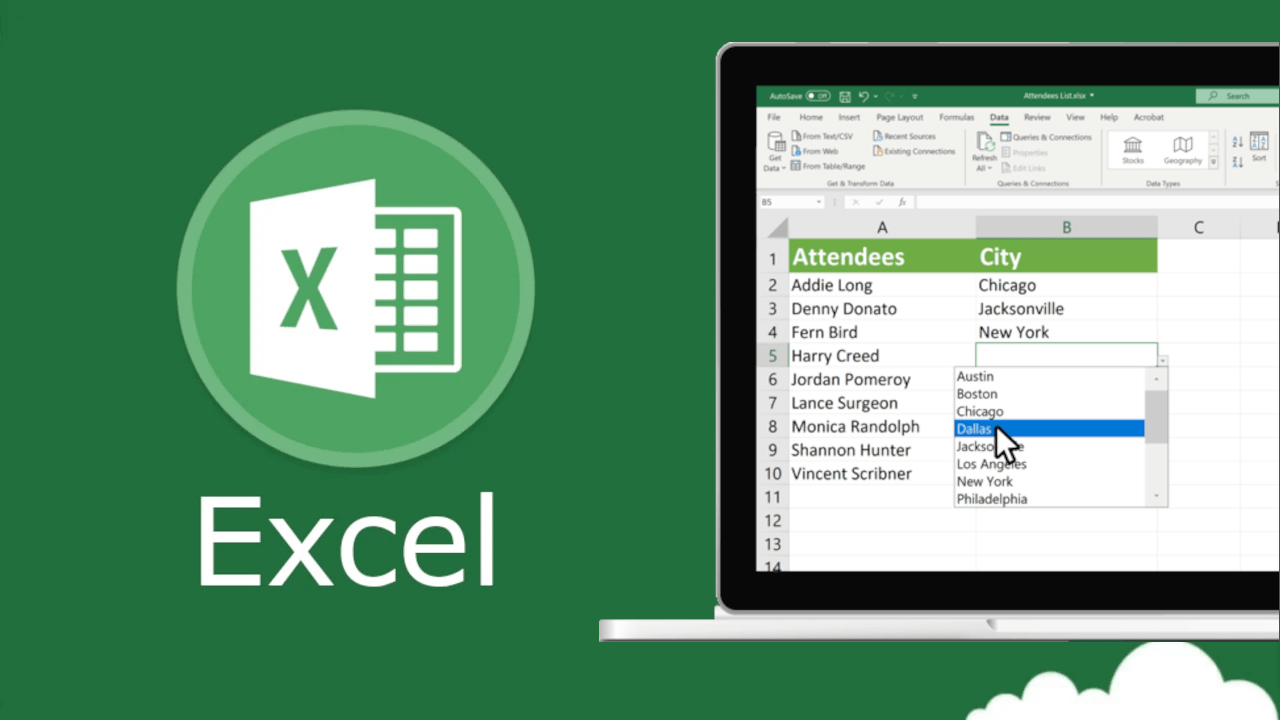
Aunque el contenido anterior se centra en Google Sheets, la idea de las listas desplegables en Microsoft Excel es prácticamente la misma: se basan en reglas de validación de datos con una lista de valores permitidos. La ruta del menú cambia un poco, pero el resultado final es muy similar.
En Excel, para crear una lista desplegable manual, se suele seguir un camino de este estilo:
- Seleccionar la celda o el rango donde quieras la lista.
- Ir a la pestaña “Datos” de la cinta de opciones.
- Hacer clic en “Validación de datos” (o “Herramientas de datos > Validación de datos”).
- Elegir el tipo “Lista” y escribir las opciones separadas por comas, o indicar un rango de celdas como origen.
- Aceptar los cambios para que aparezca el desplegable en las celdas.
De igual forma, puedes editar, ampliar y eliminar estas listas desde el mismo cuadro de validación de datos de Excel, y apoyarte en rangos de celdas o tablas para mantener listas largas o dinámicas. La filosofía es la misma: restringir los valores que se pueden introducir para ganar calidad y coherencia en los datos.
Al dominar las listas desplegables tanto en Google Sheets como en Excel, tienes una herramienta muy potente para automatizar parte del trabajo, minimizar errores humanos y hacer hojas de cálculo mucho más claras. Con unos cuantos menús bien pensados, tus archivos pasarán de ser simples tablas a convertirse en auténticas pequeñas aplicaciones internas fáciles de usar incluso para personas con poca experiencia.

Apasionado de la tecnología desde pequeñito. Me encanta estar a la última en el sector y sobre todo, comunicarlo. Por eso me dedico a la comunicación en webs de tecnología y videojuegos desde hace ya muchos años. Podrás encontrarme escribiendo sobre Android, Windows, MacOS, iOS, Nintendo o cualquier otro tema relacionado que se te pase por la cabeza.