
¿Te apareció el temido aviso de que te estás quedando sin espacio en Google fotos? ¿Te gustaría tener un respaldo 100% seguro de tus recuerdos? Guardar tus fotos en un dispositivo físico es una excelente opción. En este artículo, te enseñamos cómo pasar todas tus fotos de Google fotos a un disco duro externo. Aprende a paso a paso cómo hacerlo de forma masiva, rápida y sin perder calidad.
Cómo pasar todas tus fotos de Google Fotos a un disco duro externo
El método más seguro de pasar todas tus fotos de Google fotos a un disco duro externo es utilizando Google Takeout. Este servicio de Google empaqueta todo tu contenido en archivos comprimidos para que puedas descargarlo de manera directa, oficial y eficiente. Esto te ayudará si ya no encuentras la manera de ahorrar espacio en Google fotos. A continuación, te dejamos los pasos para que lo hagas de manera organizada y evites saturar el almacenamiento interno de tu PC.
Paso 1: Configurar la descarga en Google Takeout
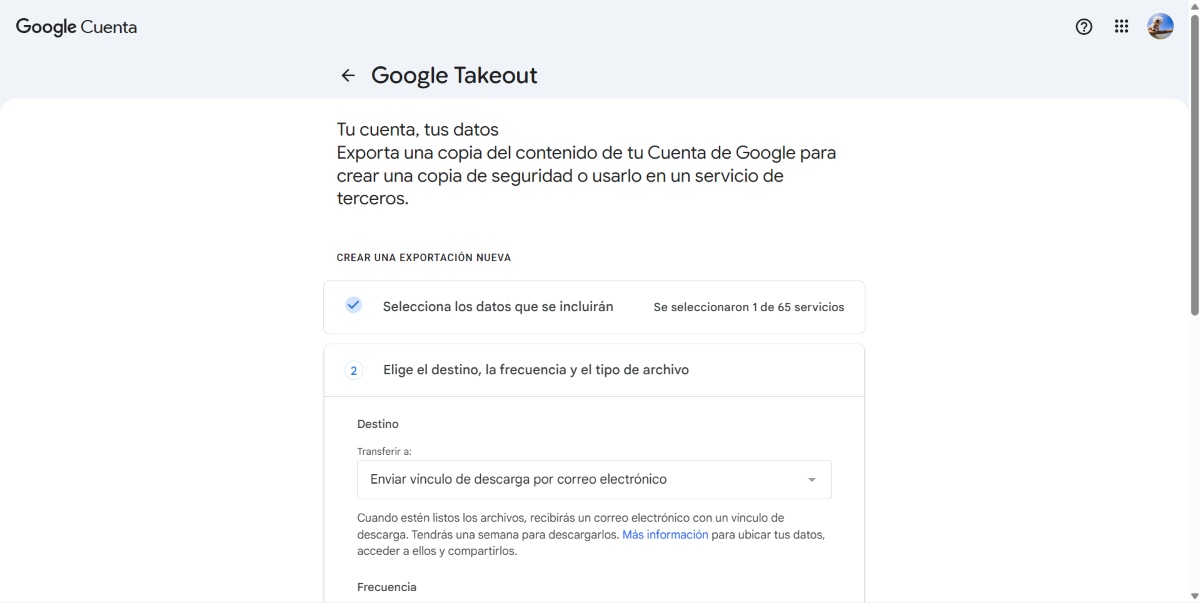
Lo primero que hay que hacer para pasar todas tus fotos de Google fotos a un disco duro externo es configurar la descarga en el servicio Google Takeout. Para lograrlo, haz lo siguiente:
- Desde tu computadora, ve al sitio web de Google Takeout desde tu navegador Google Chrome e inicia sesión con tu cuenta de Google.
- Cuando entres, podrás ver una larga lista con todos los servicios de Google que están seleccionados. Haz clic en «Anular todas las selecciones» que está a la derecha de Productos, al principio de la lista.
- Desliza hacia abajo hasta encontrar Google fotos y marca únicamente esa casilla.
- Puedes hacer clic en el botón que dice «Todos los álbumes de fotos incluidos» para desmarcar carpetas o años específicos si no quieres respaldar absolutamente todas las fotos. Claro, esto es opcional, si lo dejas tal como está, se descargará la biblioteca entera.
- Desplázate hacia el final de la página y haz clic en «Paso siguiente».
Paso 2: Elegir el formato y tamaño de los archivos
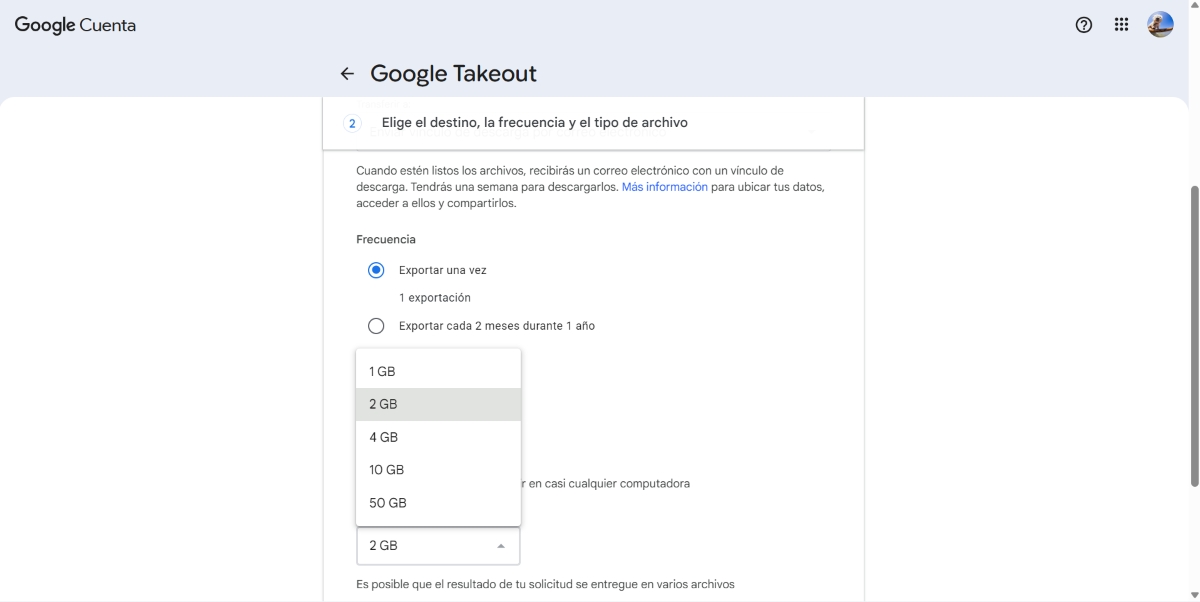
A continuación, debes elegir el formato y tamaño de los archivos. Con ello podrás definir cómo quieres recibir tus fotos. Así que, toma en cuenta lo siguiente:
- Destino: Allí verás la opción «Transferir a». Elige la opción «Enviar vínculo de descarga por correo electrónico».
- Frecuencia: Selecciona «Exportar una vez».
- Tipo de archivo: Lo más recomendado es elegir .zip (que es el formato más compatible).
- Tamaño del archivo: Verás que por defecto el valor es de 2 GB. Pero si tienes muchas fotos, Google dividirá la biblioteca en decenas de archivos pequeños. Por lo tanto, lo mejor es cambiarlo a 10 GB o 50 GB para recibir menos archivos o uno solo de gran tamaño.
- Ahora, haz clic en «Crear exportación».
Recordatorio importante: Una vez que das los pasos anteriores, Google comienza a reunir todas tus fotos. Pero ten en cuenta que el proceso no es inmediato. Tal vez tarde unos minutos, un par de horas o incluso días, dependiendo del tamaño de tu biblioteca. En cualquier caso, vas a recibir un correo electrónico que te avisará cuando esté listo.
Paso 3: Descargar y pasar al disco duro externo
Cuando recibas el correo de confirmación con los enlaces de descarga, tienes que preparar tu espacio. Por eso, lo siguiente es conectar el disco duro externo a tu computadora. Una vez hecho, sigue estos pasos para transferir todas tus fotos de Google Fotos a un disco duro externo:
- Truco de espacio: Para no descargar todo primero en tu computadora y llenar su disco interno, cambia la ruta de descargas de tu navegador (Chrome Edge o Firefox). Configuración – Descargas – Ubicación – Cambiar y elige una carpeta dentro del disco duro externo.
- Abre el correo de Google Takeout, haz clic en los enlaces de descarga y guarda los archivos .zip en tu disco externo.
- Una vez descargados, haz clic derecho sobre cada archivo .zip y selecciona «Extraer todo». También puedes usar WinRAR/7-Zip para descomprimir las carpetas directamente desde el disco duro externo.
- Listo. De esta manera habrás pasado todas tus fotos de Google fotos a un disco duro externo.
¿Qué son los archivos .json?
Al pasar y descomprimir todas tus fotos de Google fotos a un disco duro externo, notarás que junto a cada una de ellas aparece un archivo con el mismo nombre, pero que tiene la extensión .json. Ahora bien, ¿qué significa esta extensión? Los archivos .json son archivos de texto que contienen los metadatos de la foto que Google fotos añade (descripción, etiquetas de personas o geolocalización).
¿Qué puedes hacer con estos archivos? Ten presente que las fotos originales ya tienen sus propios metadatos (como fecha, ubicación y hora de captura) dentro del propio archivo. Por eso, si nada más te interesa tener las fotos, puedes ignorar o incluso borrar los archivos .json. Ahora bien, si en el futuro quieres usar estas fotos en otra plataforma manteniendo las etiquetas de Google, es recomendable que los conserves.
Ten esto en cuenta al pasar todas tus fotos de Google fotos a un disco duro externo
Hay algunos aspectos importantes que debes tener en cuenta cuando pasas todas tus fotos de Google fotos a un disco duro externo. Por un lado, ten presente que Google Takeout puede dividir tu biblioteca en tres, cuatro o más archivos .zip. Esto dependerá de la cantidad de fotos que tengas. Por eso, asegúrate de descargar y descomprimir todos los archivos para que no te falte ninguna foto.
Por otro lado, es importante que no elimines las fotos de la nube inmediatamente. Lo mejor es revisar primero el contenido dentro del disco duro externo para asegurarte de que todas tus fotos y carpetas se descargaron y guardaron correctamente. Una vez hecho esto, puedes borrar el contenido que desees en Google fotos.
En conclusión, pasar tus fotos de Google fotos a un disco duro externo es la manera más segura de proteger tus recuerdos y liberar espacios en la nube. Si utilizas herramientas como Google Takeout el proceso será sencillo, directo y tendrás el control total de tus fotos sin depender de Internet.

Desde muy joven he sentido una gran curiosidad por todo lo relacionado con los avances científicos y tecnológicos, en especial aquellos que nos hacen la vida más fácil y entretenida. Me encanta estar al tanto de las últimas novedades y tendencias, y compartir mis experiencias, opiniones y consejos sobre los equipos y gadgets que uso. Esto me llevó a convertirme en redactor web hace poco más de cinco años, enfocado principalmente a los dispositivos Android y sistemas operativos Windows. He aprendido a explicar con palabras simples aquello que resulta complicado para que mis lectores puedan entenderlo fácilmente.