- Es posible cancelar Canva Pro en cualquier momento y conservar el acceso a las funciones de pago hasta el final del periodo ya abonado.
- Al pasar al plan gratuito se mantienen todos los diseños, pero se limitan funciones y recursos premium como plantillas, imágenes y herramientas avanzadas.
- Si la suscripción se contrató desde App Store o Google Play, la cancelación debe gestionarse desde la sección de suscripciones de la propia tienda.

Si has llegado hasta aquí, seguramente estés buscando cómo cancelar Canva Pro sin liarla, evitar que te vuelvan a cobrar y, ya de paso, entender bien qué pasa con tus diseños y funciones premium cuando das de baja la suscripción. Mucha gente se apunta a la prueba gratuita, se olvida de la fecha de renovación y luego vienen las sorpresas en el extracto del banco, así que merece la pena tenerlo todo bien claro.
En este artículo vas a encontrar una guía completa, detallada y explicada “en cristiano” para cancelar Canva Pro desde cualquier dispositivo, saber qué ocurre si lo haces antes o después de la renovación, cómo gestionar los equipos, qué pasa con las licencias de las imágenes y cómo resolver los problemas más habituales. Todo ello con un lenguaje cercano, pero sin perder rigor, para que puedas tomar la mejor decisión sobre tu suscripción.
Qué es Canva Pro y por qué podrías querer cancelarlo
Canva Pro es la versión de pago de Canva que desbloquea un montón de funciones avanzadas, plantillas y recursos premium pensados para quienes usan la herramienta de diseño de forma intensiva: emprendedores, creadores de contenido, equipos de marketing, profesores, etc. Trae extras como el kit de marca, el redimensionador mágico, fondo transparente, acceso a un banco enorme de fotos y vídeos, programación de publicaciones en redes sociales y mucho más.
Aun así, es bastante normal que llegue un momento en el que la suscripción ya no te compense: quizá solo necesitabas Canva Pro para un proyecto puntual, para la temporada de campañas, simplemente te apuntas a la prueba gratis para curiosear o has encontrado otra herramienta que se adapta mejor a lo que haces día a día. También puede pasarte que no quieras seguir pagando una suscripción recurrente y prefieras volver al plan gratuito.
Otra situación frecuente es que hayas activado la prueba gratuita de Canva Pro y no tengas claro en qué momento empieza el cobro real ni cómo detenerlo a tiempo. Si no cancelas antes de que acabe el periodo de prueba, la renovación se hace de forma automática en la forma de pago que tuvieras asociada (tarjeta, PayPal, etc.), y el cargo suele ser del plan mensual o anual que escogiste al inicio.
Sea cual sea tu caso, lo importante es entender que puedes cancelar Canva Pro en cualquier momento, conservarás el acceso hasta el final del periodo ya pagado, y después tu cuenta pasará al plan gratuito manteniendo tus diseños, aunque con varias limitaciones en funciones y recursos.
Además, conviene aclarar desde el principio que cancelar no es lo mismo que eliminar tu cuenta de Canva. Puedes dejar de pagar el plan Pro y seguir utilizando Canva en su versión gratuita sin perder tu usuario, ni tus carpetas, ni tus proyectos ya guardados.
Cómo funciona la suscripción y la renovación de Canva Pro
Antes de lanzarte a cancelar, viene bien tener claras algunas cosas sobre cómo se cobra y renueva Canva Pro. Por norma general, cuando contratas el plan Pro eliges si pagar el o anualmente. Canva guarda ese método de pago y, al llegar la fecha de renovación, realiza el cargo de forma automática, a no ser que hayas cancelado la suscripción con antelación.
Si te apuntas a una prueba gratuita (por ejemplo, de 30 días), durante ese periodo puedes utilizar todas las funciones de Canva Pro sin pagar nada. Sin embargo, al terminar el plazo, el sistema pasa a cobrarte el primer ciclo de la suscripción con la periodicidad que seleccionaste. Es decir, si escogiste pago anual, el primer cobro tras la prueba será el importe del año completo.
Es importante recordar que Canva no suele ofrecer reembolsos una vez que se ha procesado el pago de un nuevo periodo de suscripción, sobre todo en los planes anuales, salvo en algunos casos muy específicos según la legislación local o promociones puntuales. Por eso es clave que, si solo querías probar la herramienta, marques bien en el calendario la fecha límite para cancelar.
Al cancelar Canva Pro, no pierdes el acceso de inmediato. Sigues teniendo todas las ventajas Pro hasta el último día del periodo que ya has abonado. A partir de entonces, la cuenta se convierte automáticamente en una cuenta gratuita, y ahí sí notarás los recortes en funciones y acceso a elementos premium.
En el caso de los equipos y organizaciones, la renovación funciona de forma similar: se cobra al propietario del equipo o administrador principal, y cualquier cambio en la suscripción (como reducción de plazas, cambio de plan o cancelación) debe hacerlo esa persona desde su propia cuenta.
Cómo cancelar Canva Pro desde el ordenador paso a paso
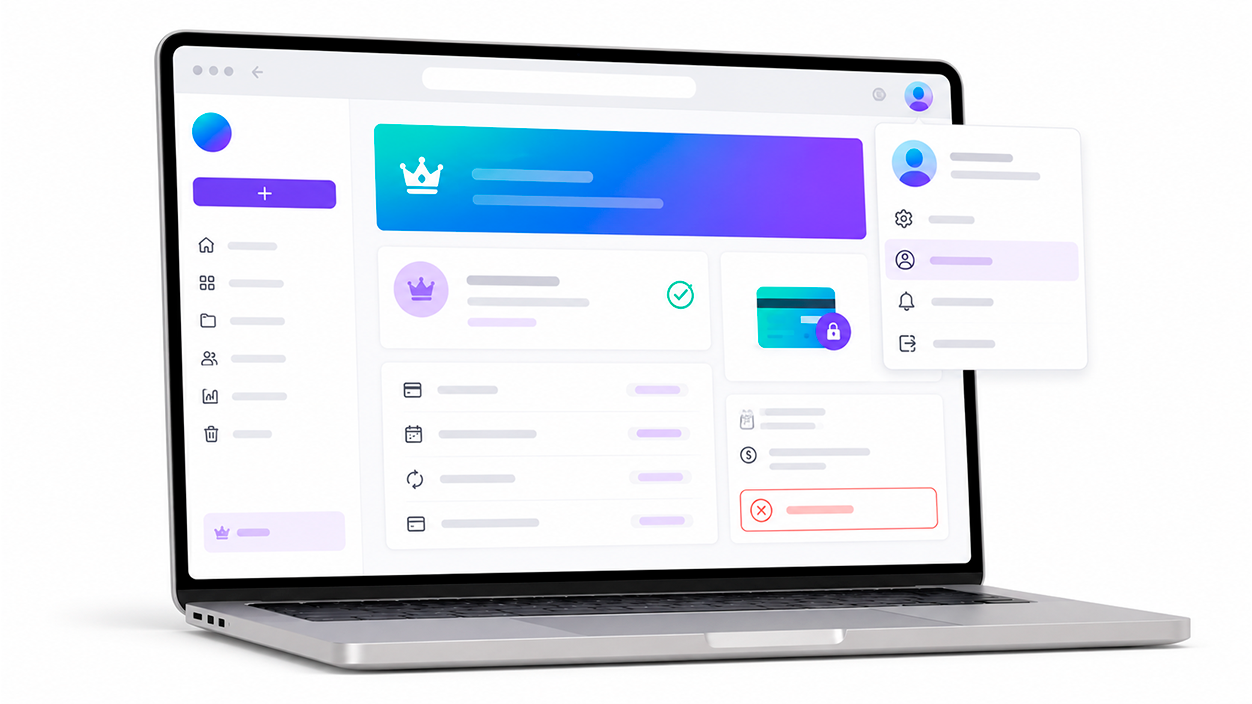
La forma más directa y fiable de cancelar Canva Pro es hacerlo desde la versión web en tu ordenador. Aunque también se puede gestionar desde la app, la interfaz del navegador suele ser más clara para ver el estado del plan y evitar confusiones. Estos son los pasos generales que encontrarás en tu cuenta:
Entra en la web de Canva e inicia sesión con el mismo usuario con el que contrataste Canva Pro. Si tienes varias cuentas (por ejemplo, tu correo personal y el del trabajo), asegúrate de entrar en la correcta, porque es muy habitual intentar cancelar desde una cuenta gratuita y pensar que hay algún error.
Una vez dentro, dirígete a la parte superior derecha de la pantalla y pulsa sobre tu foto de perfil o iniciales. Se abrirá un menú desplegable con distintas opciones. Ahí tienes que hacer clic en algo similar a “Cuenta” o “Configuración de la cuenta”, que te llevará al panel donde se gestiona todo lo relacionado con tu perfil y tu plan.
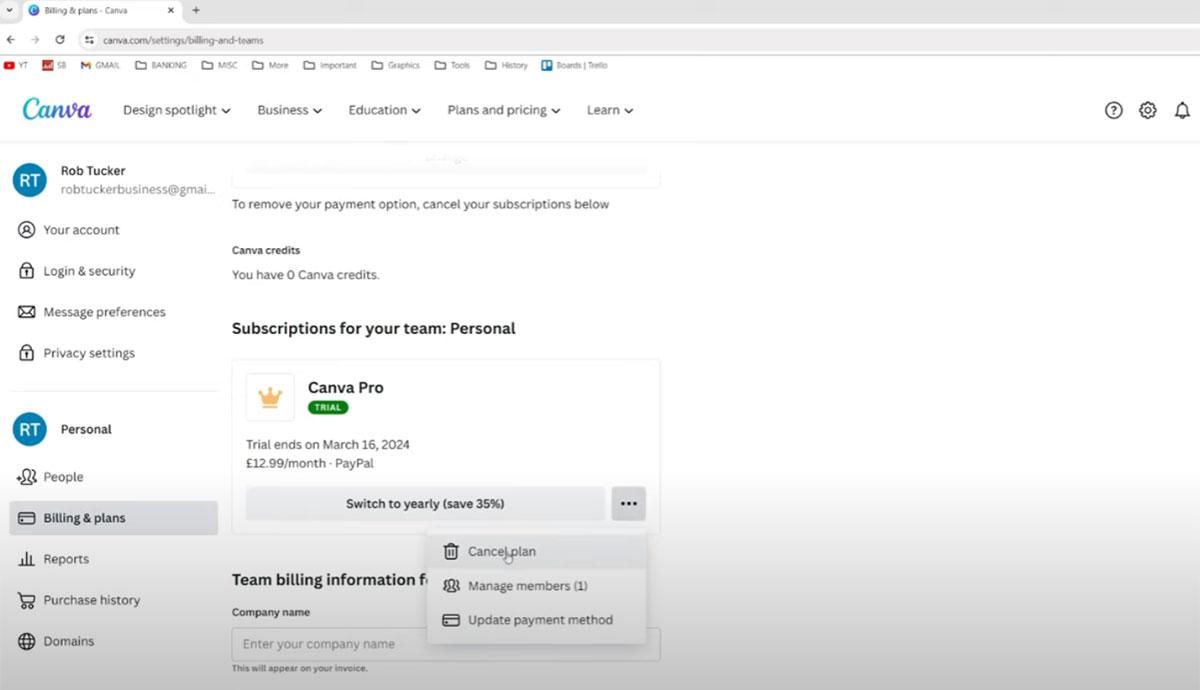
Dentro de la configuración, busca la sección de “Facturación y planes” o “Facturación y suscripciones”. El nombre exacto puede variar ligeramente según la versión o el idioma, pero suele ser bastante evidente. Ahí verás tu plan actual, la fecha de renovación, el tipo de facturación (mensual/anual) y el método de pago asociado.
En el apartado del plan Pro aparecerá una opción clara para “Cancelar plan” o “Cancelar suscripción”. Al hacer clic, Canva suele mostrarte una pantalla intermedia donde te pregunta el motivo de la cancelación (puedes marcar la opción que prefieras o incluso saltártela, según el caso) e insiste en las ventajas de seguir con Pro, a veces ofreciéndote un cambio a mensual o descuentos.
Confirma la cancelación cuando el sistema te lo pida. Es importante que leas bien el mensaje final, donde se indicará que tu suscripción seguirá activa hasta la fecha X, que es el último día del periodo que ya está pagado. A partir de ese momento, se detendrán los cobros y tu cuenta pasará al plan gratuito.
Para quedarte tranquilo, revisa de nuevo la sección de facturación y comprueba que el plan aparece como “se cancelará el…” o similar, en lugar de mostrar una próxima fecha de facturación. Además, guarda la fecha de finalización por si quieres aprovechar al máximo los días que te quedan con funciones Pro.
Cómo cancelar Canva Pro desde el móvil (iOS y Android)
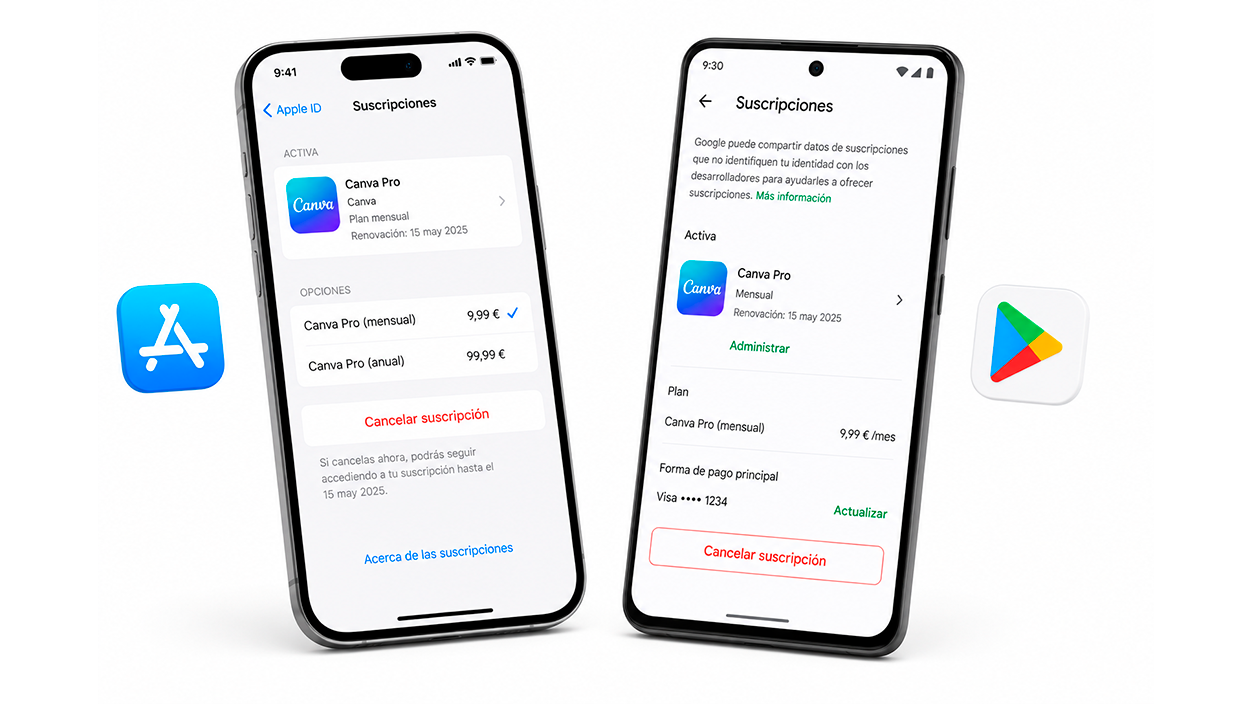
Si usas sobre todo Canva en el móvil, debes tener en cuenta que no siempre se cancela desde la propia app. Todo depende de cómo se activó la suscripción en su momento. En muchos casos, cuando contratas Canva Pro desde la app, la gestión de pagos la lleva la tienda de aplicaciones (App Store en iOS o Google Play en Android), no Canva directamente.
En iPhone o iPad, si hiciste la suscripción a través de la App Store, lo normal es que tengas que ir a los ajustes de tu Apple ID, entrar en “Suscripciones” y buscar la entrada de Canva. Desde ahí podrás ver el plan activo y pulsar en “Cancelar suscripción”. Al hacerlo, Apple mostrará la fecha hasta la que se mantendrá Canva Pro antes de pasar al plan gratuito.
En Android con Google Play ocurre algo muy parecido. Debes abrir la aplicación de Google Play Store, tocar tu foto de perfil, acceder al apartado de “Pagos y suscripciones”, entrar en “Suscripciones” y localizar Canva en la lista. Después, seleccionas la opción de cancelar y confirmas el proceso. Como en iOS, seguirás disfrutando de Canva Pro hasta el final del periodo ya abonado.
Si contrataste Canva Pro directamente desde la web de Canva con tarjeta o PayPal, aunque uses la app en el móvil, la cancelación suele gestionarse mejor desde el navegador, entrando en canva.com e iniciando sesión con tu cuenta. Desde ahí seguirás los mismos pasos que en ordenador: configuración, facturación y cancelación del plan.
Es importante entender que, si intentas cancelar desde la app pero la suscripción está asociada a la tienda del dispositivo, no verás ninguna opción efectiva dentro de Canva. En esos casos, siempre tendrás que ir a la sección de suscripciones de App Store o Google Play, ya que son ellos los que controlan el cobro y la renovación.
Si notas que, tras cancelar, la app sigue mostrando tu cuenta como Pro, cierra sesión y vuelve a entrar, o espera unas horas para que se actualicen los cambios entre la tienda y Canva. Mientras tu suscripción conste como cancelada en App Store o Google Play, no deberían producirse nuevos cobros en el siguiente ciclo.
Qué pasa con tus diseños al cancelar Canva Pro
Una de las dudas más habituales al dejar la suscripción es si vas a perder todo lo que has creado con Canva Pro. La respuesta rápida es que no: tus diseños seguirán en tu cuenta, en las mismas carpetas, pero el comportamiento de algunos elementos sí cambia al pasar al plan gratuito.
Todos los proyectos que hayas guardado permanecerán accesibles y podrás seguir editándolos. Sin embargo, en los diseños que incluyan recursos de pago (como fotos, vídeos, iconos o plantillas premium) es posible que aparezcan marcas de agua o limitaciones si intentas modificarlos o descargarlos después de haber bajado al plan gratis.
Las funciones exclusivas de Canva Pro, como el fondo transparente en las descargas, el redimensionado mágico o ciertas opciones avanzadas de animación, dejarán de estar disponibles una vez finalice tu periodo Pro. Si intentas usarlas, verás mensajes invitándote a volver a suscribirte al plan de pago.
Respecto al kit de marca, cuando tu cuenta vuelve al plan gratuito se mantiene cierta información básica, pero pierdes la posibilidad de gestionar varias paletas de colores, subir tipografías personalizadas o cambiar logos en lote, ya que esto forma parte de las funciones avanzadas de Pro. Aun así, los diseños en los que ya has aplicado tu branding seguirán tal cual.
Si has comprado licencias de contenido de pago de forma individual dentro de Canva (por ejemplo, una foto específica que no estaba incluida en tu plan), esas licencias suelen mantener su validez según las condiciones de uso originales, incluso aunque canceles la suscripción Pro. Eso sí, es recomendable revisar los términos concretos de cada recurso si lo vas a reutilizar en nuevos proyectos.
Una buena práctica, si sabes que vas a cancelar, es aprovechar los últimos días de Pro para descargar en alta calidad los diseños más importantes, con fondo transparente o en varios tamaños, para asegurarte de que los tendrás listos incluso si luego no puedes utilizar ciertas herramientas avanzadas.
Cambios en funciones y limitaciones tras la cancelación
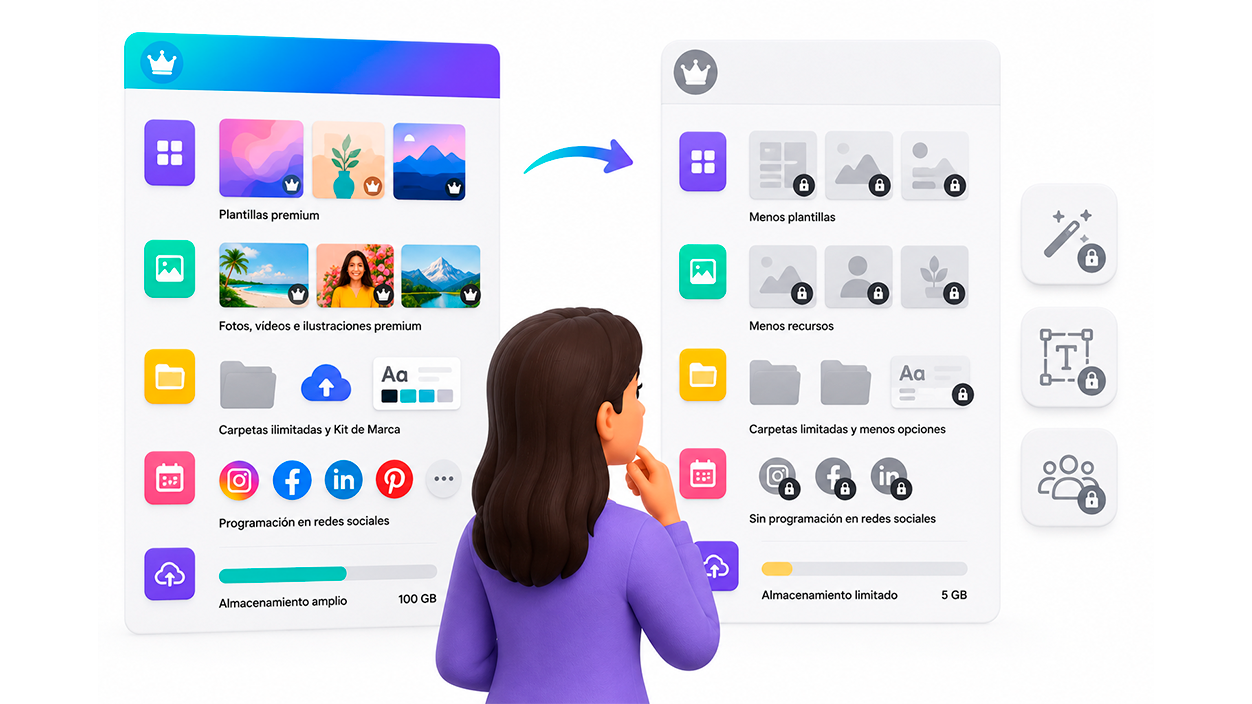
Además de lo que pasa con tus diseños, hay una serie de cambios generales en el uso de la herramienta cuando tu cuenta deja de ser Pro. No se trata solo de recursos gráficos, sino de la forma en que trabajas con Canva en tu día a día.
La primera diferencia evidente es el acceso reducido a plantillas, fotos, vídeos, audios e ilustraciones premium. En el plan gratuito sigues teniendo una biblioteca bastante amplia, pero notarás que muchos elementos marcados como “Pro” ya no podrás utilizarlos sin reactivar la suscripción.
También desaparecen varias funciones de productividad, como la opción de programar publicaciones en redes sociales directamente desde Canva hacia distintas plataformas, o la posibilidad de crear múltiples kits de marca, carpetas ilimitadas y flujos de trabajo avanzados para equipos grandes.
En cuanto al almacenamiento, con Canva Pro dispones de un espacio mucho más generoso para subir tus propios archivos, logotipos, vídeos e imágenes. Al cambiar a la versión gratuita, el límite es más bajo, por lo que, si tenías una biblioteca enorme, podrías acercarte al tope permitido, aunque no suelen borrarte archivos de forma inmediata al hacer el cambio.
Lo mismo sucede con algunas funciones de inteligencia artificial y automatización que solo están disponibles en planes de pago: verás que ciertas herramientas dejan de aparecer o aparecen con un candado indicando que son parte de un plan superior. Canva suele ofrecer la opción de reactivar Pro con unos pocos clics si decides que lo necesitas de nuevo.
En cualquier caso, lo fundamental es que, tras la cancelación, sigues teniendo una cuenta gratuita plenamente funcional, suficiente para muchos usuarios que solo necesitan hacer diseños sencillos, presentaciones básicas o publicaciones esporádicas para redes sociales.
Cómo cancelar Canva Pro para equipos y organizaciones
Si tu suscripción no es individual sino de equipo, la cosa cambia un poco, porque no vale con que cualquier miembro decida cancelar. Normalmente, el único que puede dar de baja Canva Pro en estos casos es el propietario del equipo o el administrador principal de la organización, que es quien tiene vinculada la facturación.
Desde la sección de configuración de la cuenta, este propietario debe entrar en el apartado de “Facturación” o “Planes” asociado al equipo, no al perfil personal. Ahí verá los detalles del plan Canva Pro para equipos, el número de plazas, el coste y la fecha de renovación. En esa misma pantalla aparece la opción de cancelar o modificar el plan.
Al cancelar Canva Pro para un equipo, todos los miembros pasan a trabajar bajo un plan gratuito una vez se acabe el periodo ya pagado. Las carpetas compartidas, los diseños de grupo y parte de la estructura colaborativa se mantienen, pero ya no se podrá usar muchas de las herramientas avanzadas pensadas para coordinación de equipos y gestión de marca.
Es importante que, antes de cancelar, el administrador revise qué archivos, plantillas y recursos del equipo dependen de funciones Pro y planifique una transición ordenada: por ejemplo, descargar recursos clave, definir qué miembros necesitan realmente Pro y valorar si compensa mantener un número reducido de licencias.
En algunos casos, en lugar de cancelar del todo, puede interesar reducir el tamaño del equipo o cambiar la forma de facturación (de anual a mensual, por ejemplo) para que el coste sea más asumible. Todo esto suele gestionarse desde el mismo panel de facturación del equipo o en contacto con el soporte de Canva si se trata de una organización grande.
Una vez hecha la cancelación, es recomendable avisar a todos los usuarios del equipo para que sepan que ciertas funciones dejarán de estar disponibles a partir de una fecha determinada, evitando confusiones y trabajo perdido por cambios imprevistos.
Cancelación de la prueba gratuita de Canva Pro
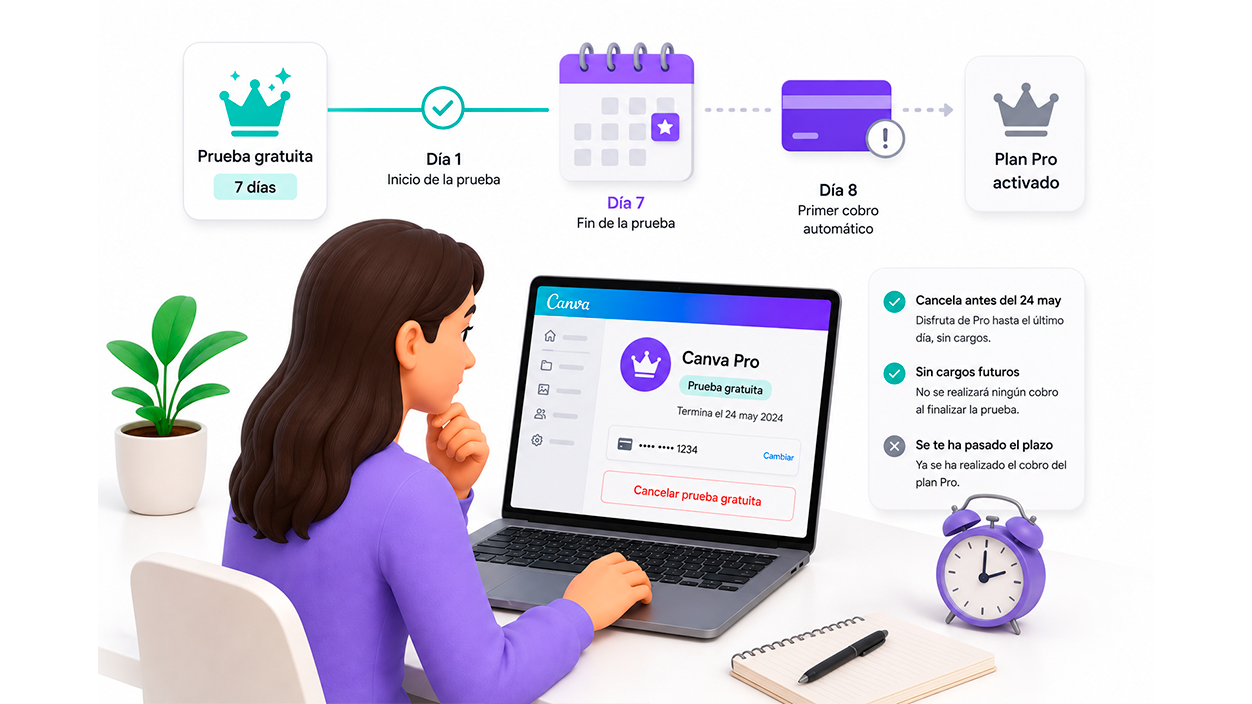
La prueba gratuita es una de las formas más habituales de entrar en Canva Pro, y también una de las que más dolores de cabeza da si se olvida la fecha de caducidad. El funcionamiento, no obstante, es bastante sencillo si sabes qué tienes que tener bajo control desde el principio.
En el momento en que activas la prueba gratuita, Canva te pide un método de pago válido (tarjeta, PayPal u otro, según el país). Aunque durante esos días no se hace ningún cargo, la información queda guardada para que, cuando termine la prueba, se pueda procesar automáticamente el primer pago del plan elegido.
Si lo que quieres es usar Canva Pro sin pagar ni un euro, debes entrar en tu cuenta y cancelar la suscripción antes de que acabe el periodo de prueba. Esto se hace exactamente por las mismas rutas que para una suscripción normal: configuración de cuenta, facturación y opción de cancelar. El sistema mostrará que estás en una prueba y, al anularla, ya no habrá cobros futuros.
Aunque canceles la prueba antes de que termine, normalmente no pierdes el acceso inmediato. Podrás seguir utilizando Canva Pro hasta el último día del periodo gratuito. La diferencia es que, cuando esa fecha llegue, tu cuenta saltará al plan gratuito sin que se cargue ningún importe en tu forma de pago.
Si se te ha pasado el plazo y ya se ha efectuado el cobro, lo más probable es que el sistema considere que ha comenzado tu periodo de suscripción y, salvo en casos muy concretos, no se ofrezca un reembolso automático. En ese escenario, puedes cancelar para evitar futuros pagos, pero seguirás disfrutando de Pro hasta que termine el ciclo ya abonado.
Por eso, lo más prudente es apuntar la fecha exacta en la que acaba la prueba gratuita, revisar el correo donde Canva suele enviar avisos y, en caso de duda, verificar el estado de tu plan en la sección de facturación unos días antes de que termine el periodo promocional.
Reembolsos, cargos no deseados y problemas frecuentes
Aunque la cancelación de Canva Pro suele ser bastante directa, hay varias situaciones típicas que generan dudas, sustos al ver el extracto bancario o sensación de que algo ha fallado. Conviene conocerlas para saber cómo actuar en cada caso.
Una de las más comunes es pensar que has cancelado cuando, en realidad, solo has cerrado sesión o has desinstalado la aplicación. Nada de eso anula la suscripción: los cobros continúan mientras el plan siga activo en tu cuenta de Canva, en la App Store o en Google Play. Siempre debes comprobar el estado del plan en el lugar donde se gestiona la facturación.
Otro problema habitual es haber contratado Canva Pro con una cuenta distinta de la que usas normalmente. Por ejemplo, te apuntaste con un correo secundario o con tu cuenta de Google/Facebook y luego entras siempre con otro email. En ese caso, verás una cuenta gratuita y pensarás que no hay suscripción, pero el cobro seguirá llegando asociado al otro usuario.
En relación con los reembolsos, Canva y las tiendas de aplicaciones suelen ser bastante claros: una vez procesado el pago de un periodo (mensual o anual), no se devuelve el importe salvo que la ley local obligue o que existan incidencias específicas, como cargos duplicados o errores de facturación. Si crees que tu caso es uno de estos, puedes contactar con el soporte de Canva o con el servicio de atención de Apple/Google para que lo revisen.
Si detectas un cargo no reconocido o sospechoso, lo primero es asegurarte de que nadie más con acceso a tu tarjeta haya activado la prueba o la suscripción. Revisa tus distintas cuentas de Canva y las suscripciones de tus dispositivos. Si no encuentras el origen del pago, ponte de inmediato en contacto con la entidad emisora de tu tarjeta para bloquear futuros cargos y analizar el caso.
Por último, hay usuarios que cancelan la suscripción y, sin embargo, siguen viendo el distintivo Pro en su cuenta. En estos casos, lo más habitual es que el cambio ya esté aplicado en facturación, pero el plan siga activo hasta el fin del periodo. Mientras tanto, disfrutarás de Pro con normalidad, pero no se te debería volver a cobrar después de la fecha de caducidad que aparece en tu panel.
Entender bien todos estos detalles te permite gestionar tu suscripción a Canva Pro con mucha más tranquilidad, saber en todo momento qué se está cobrando, cómo detenerlo y qué vas a conservar cuando dejes de pagar, sin perder tus diseños ni las horas de trabajo que has invertido en la plataforma.

Soy un apasionado de la tecnología que ha convertido sus intereses «frikis» en profesión. Llevo más de 10 años de mi vida utilizando tecnología de vanguardia y trasteando todo tipo de programas por pura curiosidad. Ahora me he especializado en tecnología de ordenador y videojuegos. Esto es por que desde hace más de 5 años que trabajo redactando para varias webs en materia de tecnología y videojuegos, creando artículos que buscan darte la información que necesitas con un lenguaje entendible por todos.
Si tienes cualquier pregunta, mis conocimientos van desde todo lo relacionado con el sistema operativo Windows así como Android para móviles. Y es que mi compromiso es contigo, siempre estoy dispuesto a dedicarte unos minutos y ayudarte a resolver cualquier duda que tengas en este mundo de internet.