- CapCut Pro funciona como una suscripción digital con renovación automática y política de reembolsos limitada al tratarse de bienes virtuales.
- La cancelación depende de dónde contrataste: web de CapCut, App Store o Google Play, y cada plataforma gestiona sus propios cobros.
- En casos excepcionales (doble cobro, errores claros) puedes presentar una apelación aportando toda la información de cuenta y pagos.
- Revisar fechas de renovación, suscripciones activas y descargar tus datos clave ayuda a evitar cargos inesperados y pérdidas de proyectos.

Si usas CapCut para editar tus vídeos y te pasaste a la versión de pago, es muy probable que en algún momento te preguntes cómo cancelar CapCut Pro correctamente para que no te sigan cobrando. Entre suscripciones que se renuevan solas, pagos desde Apple, Google Play o la web, y políticas de reembolso algo liosas, es fácil perderse y acabar pagando un mes más sin querer.
En esta guía vas a encontrar explicado, paso a paso, todo lo que necesitas saber para dar de baja CapCut Pro, evitar cargos futuros y entender cuándo puedes pedir un reembolso. Veremos cómo cancelar desde la web, desde iPhone/iPad (App Store), desde Android (Google Play), qué pasa con la renovación automática, cuánto tarda en procesarse un reembolso y qué recomienda la propia plataforma para no tener sustos con la facturación.
Qué es CapCut Pro y cómo funcionan sus suscripciones
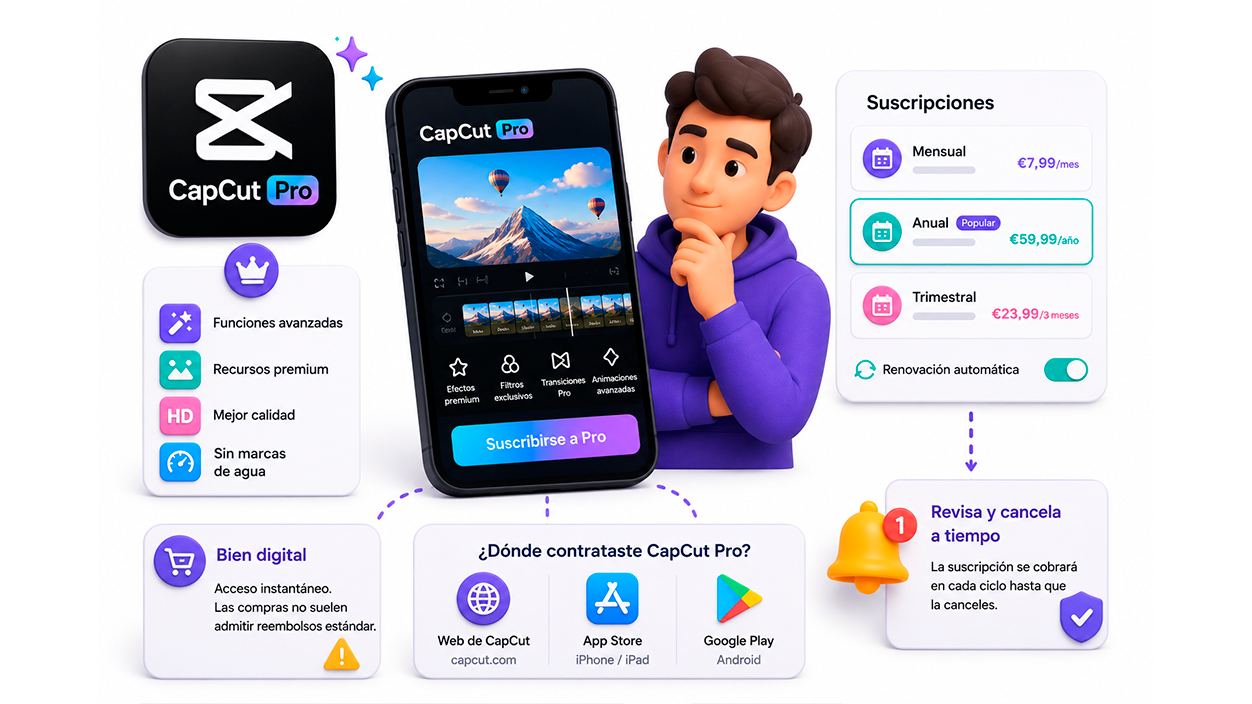
CapCut Pro es la versión de pago del popular editor de vídeo CapCut, que ofrece funciones avanzadas, recursos premium y un uso menos limitado que la versión gratuita. Como la mayoría de servicios digitales actuales, no se trata de un pago único, sino de una suscripción periódica (mensual, anual, etc.) que se renueva automáticamente salvo que la canceles.
Estas suscripciones se consideran por norma general bienes virtuales o contenido digital. Esto significa que, una vez activas o se renuevan, el acceso a todas las ventajas de CapCut Pro se concede de forma instantánea. Precisamente por eso, la política general de la plataforma es que las compras no suelen admitir reembolsos estándar, ya que, desde el momento en que pagas, disfrutas inmediatamente de los beneficios.
Otro detalle importante es que puedes haber contratado CapCut Pro de formas distintas: a través de la web de CapCut, desde la App Store en iPhone/iPad o desde Google Play en Android. El método concreto que hayas usado para pagar determina dónde y cómo tienes que cancelar y, en muchos casos, también quién gestiona los reembolsos (CapCut, Apple o Google).
Conviene tener presente que, si estabas en un plan con renovación automática activa, tu suscripción seguirá cobrándose en cada ciclo hasta que la des de baja. En algunas modalidades, CapCut indica que la suscripción puede interrumpirse automáticamente en determinadas condiciones, pero, para curarse en salud, siempre es mejor revisar y cancelar manualmente para no confiarlo todo al sistema.
Cómo cancelar CapCut Pro desde la web de CapCut
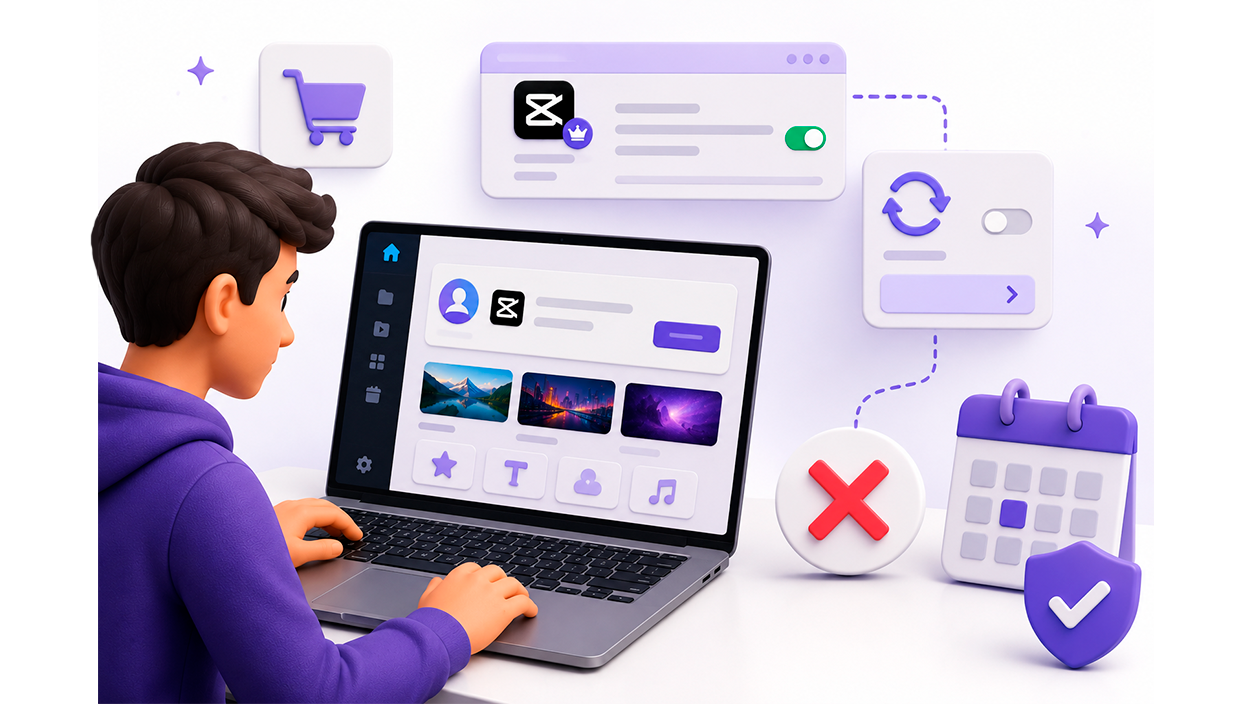
Si contrataste CapCut Pro directamente desde la web, el proceso de cancelación se hace en tu propio espacio de usuario. La plataforma ofrece una opción de gestionar la renovación automática y detenerla antes del siguiente cobro, aunque puede que no sea evidente a primera vista.
Para localizar la opción, primero tienes que entrar en tu cuenta de CapCut desde el navegador. Una vez dentro, accede a tu espacio personal, que suele aparecer en la parte izquierda de la pantalla. Ahí verás tu zona de proyectos y, en la parte superior, tu nombre de usuario con información sobre tu plan actual.
Junto a tu nombre o a la información del plan aparece el botón de “Upgrade” o “Mejorar”. Aunque el nombre invite a subir de plan, es precisamente ahí donde CapCut concentra la gestión de la suscripción. Haz clic en ese botón para ver los detalles de tu plan CapCut Pro: duración, fecha de caducidad y estado de la renovación automática.
En esa pantalla, debajo de la fecha de expiración, suele aparecer una opción en letras pequeñas llamada algo similar a “Manage auto-renewal” o “Gestionar renovación automática”. Es importante fijarse bien, porque no es un botón grande y puede pasarte desapercibida si vas con prisa. Al pulsar ahí, podrás desactivar la renovación automática y, de esa forma, evitar que se vuelva a cobrar la suscripción al llegar la siguiente fecha.
Muchos usuarios comentan que, la primera vez, esta opción de gestionar la renovación no aparece hasta pasada la primera fecha de expiración teórica del plan. Es decir, si acabas de contratar y te falta tiempo para que termine el periodo pagado, puede que todavía no veas el enlace. Una vez pasada esa fecha o cerca de ella, la opción suele mostrarse y ya te permite cancelar la renovación.
Cuando confirmas la desactivación de la renovación automática, tu suscripción CapCut Pro se mantiene activa hasta que termina el periodo que ya has pagado. No se te devuelve el dinero de los días restantes, pero sí se evita que te cobren el siguiente mes o año. El acceso a las funciones Pro desaparecerá cuando llegue la fecha de vencimiento.
Cómo cancelar CapCut Pro si pagaste desde iPhone o iPad (App Store)
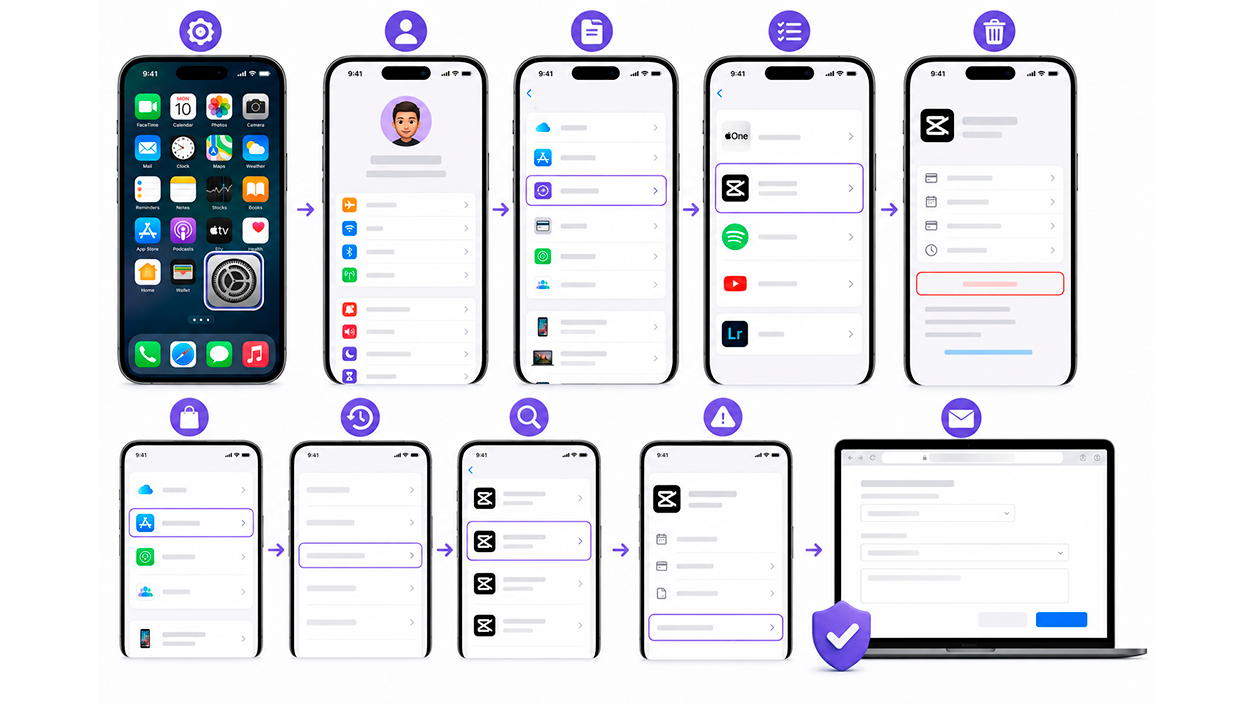
Si activaste CapCut Pro a través de la App Store, debes tener claro que Apple gestiona tanto la suscripción como los posibles reembolsos. CapCut no puede cancelar por ti un plan que está vinculado a tu ID de Apple, así que todo se hace desde los ajustes de tu dispositivo.
Para cancelar, abre en tu iPhone o iPad la aplicación de “Ajustes”. En la parte superior verás tu nombre, que corresponde a tu Apple ID. Toca sobre tu nombre para entrar en la configuración de tu cuenta. Dentro de ese menú, localiza y pulsa la sección “Suscripciones”, donde se agrupan todas las suscripciones activas que tienes contratadas con Apple.
En el listado de suscripciones verás las apps y servicios a los que estás suscrito. Busca y selecciona CapCut. Al entrar, se mostrará la información de tu plan, la frecuencia de facturación y la fecha de la próxima renovación, así como las distintas opciones de plan si las hubiera.
En esa misma pantalla aparece el botón “Cancelar suscripción”. Pulsa ahí y confirma que quieres cancelarla. A partir de ese momento, tu suscripción CapCut Pro seguirá activa hasta la fecha que indique la App Store, pero no se te volverá a cobrar cuando llegue el siguiente ciclo. Es fundamental hacer este paso al menos 24 horas antes de la renovación para asegurarte de que Apple procesa el cambio a tiempo.
Si lo que quieres es pedir un reembolso porque, por ejemplo, te han cobrado de nuevo sin que quisieras o ha habido una doble facturación accidental, el proceso también pasa por Apple. Desde tu dispositivo, abre de nuevo Ajustes > ID de Apple > “Contenido y compras” o “Medios y compras”. Entra en esa sección y busca el “Historial de compras”.
Dentro del historial podrás localizar la transacción de tu suscripción de CapCut. Al pulsar sobre ella, verás la opción “Comunicar un problema”. Esa acción te redirige al sistema online de Apple, donde rellenarás un formulario explicando el motivo por el que solicitas el reembolso: cobro duplicado, suscripción no deseada, error en la compra, etc. Apple revisará tu caso y, si lo aprueba, tramitará el reembolso directamente a tu método de pago.
Cómo cancelar CapCut Pro si pagaste desde Android (Google Play)
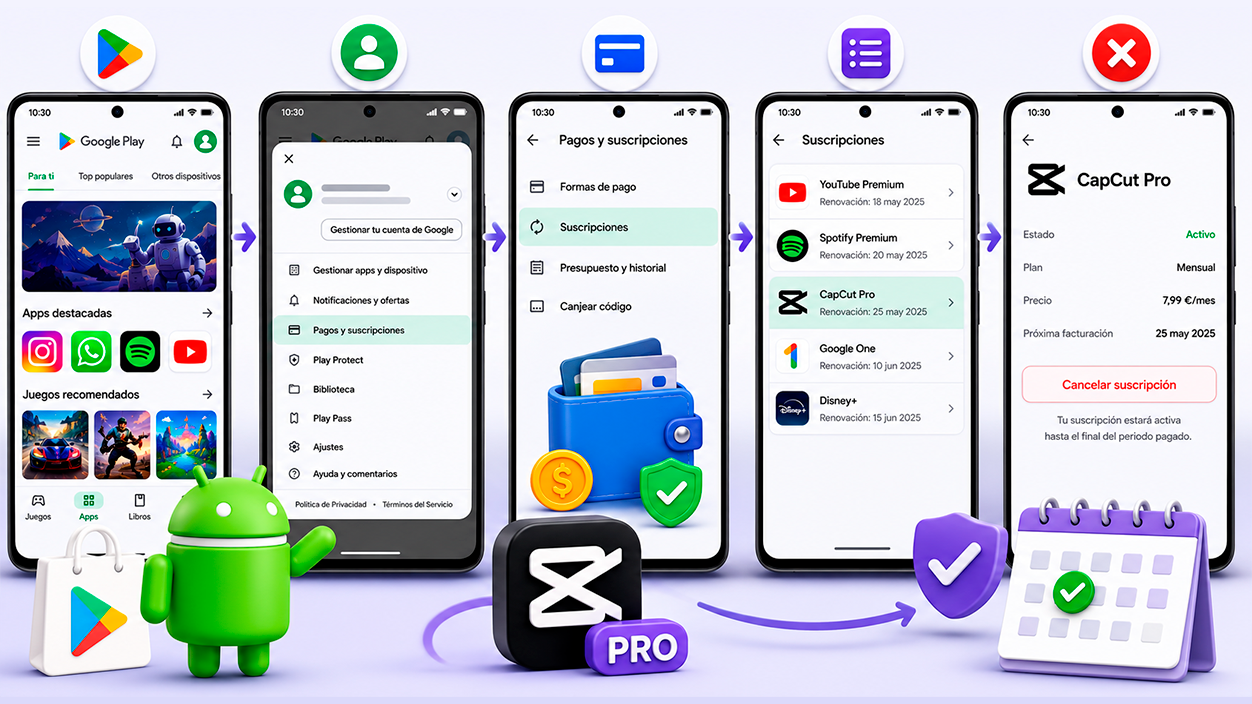
En el caso de que hayas contratado CapCut Pro desde un móvil o tablet Android, la gestión de la suscripción la hace Google Play. Igual que ocurre con Apple, CapCut no puede anular directamente una suscripción comprada a través de la tienda de Google; tienes que hacerlo tú desde tu cuenta de Google.
Empieza por abrir la aplicación de Google Play en tu dispositivo Android. En la esquina superior derecha, toca en tu icono de perfil para desplegar el menú de cuenta. Dentro de ese menú, entra en la sección “Pagos y suscripciones”, donde se concentran los métodos de pago y las suscripciones activas vinculadas a tu cuenta.
Selecciona la opción “Suscripciones”. Verás una lista con todas las suscripciones que tienes asociadas a tu cuenta de Google. Busca CapCut y pulsa sobre ella para abrir la pantalla de detalles: precio, fecha de facturación y estado del plan.
En esa página tienes el botón “Cancelar suscripción”. Toca para iniciar el proceso y confirma que deseas cancelar. Google Play te mostrará normalmente un pequeño cuestionario para preguntar el motivo de la cancelación, que puedes responder rápidamente. Una vez confirmada, la suscripción seguirá activa hasta que termine el periodo pagado actual, pero ya no se cobrará de nuevo.
Si has tenido un problema con el cobro desde Google Play, como cargos duplicados o una renovación que consideras injusta, puedes solicitar un reembolso directamente a Google. Para ello, tienes la opción de usar el historial de compras de Google Play en el propio móvil o acceder a tu cuenta de Google desde un navegador y entrar en el apartado de pagos y suscripciones para localizar la transacción concreta y tramitar la solicitud.
Reembolsos en CapCut Pro y política de bienes virtuales
Es clave entender que, para CapCut, las suscripciones de pago se tratan como bienes virtuales o servicios digitales. Desde el punto de vista de la plataforma, en el momento en que se hace efectiva la compra o la renovación, ya estás obteniendo de inmediato acceso a recursos, filtros, plantillas, almacenamiento u otras ventajas exclusivas de CapCut Pro.
Por esta razón, la norma general es que las compras de suscripción no admiten reembolsos por defecto. No es algo exclusivo de CapCut: muchas apps y servicios basados en suscripciones digitales aplican una política similar, precisamente porque no es como devolver un producto físico sin usar. Lo que sí suele permitirse es seguir utilizando la suscripción hasta el final del periodo ya abonado aunque la canceles.
Ahora bien, CapCut contempla que puedan darse circunstancias excepcionales. Entre los ejemplos más habituales están la doble facturación, errores claros en el cobro, problemas técnicos graves que impiden usar el servicio o situaciones muy concretas que puedas justificar. En estos casos, la plataforma ofrece un procedimiento de apelación para que expongas tu situación y solicites una posible devolución.
Para conocer el detalle de qué casos pueden ser elegibles para reembolso y qué no, lo más recomendable es revisar los Términos del Servicio de CapCut. Ahí se explica el alcance de la política de devoluciones, qué entra dentro de lo normal, y cómo funciona exactamente el proceso de reclamación o apelación, tanto si pagaste directamente a CapCut como si lo hiciste a través de otros canales.
Cuando presentes tu apelación, es fundamental aportar toda la información relevante: datos de tu cuenta (correo, ID de usuario, etc.), capturas o copias de los recibos de compra, fechas de los cargos, plataforma utilizada (web, App Store, Google Play) y una explicación clara y concreta de lo que ha ocurrido. Cuanto más detallada y ordenada sea la información, más probabilidades tendrás de que tu caso se revise de forma favorable.
En aquellos casos en los que la suscripción no se contrató a través de Apple, algunas guías de soporte indican que, si la apelación no prospera, podrías recibir un reembolso dentro de los 7 días posteriores a que expire el plazo de recurso. Es decir, cuando se cierre oficialmente tu caso de apelación sin éxito, podría procesarse un reembolso parcial o total según la situación concreta y la plataforma utilizada.
Debes tener en cuenta también que los tiempos de tramitación del reembolso dependen de cada plataforma. Si el pago se hizo por Apple, será Apple quien marque los plazos; si fue por Google Play, dependerá de Google; y si fue directamente con CapCut mediante otro método de pago, la gestión será interna. En algunas guías se habla de entre 5 y 14 días hábiles como margen habitual para que el reembolso se complete.
Consejos para evitar cargos inesperados y gestionar bien la suscripción
Para no llevarte sorpresas con cargos que no esperabas, es fundamental controlar las fechas de renovación de CapCut Pro y del resto de suscripciones que tengas. Muchos servicios funcionan con renovación automática y, si no los revisas de vez en cuando, pueden seguir cobrándose aunque apenas los uses.
Una buena práctica es crear un recordatorio en tu calendario o app de notas para revisar tu suscripción a CapCut Pro 24 horas antes de la fecha de renovación. Si sabes que no vas a seguir usando el servicio o no quieres pagar un siguiente ciclo, ese recordatorio te dará tiempo de sobra para entrar en la web, la App Store o Google Play y cancelar sin prisas.
También es muy recomendable revisar periódicamente la sección de “Suscripciones” en tu iPhone o iPad, o el apartado de “Pagos y suscripciones” en Google Play, así como el panel de usuario en la web de CapCut si pagaste allí. De este modo, mantienes un control real sobre qué servicios estás pagando y puedes dar de baja los que ya no te interesen.
En caso de que estés en medio de una apelación o reclamación de reembolso, otra recomendación habitual es que descargues todos los datos y proyectos importantes que tengas en CapCut mientras el caso se tramita. Si, por cualquier motivo, tu suscripción o tu acceso cambiaran durante el proceso, al menos te aseguras de no perder trabajos que necesites.
Si CapCut indica en tu caso concreto que tu plan podría detenerse automáticamente (por ejemplo, en ciertos tipos de planes de renovación automática), conviene igualmente no confiar ciegamente en que el sistema lo hará solo. Verifica siempre el estado de la suscripción y, si puedes, cancela tú mismo de manera manual para tener total seguridad de que no habrá más cargos.
Por último, si detectas un cargo duplicado o incorrecto, actúa cuanto antes: recopila recibos, pantallazos de los movimientos bancarios o de las tiendas (Apple, Google), anota las fechas exactas y presenta tu reclamación lo más rápido posible. Mientras antes quede registrado el problema, más fácil es que el soporte lo rastree y lo resuelva.
Gestionar bien CapCut Pro no se limita solo a cancelarlo cuando lo necesites, sino a saber cómo funciona cada plataforma de pago, qué implica la renovación automática, qué margen de reembolso existe y qué pasos debes seguir en cada caso. Con todo lo anterior, tendrás las herramientas para decidir si seguir con la suscripción, pausarla o darla de baja sin sustos en la factura y con la tranquilidad de que tus proyectos seguirán a salvo.

Soy un apasionado de la tecnología que ha convertido sus intereses «frikis» en profesión. Llevo más de 10 años de mi vida utilizando tecnología de vanguardia y trasteando todo tipo de programas por pura curiosidad. Ahora me he especializado en tecnología de ordenador y videojuegos. Esto es por que desde hace más de 5 años que trabajo redactando para varias webs en materia de tecnología y videojuegos, creando artículos que buscan darte la información que necesitas con un lenguaje entendible por todos.
Si tienes cualquier pregunta, mis conocimientos van desde todo lo relacionado con el sistema operativo Windows así como Android para móviles. Y es que mi compromiso es contigo, siempre estoy dispuesto a dedicarte unos minutos y ayudarte a resolver cualquier duda que tengas en este mundo de internet.