- Fotos endereza el horizonte, pero puede recortar las esquinas al girar la imagen.
- Los controles Vertical y Horizontal corrigen la perspectiva; no recuperan píxeles fuera del encuadre.
- Extender genera espacio alrededor de la foto únicamente en iPhone e iOS compatibles.
- Snapseed rellena los bordes vacíos al corregir perspectiva, aunque conviene revisar artefactos.

Haces una foto de un edificio, la abres en el iPhone y descubres que parece inclinarse. Entras en Editar, corriges el ángulo y aparece otro problema: desaparecen partes de la imagen por los bordes. Es especialmente molesto cuando habías encuadrado el edificio justo al límite o no quieres perder a alguien que estaba en una esquina.
Puedes corregir la inclinación con la app Fotos, pero conviene aclarar qué significa enderezar sin recortar. Girar una foto deja espacios vacíos en las esquinas. Para conservar un rectángulo lleno, el editor tiene que recortar parte de la imagen o crear contenido que rellene esos huecos. Según el resultado que busques, te interesará Fotos, la función Extender de Apple o Snapseed.
¿Se puede enderezar una foto sin perder nada del encuadre?
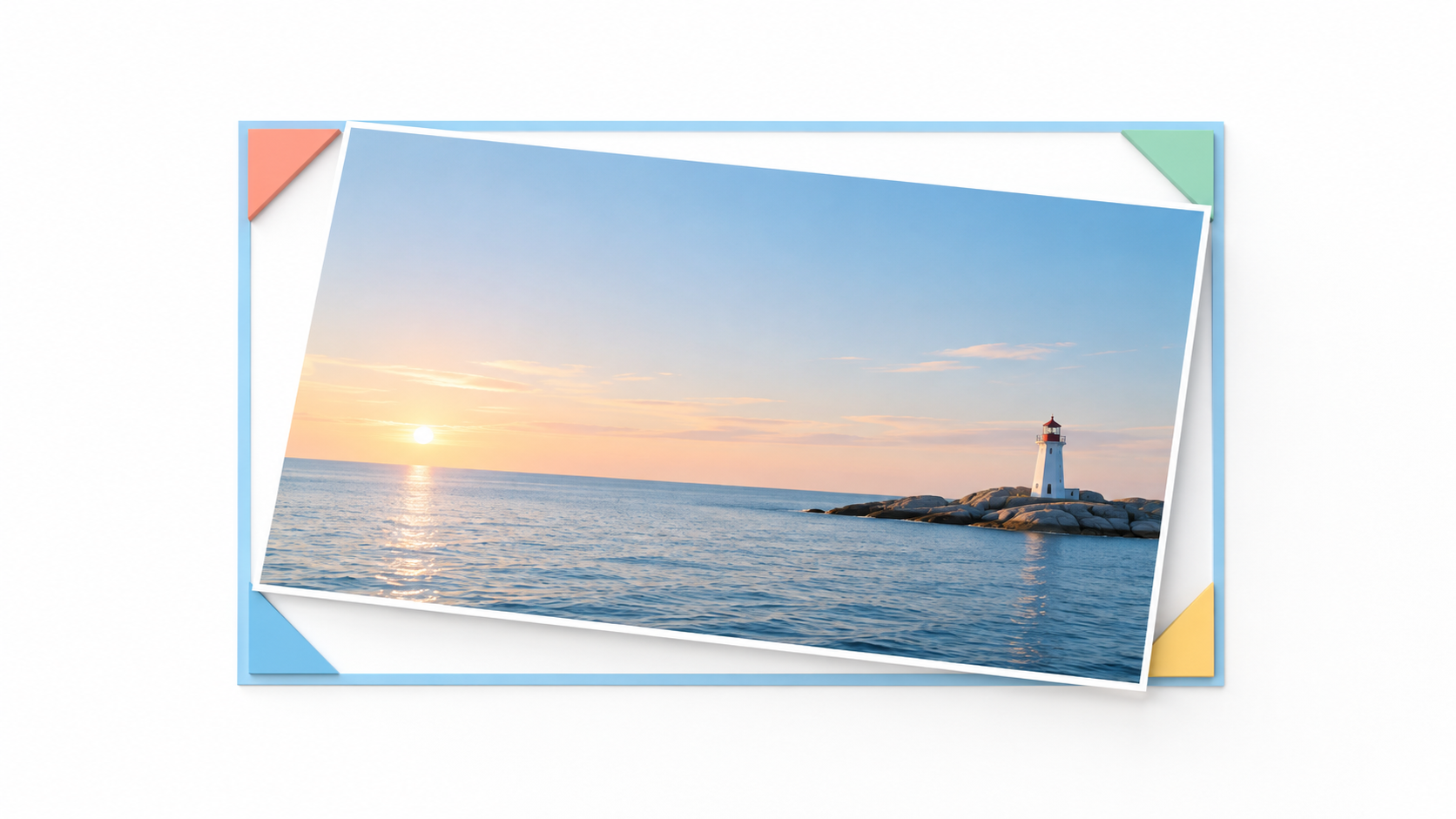
La respuesta depende de cuánto necesites corregir. Si giras ligeramente una fotografía para nivelar el horizonte, el recorte puede ser tan pequeño que apenas se note. Con una inclinación considerable, el editor necesita acercar la imagen para que no aparezcan triángulos vacíos en las esquinas. Ahí es cuando empiezas a perder elementos del borde.
También hay que distinguir entre dos problemas. Un horizonte torcido suele arreglarse con el control Enderezar. En cambio, si las paredes de un edificio parecen converger hacia arriba porque fotografiaste desde abajo, necesitas ajustar la perspectiva vertical. Son correcciones distintas y pueden afectar de forma diferente al encuadre.
Si una persona, un cartel o la parte superior de un edificio queda demasiado cerca del límite, comprueba la vista previa antes de guardar. Reducir un poco la intensidad del ajuste puede ser preferible a conseguir líneas perfectamente rectas a costa de cortar el sujeto.
Cómo enderezar y corregir la perspectiva en Fotos
Abre la imagen en Fotos, toca Editar y entra en Recortar. Debajo de la foto encontrarás los controles de geometría. Según tu versión de iOS, quizá tengas que deslizar los controles horizontalmente para verlos todos:
- Enderezar: gira ligeramente la foto para nivelar un horizonte o una línea que salió torcida.
- Vertical: ajusta la inclinación de edificios y otras líneas verticales que parecen converger.
- Horizontal: corrige la perspectiva lateral cuando fotografías un objeto desde un lado.
Selecciona el ajuste que necesites y mueve su regulador poco a poco. Fíjate tanto en las líneas como en lo que ocurre en los cuatro bordes. Cuando el resultado te convenza, guarda el cambio con el botón de confirmación que muestre tu iPhone.
La herramienta Recortar también ofrece proporciones como 1:1 o 9:16, pero seleccionarlas sirve para cambiar la composición, no para recuperar las partes perdidas al enderezar. Del mismo modo, ampliar la foto con un gesto de pellizco permite hacer un recorte rápido: no es una solución para mantener todo el contenido original. Si te arrepientes de un ajuste guardado en Fotos, puedes volver a Editar y usar Revertir.
Cómo conservar más imagen con Extender en un iPhone compatible
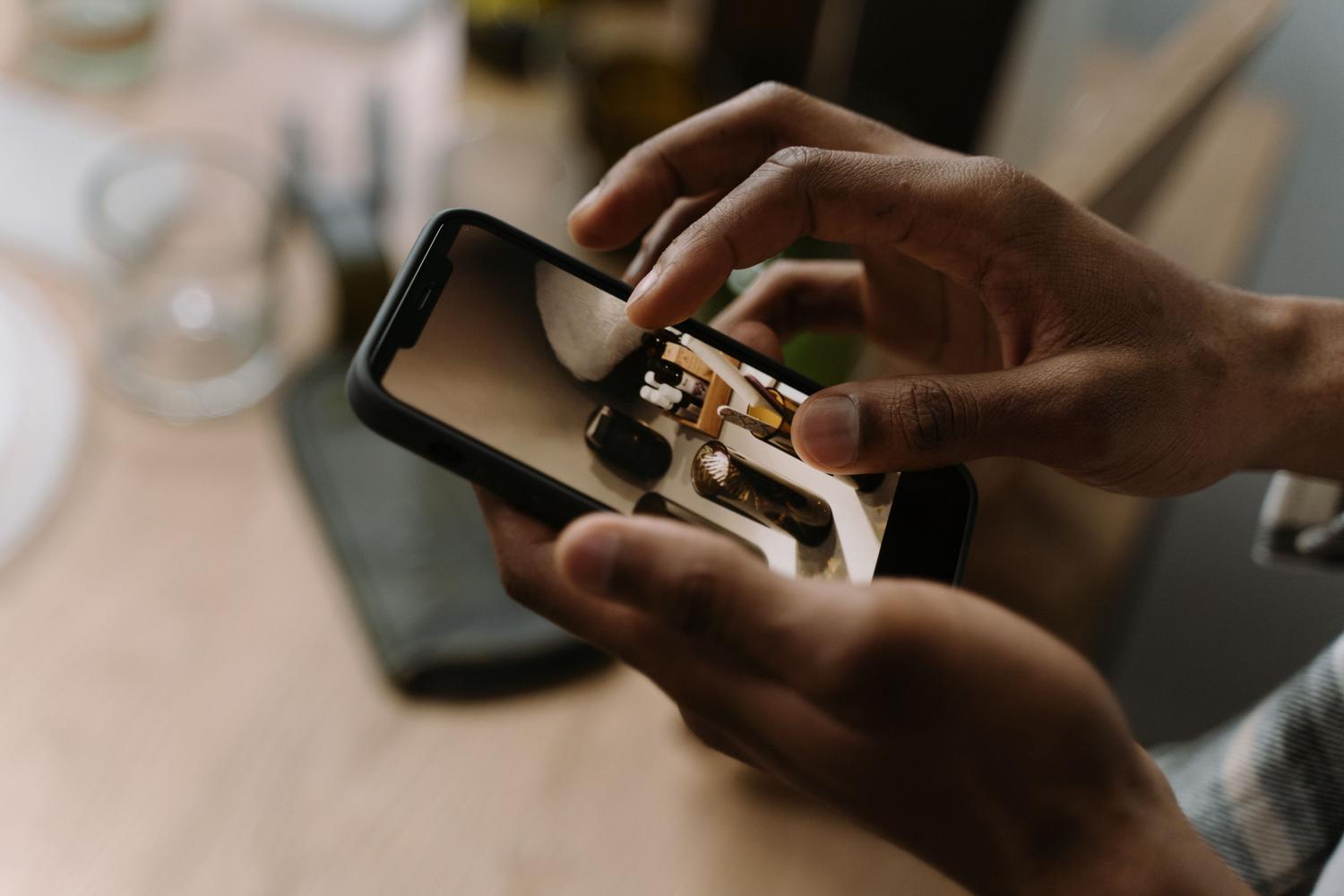
Si necesitas recuperar espacio alrededor de la composición, Apple ofrece Extender dentro de las herramientas de edición con Apple Intelligence. En los dispositivos compatibles con iOS 27 o posterior, abre la fotografía y ve a Editar > Herramientas > Extender. Después, ajusta el área que quieres ampliar y deja que la función genere el fondo adicional.
Esta opción puede venir bien con cielos, paredes o fondos sencillos. Sin embargo, hay un matiz fundamental: no recupera los píxeles que nunca capturó la cámara. Genera contenido nuevo para completar la escena. Por eso debes revisar con atención ventanas, barandillas, letras, manos y otros detalles donde una extensión artificial podría verse extraña.
Apple también incluye la herramienta Reencuadrar en los equipos compatibles para modificar la perspectiva después de tomar la foto. Estas funciones avanzadas dependen del modelo, la versión del sistema y su disponibilidad; si no aparecen en tu iPhone, todavía puedes usar los controles clásicos de Fotos o recurrir a una aplicación externa.
Snapseed: corregir la perspectiva y rellenar los bordes
Snapseed resulta especialmente útil si tu iPhone no ofrece Extender o quieres probar otra forma de conservar el encuadre. Abre la imagen y entra en Herramientas > Perspectiva. Ajusta la foto con los gestos de arrastrar y pellizcar hasta que las líneas tengan el aspecto que buscas.
Dentro de Perspectiva puedes activar la corrección de bordes. Con ella, Snapseed rellena los espacios vacíos que aparecen tras la transformación, en vez de obligarte a recortar inmediatamente. Si la desactivas, esos espacios quedan visibles y tendrás que resolverlos después. Para una foto cuyo único problema sea el horizonte torcido, prueba también la herramienta de rotación antes de modificar la perspectiva.
El relleno puede funcionar bien en un cielo uniforme o una pared lisa, pero no siempre reconstruirá de forma convincente detalles complejos. Amplía la imagen y revisa los bordes antes de exportarla. Si quieres conservar la versión anterior fácilmente, guarda el resultado como una imagen nueva.
Cómo evitar perder los bordes en la próxima foto
La manera más fiable de conservar todos los elementos es dejar algo de margen al disparar. Si fotografías un edificio alto, evita colocar su tejado exactamente contra el borde superior: así tendrás espacio para corregir la perspectiva sin cortarlo.
También puedes activar la cuadrícula y el nivel de la cámara en los ajustes del iPhone. Son referencias visuales que ayudan a detectar una inclinación antes de tomar la fotografía. Si la escena lo permite, aléjate unos pasos para reducir la necesidad de inclinar tanto el móvil hacia arriba.
Para una corrección rápida, empieza siempre por Fotos. Si el ajuste corta algo importante, reduce su intensidad. Cuando necesites conservar el encuadre completo, prueba el relleno de Snapseed o Extender en un iPhone compatible, teniendo presente que ambas soluciones crean contenido en los bordes y requieren revisar el resultado.

Soy un apasionado de la tecnología que ha convertido sus intereses «frikis» en profesión. Llevo más de 10 años de mi vida utilizando tecnología de vanguardia y trasteando todo tipo de programas por pura curiosidad. Ahora me he especializado en tecnología de ordenador y videojuegos. Esto es por que desde hace más de 5 años que trabajo redactando para varias webs en materia de tecnología y videojuegos, creando artículos que buscan darte la información que necesitas con un lenguaje entendible por todos.
Si tienes cualquier pregunta, mis conocimientos van desde todo lo relacionado con el sistema operativo Windows así como Android para móviles. Y es que mi compromiso es contigo, siempre estoy dispuesto a dedicarte unos minutos y ayudarte a resolver cualquier duda que tengas en este mundo de internet.