¿Estás pensando en migrar Google Fotos a una NAS? Esta es una excelente manera de aprovechar todas las bondades y ventajas de estos dispositivos. Claro, hacerlo puede ser intimidante, ya que estamos hablando de trasladar toda tu vida (vídeos, fotos y recuerdos) a un servidor local. Por eso, hemos preparado este paso a paso para garantizar que todo salga bien.
Cómo migrar Google Fotos a una NAS paso a paso
Google Fotos es el refugio seguro y siempre disponible para los cientos (o miles) de fotos y vídeos capturados desde un terminal Android. Pero tienes sus limitaciones, no solo en términos de espacio de almacenamiento, sino también en cuanto a seguridad y privacidad. Por eso, no son pocos los que se han planteado la posibilidad de usar una alternativa más segura, económica y personalizable, como un NAS (Network Attached Storage).
Claro está, migrar toda la biblioteca de imágenes y vídeos desde los servidores de Google a un servidor local puede parecer un desafío abrumador. Y lo es. Para empezar, estamos hablando de trasladar recuerdos de toda una vida a una nueva locación. El temor de dañarlos o perderlos definitivamente puede paralizar a cualquiera.
Además, el procedimiento de migración tiene su nivel de complejidad: Google no se lo pone fácil a quienes quieren marcharse. Y al final, si todo sale bien, muchos temen que la experiencia de uso no resulte tan cómoda e intuitiva como lo es con Google Fotos. Con todo, migrar Google Fotos a una NAS es una posibilidad que convence cada vez más. ¿Te animas? Entonces te explicamos paso a paso cómo hacerlo.
Paso 1: Preparación del terreno en tu NAS
Para migrar Google Fotos a una NAS, lo primero es preparar la futura ubicación en el entorno de destino. Asumiendo que ya tienes el tuyo, solo tienes que descargarle una aplicación de gestión fotográfica que emule a la de Google. Las marcas líderes en el sector, como Synology, QNAP o ASUSTOR, cuentan con sus propias apps nativas para ello.
Así que lo primero es instalar la aplicación de gestión de fotos desde el centro de paquetes de tu sistema operativo NAS. Synology Photos o QNAP QuMagie ofrecen una experiencia muy similar a la de Google fotos, incluyendo reconocimiento facial y geolocalización. También es importante que te asegures de contar con suficiente espacio en tus discos duros: al menos, el doble del tamaño de tu biblioteca de Google Fotos.
Paso 2: Descarga masiva mediante Google Takeout
Con su nuevo hogar a la espera, tu biblioteca de fotos está lista para ser descargada. Migrar Google Fotos a una NAS implica hacer una descarga directa y estructurada de tus cientos o miles de fotos y vídeos. La forma más segura de hacerlo es mediante Google Takeout, una herramienta con la que puedes hacer copias de seguridad o pasar todas tus fotos a un disco duro externo, si así lo prefieres. La descarga masiva mediante Google Takeout se hace así:
- Vea a takeout.google.com e inicia sesión con la cuenta donde están tus fotos.
- Haz clic en «Desmarcar todo» en la parte superior, ya que solo nos interesa el apartado fotográfico.
- Baja y marca la casilla Google Fotos.
- Puedes hacer clic en «Todos los álbumes de fotos incluidos» para seleccionar años o álbumes específicos si prefieres la migración por fases.
- Clica en «Siguiente paso».
- En el método de entrega, elige «Enviar enlace de descarga por correo electrónico».
- En el tipo de archivo, selecciona .zip. Elige también un tamaño de archivo grande, porque si dejas el predeterminado (2 GB), Google fragmentará tu biblioteca en docenas de archivos pequeños. Esto complica la gestión posterior.
- Haz clic en «Crear exportación» y espera a que Google termine el proceso y te notifique mediante correo.
Paso 3: Gestión de metadatos y archivos JSON
Cuando descargues y extraigas los archivos .zip de Google Takeout, notarás algo extraño (ya decíamos que Google no la pone fácil). Junto a cada imagen (.jgp o .png) o vídeo (.mp4), habrá un archivo del mismo nombre con la extensión .json. ¿Por qué? Porque Google separa los metadatos (fechas, coordenadas, descripciones, etiquetas) de las imágenes. Si así intentas migrar Google Fotos a una NAS, arruinas tu cronología.
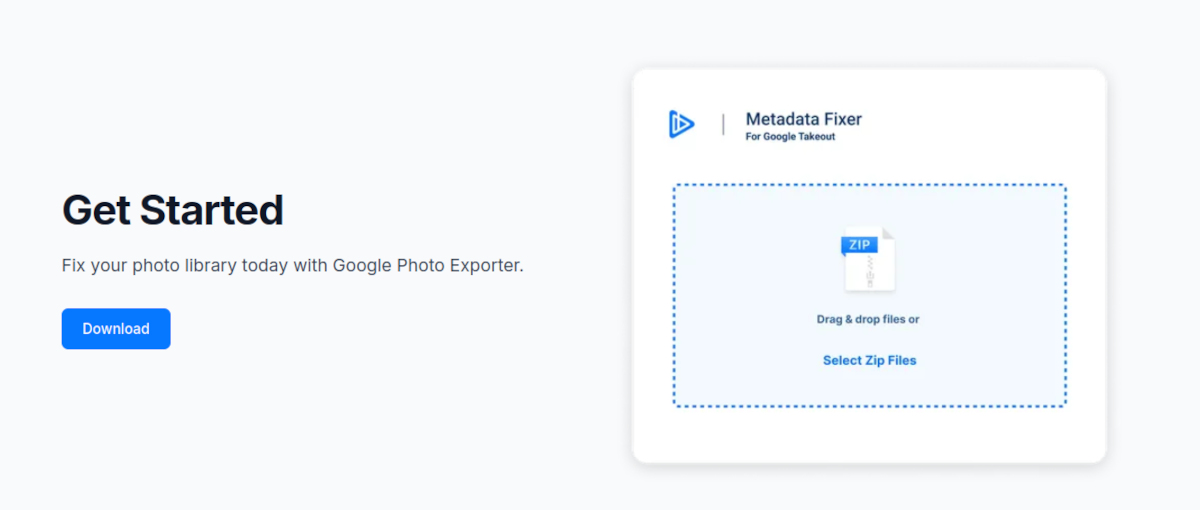
¿Solución? Hay fusionar de nuevo los datos .json con sus respectivos fotos y vídeos. Para ello, puedes usar la herramienta gratuita Metadata Fixer:
- Descarga Metadata Fixer para Windows o macOS.
- Arrastra la carpeta descomprimida de Google Takeout a la aplicación.
- La herramienta hará el resto: inyectar la información de los JSON directamente en los archivos de imagen y vídeo.
- El resultado será una carpeta limpia con tu biblioteca y su cronología intacta. ¡Todo listo para migrar Google fotos a una NAS!
Paso 4: Migrar Google fotos a una NAS
En este punto, solo tienes que migrar Google fotos a una NAS desde el Explorador de archivos de tu ordenador. Para ello, conecta tu NAS como una unidad de red en Windows o macOS mediante el protocolo SMB. Después, abre el Explorador de archivos y ve a la carpeta compartida de fotos de tu NAS. Finalmente, copia las carpetas organizadas por años que generó el paso anterior y pégalas en el directorio del NAS.
Paso 5: Permite que el NAS indexe y organice
Como quinto paso, tienes que dejar que el NAS haga su trabajo: indexar y organizar tu biblioteca de Google Fotos. El procesador del dispositivo empezará a trabajar en segundo plano para leer los metadatos recuperados y reconstruir la línea de tiempo de tu biblioteca. También generará miniaturas de las fotos y vídeos y ejecutará los algoritmos de IA local para reconocer rostros y objetos. Dale su tiempo.
Paso 6: Configura el respaldo automático desde el móvil
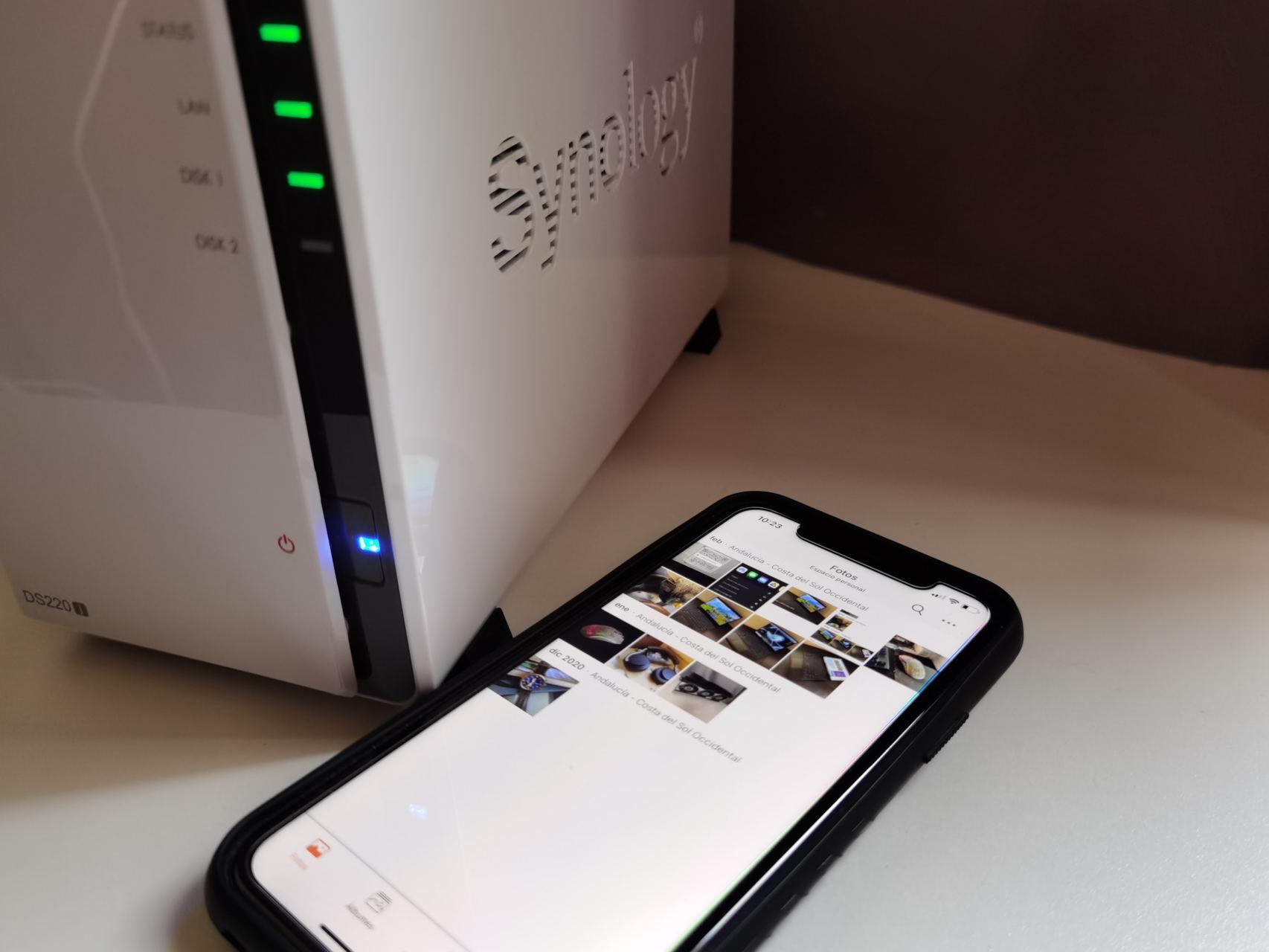
Migrar Google Fotos a una NAS no sirve de mucho si no puedes seguir respaldando tus fotos en el servidor local. Como último paso, tienes que configurar la aplicación móvil correspondiente, por ejemplo, Synology Photos para Android o iOS. Descarga la app en tu móvil, introduce las credenciales de tu NAS y, una vez dentro, activa la función Photo Backup.
De esta manera, no solo consigues migrar Google Fotos a una NAS, sino que las nuevas fotos que tomes irán directo a esta nueva ubicación. Si bien el proceso requiere de paciencia, sobre todo durante la descarga de Google Takeout, el resultado seguro te gustará. Gestionarás tus fotos en un sistema robusto, privado y sin costes ocultos.

Desde muy joven he sentido una gran curiosidad por todo lo relacionado con los avances científicos y tecnológicos, en especial aquellos que nos hacen la vida más fácil y entretenida. Me encanta estar al tanto de las últimas novedades y tendencias, y compartir mis experiencias, opiniones y consejos sobre los equipos y gadgets que uso. Esto me llevó a convertirme en redactor web hace poco más de cinco años, enfocado principalmente a los dispositivos Android y sistemas operativos Windows. He aprendido a explicar con palabras simples aquello que resulta complicado para que mis lectores puedan entenderlo fácilmente.