- Existen múltiples herramientas gratuitas y de pago que permiten extender el escritorio de Windows a un dispositivo Android.
- La conexión mediante cable USB ofrece una estabilidad superior y menor latencia frente a las opciones inalámbricas.
- Ciertas marcas como Samsung integran funciones nativas que facilitan la proyección sin necesidad de software externo.
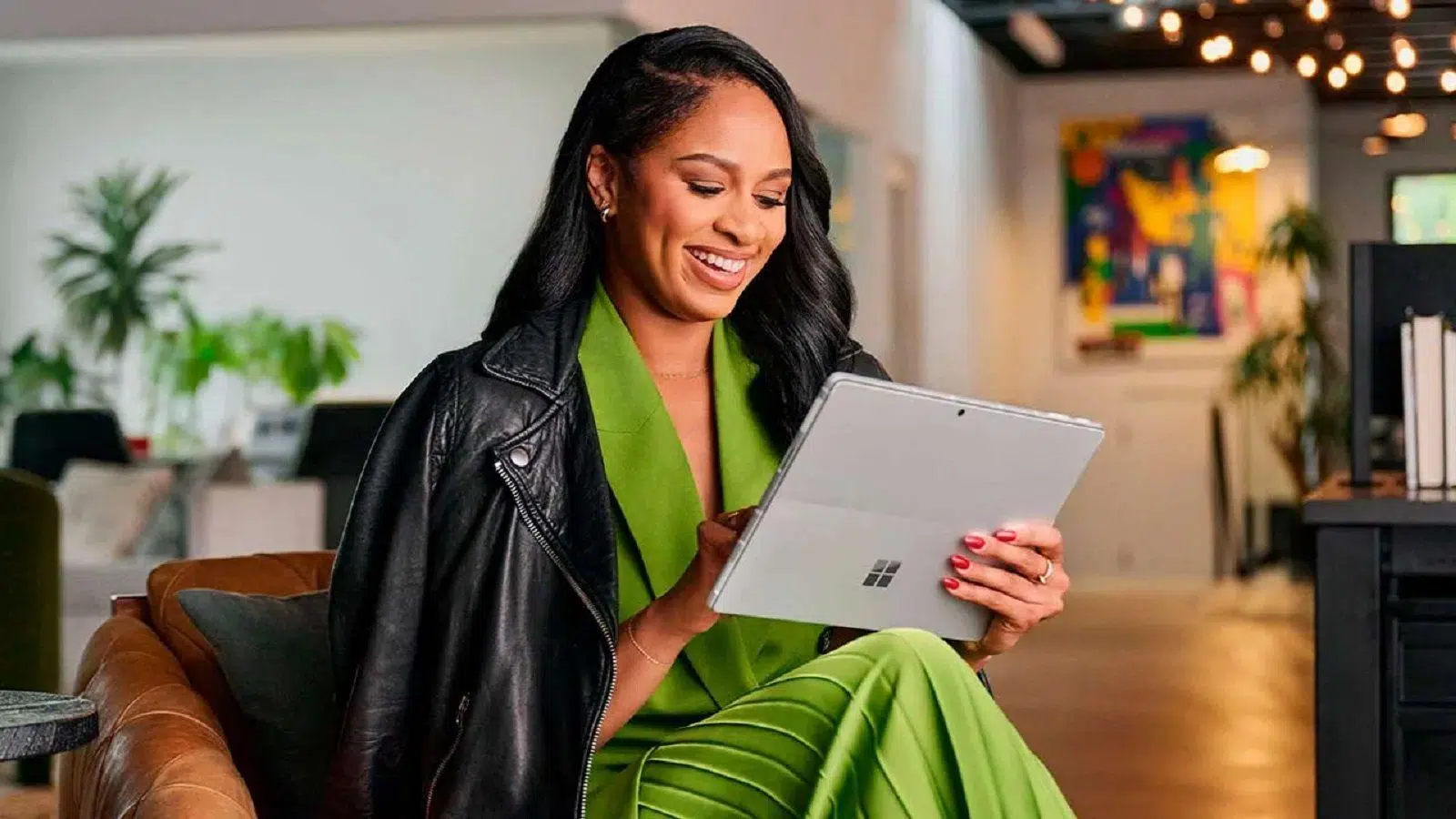
¿Cómo usar un móvil Android como segunda pantalla inalámbrica en Windows? A veces nos hace falta un poco más de espacio en la pantalla para organizar las ventanas, pero no todo el mundo quiere o puede gastarse la pasta en un monitor nuevo. Si tienes por ahí un smartphone o una tablet Android que esté cogiendo polvo en un cajón, te alegrará saber que puedes darle una segunda vida a tu móvil convirtiéndolo en un monitor auxiliar para tu ordenador.
Aunque no sustituya la comodidad de un monitor de 24 pulgadas, tener una pantalla pequeña a mano es un chute de productividad brutal para tareas puntuales, como vigilar la temperatura del hardware, leer un chat mientras trabajas o tener abierta una hoja de cálculo sin cambiar de ventana constantemente. Vamos a ver todas las formas de conseguirlo, desde las opciones más sencillas hasta las más profesionales.
Opciones de software gratuito y de pago
Para que esto funcione, generalmente necesitas instalar una aplicación que haga de servidor en tu PC y otra que actúe como cliente en el dispositivo móvil. Dependiendo de si buscas algo gratis o no te importa soltar unos euros por más calidad, tienes varias rutas.
Spacedesk es probablemente la opción más popular si no quieres gastar un céntimo. Permite conectar el dispositivo vía USB, Wi-Fi o LAN y es compatible con la pantalla táctil. Lo mejor es que puedes configurar el escritorio extendido en Windows como si fuera un monitor físico. Eso sí, si vas a usar la conexión inalámbrica, evita poner contenidos con mucho movimiento, ya que la tasa de refresco puede fluctuar y generar ese efecto de bloques tan molesto.
Si el Wi-Fi te da problemas de lag, Splashtop Wired XDisplay es la alternativa ideal. Esta herramienta es gratuita pero funciona exclusivamente a través de cable USB, lo que garantiza que la imagen sea mucho más fluida y admita resoluciones Full HD a 60 FPS. Es compatible con Windows y macOS, siempre que el sistema operativo sea relativamente moderno.
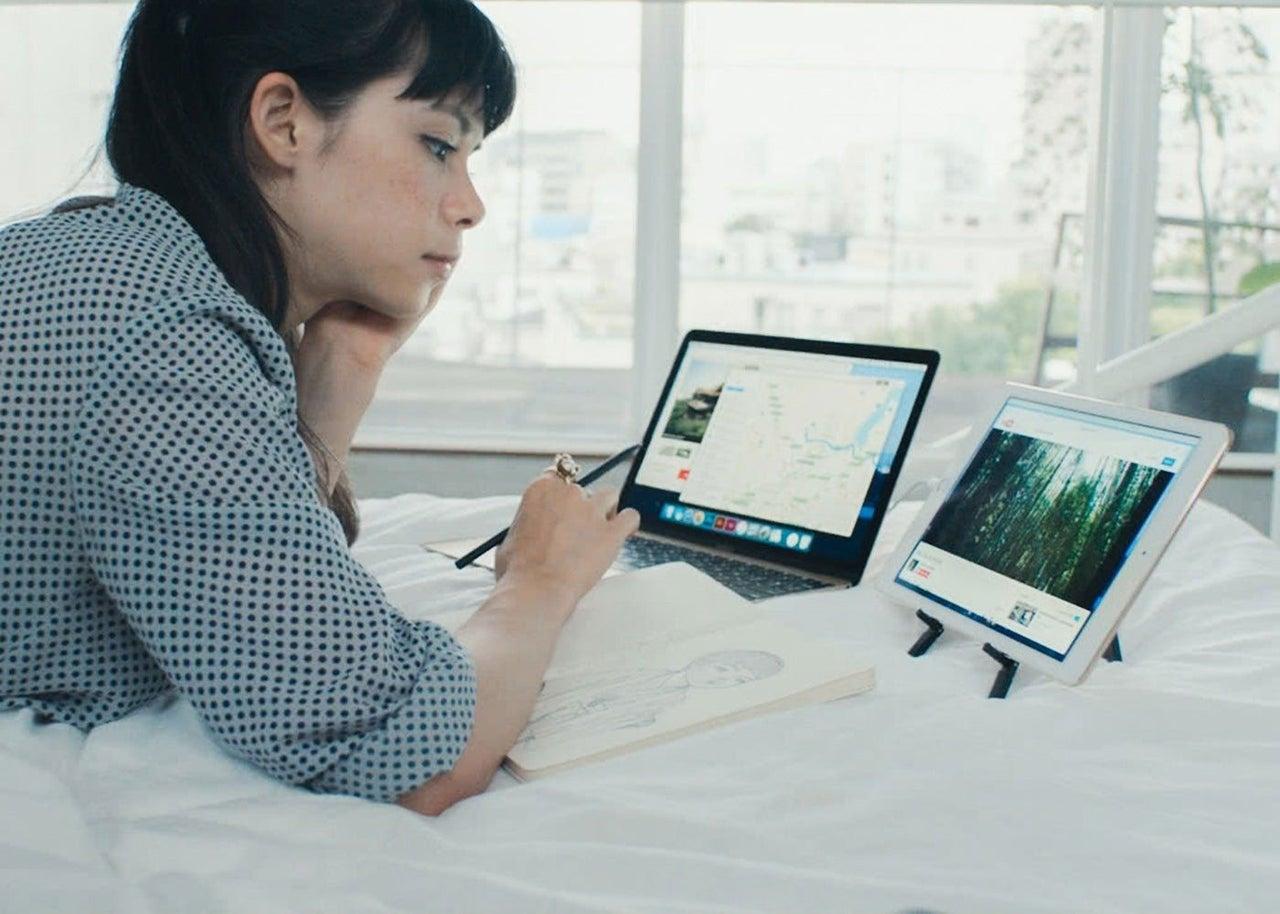
Para quienes buscan la máxima calidad, Duet Display es la reina del sector. Fue creada por ex-ingenieros de Apple y ofrece una experiencia extremadamente fluida y sin retardos. Permite usar gestos táctiles y, si tienes una tablet con S-Pen, puedes usarla como una tableta gráfica en Photoshop. Aunque requiere una suscripción mensual, la estabilidad es muy superior a las opciones gratuitas.
Por otro lado, Deskreen es una joya para los que tienen dispositivos muy antiguos. Su gran ventaja es que no requiere instalar ninguna aplicación en la tablet; todo funciona a través del navegador web mediante un código QR. Es ideal para reutilizar una tablet antigua que ya no puede descargar apps de la Play Store debido a su versión de Android.
Finalmente, no podemos olvidar a SuperDisplay, que destaca por su soporte de alta tasa de refresco y la capacidad de detectar la presión táctil, convirtiendo el dispositivo en una herramienta de dibujo profesional para Windows 10.
Soluciones nativas y sin instalaciones
Si tienes un equipo Samsung de gama alta (Tab S7 en adelante con One UI 3.1+), no hace falta que instales nada raro. Solo tienes que activar la función de Segunda Pantalla en el panel de ajustes rápidos de la tablet y, en tu PC con Windows 10 u 11, pulsar la combinación de teclas Windows + K para vincularlos inalámbricamente.
Windows también incluye una función llamada Proyección Inalámbrica. Para activarla, debes ir a los ajustes del sistema en la sección de Proyección en este equipo y cambiar el estado a Disponible en todas partes en redes seguras. Una vez configurado, puedes abrir la aplicación de Proyección Inalámbrica en el menú Inicio y, desde el móvil, usar la opción de emitir pantalla. Lo curioso es que esto te permite controlar el móvil con el ratón y teclado del PC, funcionando casi como un Chromecast pero a la inversa.

Otra vía es el uso de Miracast, que permite transmitir a dispositivos compatibles. Puedes comprobar si tu PC es apto ejecutando el comando DXDiag y revisando el archivo de texto generado. Solo requiere emparejar los equipos por Bluetooth y configurar la proyección inalámbrica en la sección de pantalla.
Cuestiones técnicas y resolución de problemas
Es normal que al principio te encuentres con algún bache. El problema más común es el lag o retraso en la imagen. Si esto ocurre, la solución más efectiva es dejar de usar el Wi-Fi y pasar a una conexión por cable USB o, en su defecto, utilizar la banda de 5 GHz de tu router para evitar interferencias.
Si notas que el dispositivo se desconecta solo, revisa el plan de ahorro de energía tanto del puerto USB del PC como de la propia tablet. A veces, Windows apaga los puertos USB para ahorrar energía y corta la conexión. Respecto a la resolución, si el texto se ve demasiado pequeño, ajusta el escalado de pantalla de Windows al 125% o 150% para que sea legible.
Mucha gente se pregunta por qué no basta con conectar un cable normal. El problema es que la mayoría de los puertos USB-C de los móviles no tienen salida de vídeo nativa (DisplayPort). Por eso necesitamos software que convierta los datos de imagen en paquetes de red que el móvil pueda interpretar y mostrar.
Convertir un dispositivo Android en un monitor extra es una solución ingeniosa para aprovechar hardware antiguo y mejorar la organización del trabajo diario. Ya sea optando por la gratuidad de Spacedesk, la versatilidad de Deskreen, el rendimiento profesional de Duet Display o las funciones nativas de Samsung y Windows, existen opciones para todos los gustos y necesidades técnicas.

Apasionado de la tecnología desde pequeñito. Me encanta estar a la última en el sector y sobre todo, comunicarlo. Por eso me dedico a la comunicación en webs de tecnología y videojuegos desde hace ya muchos años. Podrás encontrarme escribiendo sobre Android, Windows, MacOS, iOS, Nintendo o cualquier otro tema relacionado que se te pase por la cabeza.