- Método de biblioteca compartida para transferir imágenes preservando la organización.
- Gestión de copias de seguridad mediante Google Takeout para archivos locales.
- Sincronización de otros servicios de Google como Gmail, Contactos y Calendario.
- Configuración de cuentas familiares para compartir compras de Google Play.
Mover una cantidad ingente de recuerdos digitales de una cuenta a otra puede parecer una auténtica pesadilla, especialmente cuando te encuentras con que el almacenamiento de tu cuenta universitaria o de trabajo ha dejado de ser ilimitado. Es frustrante sentir que tus archivos están en riesgo o que pasar diez años de imágenes a mano es una tarea titánica que no termina nunca.
El gran miedo de cualquiera que se lance a este proceso es que los metadatos, como la fecha exacta o el lugar donde se hizo la foto, desaparezcan en el camino. Para evitar que te pase lo mismo que a muchos, que ven accidentally borrados sus originales sin confirmar la copia, es fundamental utilizar los métodos correctos de transferencia que ofrece el ecosistema de Google.

La mejor opción: El sistema de Colaborador
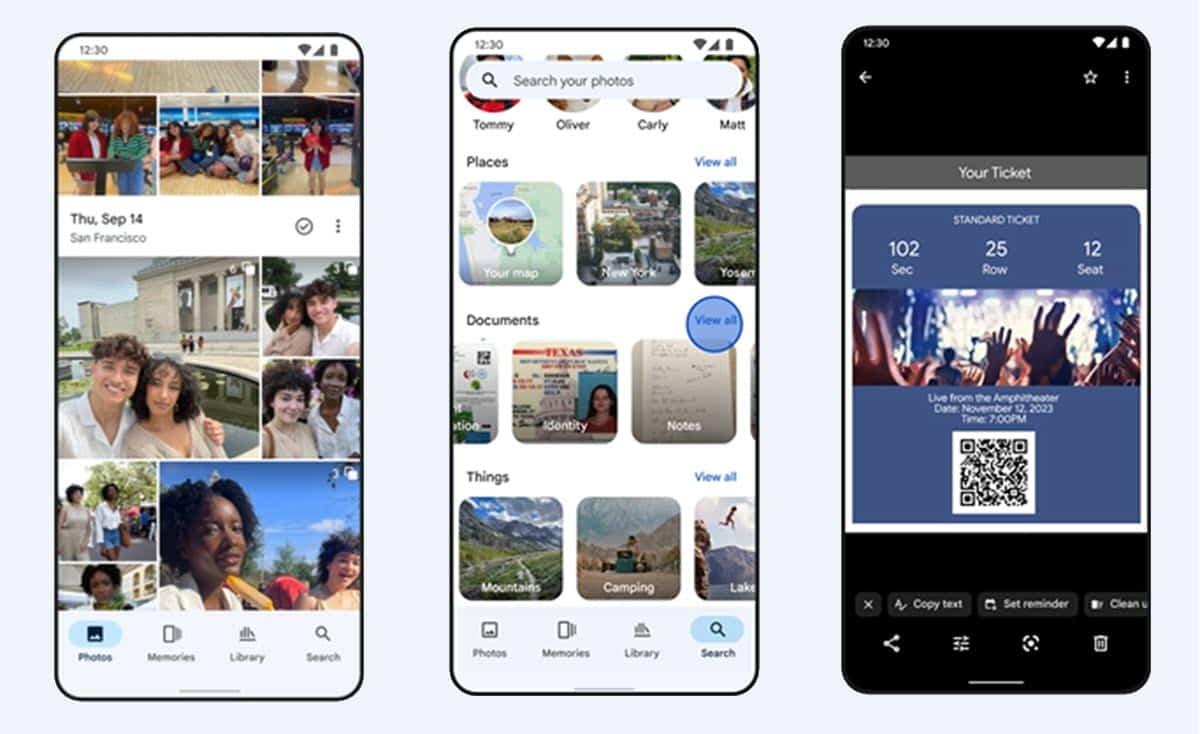
Para no complicarte la vida, la herramienta de añadir cuenta de colaborador es la vía más rápida. Este proceso se puede hacer tanto desde el navegador en el PC como desde la app en el móvil. Simplemente debes ir al menú lateral de Fotos y buscar la opción de biblioteca compartida, donde escribirás el correo de la cuenta que recibirá todo el contenido.
Lo bueno de este sistema es que puedes elegir si quieres pasar absolutamente todo o solo las imágenes a partir de un día concreto. Si tienes activado el reconocimiento facial, incluso puedes filtrar la migración seleccionando solo las fotos de ciertas personas, lo que hace que el proceso sea mucho más limpio y organizado.

Una vez que la cuenta de destino reciba el aviso por correo o notificación, debe aceptar la invitación. Pero ojo, aquí está el truco maestro: para que las fotos no dependan de la cuenta original, debes activar el guardado automático seleccionando «Todas las fotos». Solo así los archivos pasarán a formar parte de la nube de la cuenta nueva.
Cuando ya estés seguro de que todo se ha copiado correctamente en la cuenta personal, puedes volver a la cuenta de origen y eliminar la función de colaborador. A partir de ese momento, ya puedes borrar las fotos de la cuenta vieja sin miedo, ya que las copias en la cuenta destino son independientes y no se borrarán.
Alternativas y el uso de Google Takeout
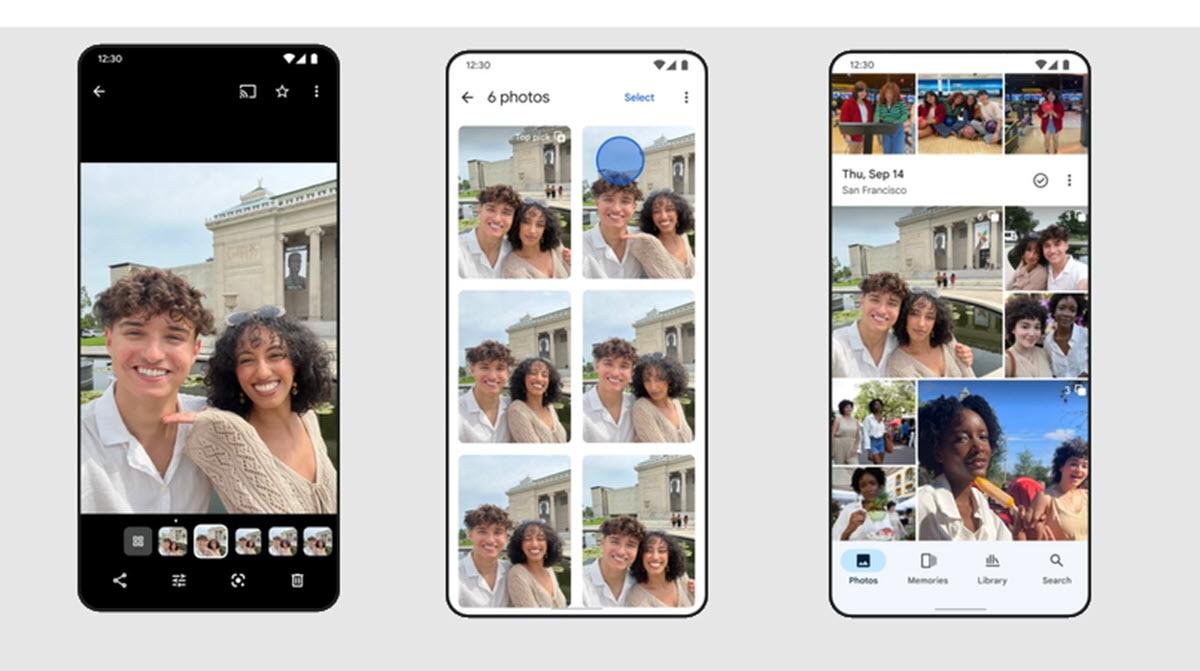
Si prefieres tener un respaldo físico o el método de colaborador te da problemas con algunos metadatos, Google Takeout es la herramienta oficial para exportar datos. Al entrar en la web de takeout.google.com, puedes marcar únicamente la casilla de Google Fotos para descargar toda tu biblioteca en archivos comprimidos.

Este método es ideal si quieres conservar la calidad original exacta, aunque tiene un inconveniente: subir miles de fotos manualmente a la nueva cuenta puede ser lento. Lo recomendable es usar la aplicación de escritorio de Google Fotos para que la subida se haga en segundo plano mientras trabajas en otras cosas.
Migrando el resto de tu ecosistema Google
Ya que estamos en plan mudanza, no tiene sentido dejar los correos o los contactos en la cuenta antigua. Para Gmail, lo más inteligente es configurar la redirección de mensajes en la pestaña de Reenvío y correo POP/IMAP de la cuenta vieja, haciendo que todo lo que llegue allí acabe automáticamente en tu bandeja nueva.
Para los contactos, el proceso es bastante sencillo desde el menú de Cuentas e importación de la cuenta nueva. Solo tienes que conceder los permisos necesarios y Google se encargará de traerse toda tu agenda, incluyendo números de teléfono y correos, ahorrándote horas de trabajo manual.

En cuanto al calendario, aunque no hay un botón de «migrar todo», puedes exportar tus eventos a un archivo comprimido y luego importar ese archivo en la configuración de tu cuenta actual. Si tienes calendarios de terceros, basta con copiar la URL pública del mismo e insertarla en la opción «Desde URL» de la cuenta nueva.
Gestión de contraseñas, compras y otros servicios
Si usas Chrome para guardar tus claves, puedes exportarlas todas a un archivo CSV desde el gestor de contraseñas. No se pueden importar directamente de una cuenta a otra de forma automática, pero tener el archivo te permite añadirlas una a una sin tener que recordar cada contraseña de memoria.
El tema de YouTube y Google Maps es más complicado, ya que no existe una función de importación masiva. En YouTube, lo más rápido es abrir tus suscripciones en pestañas y guardarlas en marcadores para suscribirte de nuevo rápidamente. En Maps, lo máximo que puedes hacer es compartir tus listas de lugares guardados.
Para no perder el dinero invertido en aplicaciones, películas o libros de Google Play, la solución es crear un grupo familiar en families.google.com. Al añadir tu cuenta nueva como miembro de la familia, puedes activar la colección familiar para compartir las compras realizadas con la cuenta antigua.
Mover una biblioteca masiva de imágenes y datos requiere paciencia y seguir los pasos en el orden correcto para evitar pérdidas accidentales. El uso de la biblioteca compartida con guardado automático es la forma más eficiente de trasladar recuerdos manteniendo el orden, mientras que las herramientas de exportación y la configuración de familia aseguran que ningún dato importante se quede atrás en la cuenta que planeas abandonar.

Apasionado de la tecnología desde pequeñito. Me encanta estar a la última en el sector y sobre todo, comunicarlo. Por eso me dedico a la comunicación en webs de tecnología y videojuegos desde hace ya muchos años. Podrás encontrarme escribiendo sobre Android, Windows, MacOS, iOS, Nintendo o cualquier otro tema relacionado que se te pase por la cabeza.