- Desactivar la función de atenuación en los ajustes de voz de Discord.
- Configurar la pestaña de Comunicaciones de Windows en la opción "No hacer nada".
- Deshabilitar el modo de control exclusivo y las mejoras de audio en las propiedades del dispositivo.
- Actualizar los controladores de Realtek HD directamente desde la web del fabricante.
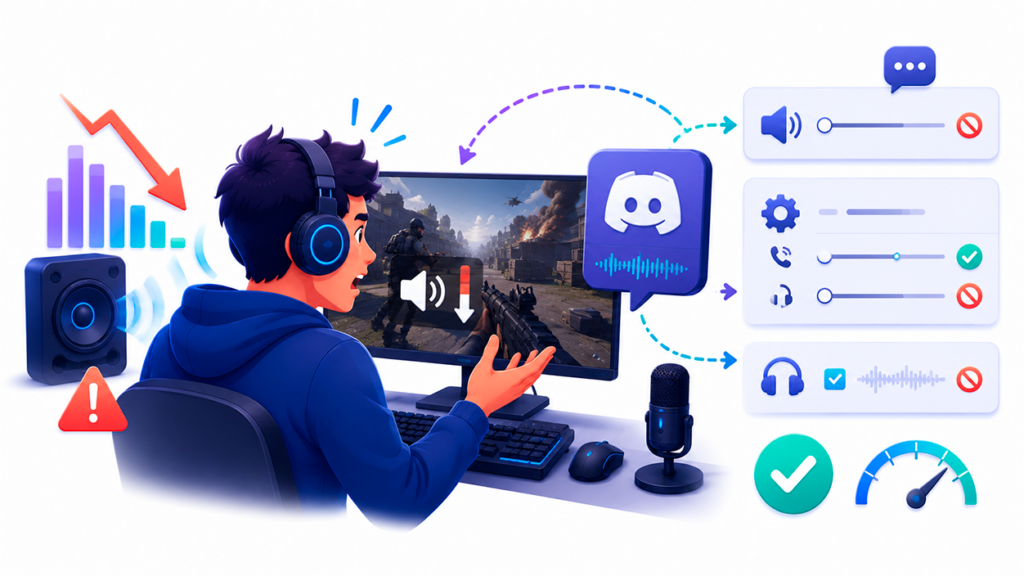
Seguro que te ha pasado: estás en medio de una partida intensa, con los auriculares puestos y la adrenalina a tope, y de repente, en cuanto un colega abre el micro en Discord, el volumen del juego cae en picado. Es una situación desesperante porque rompe totalmente la inmersión y te deja con la sensación de que algo no va bien en tu equipo, aunque todo parezca estar configurado correctamente.
Este problema es más común de lo que parece y, a veces, no es culpa de una sola aplicación, sino de cómo Windows gestiona las comunicaciones y los controladores de sonido. Lo más frustrante es que puedes tener la atenuación de Discord al 0% y aun así seguir sufriendo este bajón de audio, lo que nos obliga a rascar un poco más en los ajustes del sistema para encontrar la solución definitiva.
Ajustes internos de Discord y la función de atenuación
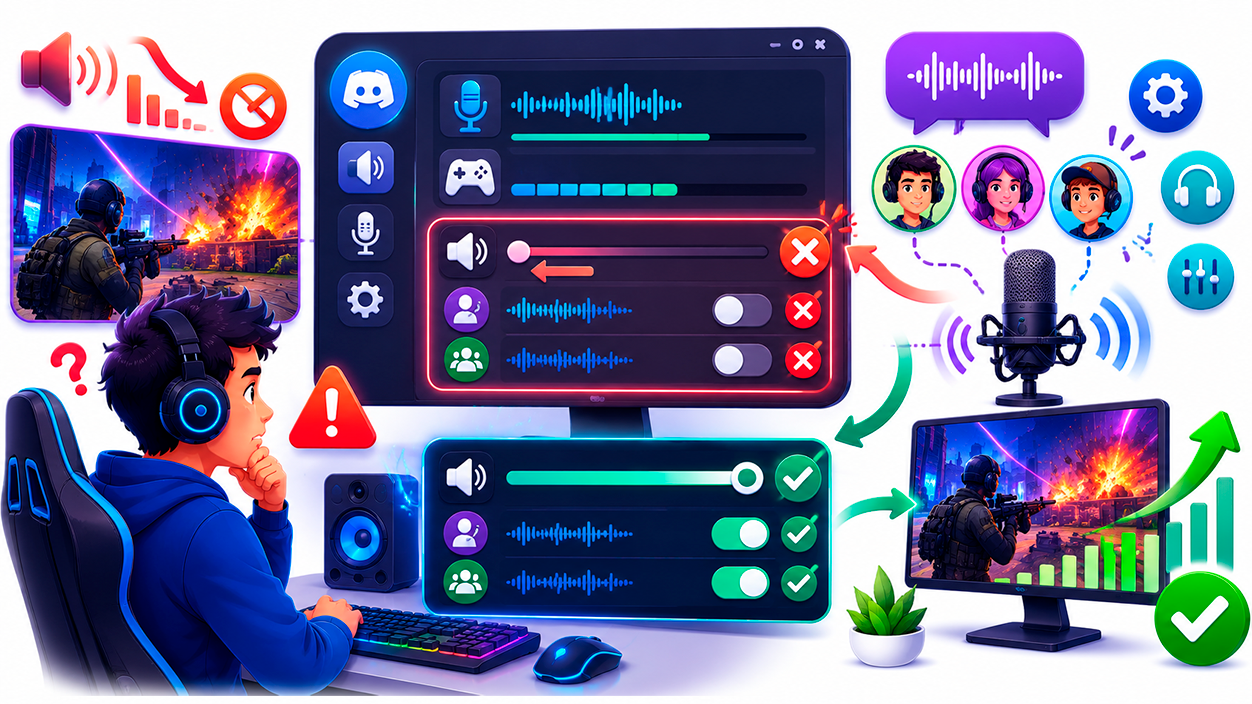
Lo primero que cualquier usuario suele revisar es la función de atenuación propia de la aplicación. Esta opción está diseñada para bajar el sonido de otras fuentes cuando alguien habla, pero a veces se queda activada por error en la configuración del micrófono o no responde como debería. Es fundamental entrar en los ajustes de voz y video y asegurarse de que el deslizador de atenuación esté totalmente a la izquierda, en el 0%, y que las casillas de «Cuando hablo» y «Cuando otros hablan» estén completamente desmarcadas.
Sin embargo, hay usuarios que reportan que, incluso haciendo esto, el problema persiste. Esto nos indica que el conflicto no reside en la aplicación de chat en sí, sino en una capa superior del sistema operativo o en el software de gestión de audio de la placa base, lo que convierte el problema en un reto técnico más complejo.
Configuración de comunicaciones de Windows
Windows tiene una función nativa que intenta ser inteligente: cuando detecta que estás usando un software de comunicación (como Discord, TeamSpeak o Skype), de los demás sonidos. Para desactivar esta molestia, debes hacer clic derecho sobre el icono del altavoz en la barra de tareas y acceder a los dispositivos de sonido. En la pestaña llamada «Comunicaciones», debes seleccionar la opción «No hacer nada» y aplicar los cambios.
Si después de esto el audio sigue comportándose de forma errática, es recomendable echar un vistazo al modo exclusivo. En las propiedades avanzadas de tus auriculares, debes desmarcar la casilla de «Permitir que las aplicaciones tomen el control exclusivo del dispositivo». Esto evita que Discord o cualquier otro programa decida unilateralmente bajar el volumen de todo el sistema para priorizar su propia señal.
Controladores de Realtek y mejoras de audio

Muchas veces el culpable es el administrador de sonido de Realtek o los controladores genéricos de Windows. Un truco que ha funcionado a varios usuarios es entrar en las propiedades del dispositivo de reproducción y marcar la opción de «Desactivar todas las mejoras». Aunque parezca contradictorio, estas mejoras suelen añadir procesos de post-procesado que causan interferencias cuando se activan los micrófonos.
Además, no te fíes ciegamente de Windows Update. A veces es necesario ir directamente a la página oficial de Realtek y descargar la versión más reciente de los drivers para tu tarjeta de sonido. Actualizar el administrador de audio desde la fuente original suele corregir errores de compatibilidad que hacen que el sistema interprete mal la prioridad del audio durante las sesiones de juego.
Para solucionar este problema es vital revisar tanto la atenuación de Discord como la pestaña de comunicaciones de Windows, desactivar el control exclusivo de los dispositivos y mantener los controladores de Realtek actualizados, eliminando cualquier mejora de audio que pueda generar conflictos.

Soy un apasionado de la tecnología que ha convertido sus intereses «frikis» en profesión. Llevo más de 10 años de mi vida utilizando tecnología de vanguardia y trasteando todo tipo de programas por pura curiosidad. Ahora me he especializado en tecnología de ordenador y videojuegos. Esto es por que desde hace más de 5 años que trabajo redactando para varias webs en materia de tecnología y videojuegos, creando artículos que buscan darte la información que necesitas con un lenguaje entendible por todos.
Si tienes cualquier pregunta, mis conocimientos van desde todo lo relacionado con el sistema operativo Windows así como Android para móviles. Y es que mi compromiso es contigo, siempre estoy dispuesto a dedicarte unos minutos y ayudarte a resolver cualquier duda que tengas en este mundo de internet.