- Diferenciación de roles entre la gestión de tiempos rígidos, la ejecución de tareas y la captura de ideas.
- Integración total mediante el panel lateral de Workspace y la sincronización automática de recordatorios.
- Optimización del ecosistema mediante el uso de widgets y herramientas externas como tableros Kanban.
¿Cómo combinar Google Calendar, Tasks y Keep en un flujo de trabajo sin fricciones? A menudo escuchamos que Google debería lanzar una superaplicación que lo haga todo, al estilo de Notion, para evitar saltar entre pestañas. Sin embargo, la verdadera magia de Android y el ecosistema de Google reside en su arquitectura modular, donde cada herramienta hace una sola cosa pero la hace fenomenalmente bien, evitando que el software se vuelva pesado y lento.
Si quieres dejar de sentir que tienes un caos digital, la clave no es fusionar las apps, sino definir el propósito de cada una. Al asignar un rol específico a Calendar, Tasks y Keep, transformas un montón de aplicaciones sueltas en un motor de productividad donde nada se pierde y todo fluye sin dar vueltas innecesarias.

La tríada de la organización: ¿Quién hace qué?
Para que el sistema funcione, primero hay que entender que el calendario es tu línea de tiempo innegociable. Aquí solo deben ir los eventos con una hora de inicio y fin marcadas; si llenas tu agenda con recordatorios triviales como «comprar pan», terminarás con un revoltijo visual que te impedirá ver tu disponibilidad real de un solo vistazo. Además, puedes optimizar el acceso consultando cómo compartir Google Calendar para coordinar agendas.
Por otro lado, Google Tasks es el brazo ejecutor, una herramienta diseñada para la eliminación implacable de pendientes. No necesita adornos, ni colores complejos ni formatos de texto; es una lista pura donde anotas la acción, le pones fecha y, en cuanto marcas la casilla, la tarea desaparece de tu vista. Es el lugar donde viven los elementos de acción concretos.
Finalmente, tenemos a Google Keep, que actúa como un volcado de cerebro digital. A diferencia de Tasks, Keep no es rígido. Es el sitio ideal para guardar notas rápidas, enlaces, fotos de una pizarra o ideas locas que surgen a medianoche. Mientras que el calendario es la sala de exhibición impecable, Keep es el taller desordenado donde ocurre la creatividad y se almacena la información de referencia.
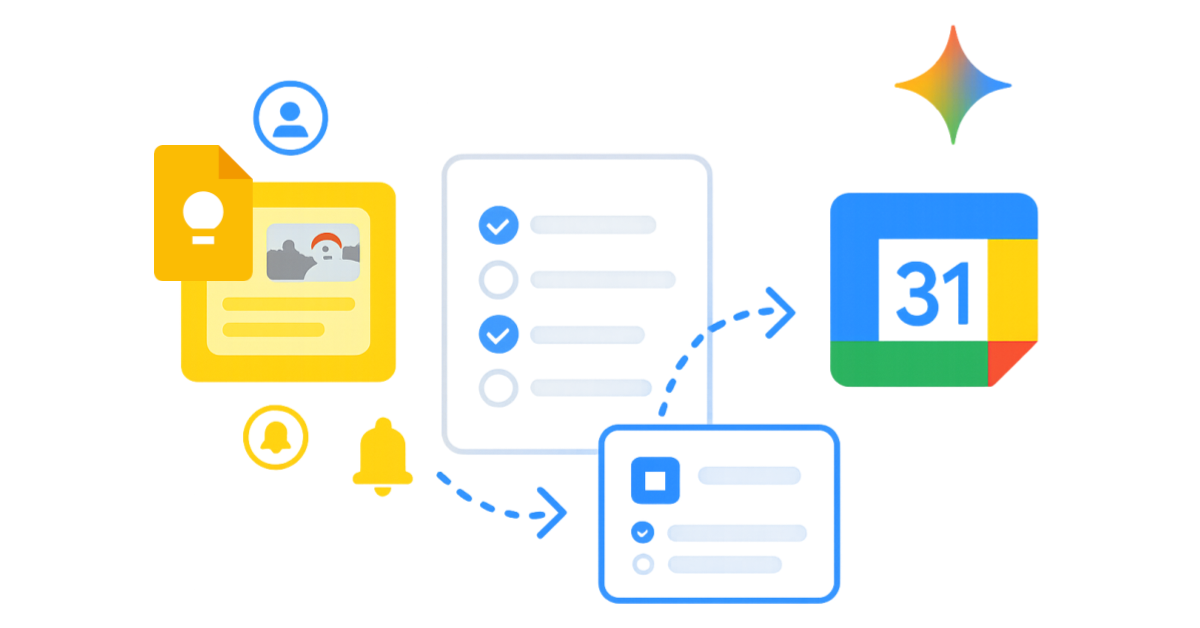
Sincronización y uso del panel lateral en Workspace
Si trabajas desde el ordenador, no hace falta que estés abriendo mil pestañas. Google ha integrado un panel lateral dinámico en Gmail, Drive y Docs que permite gestionar todo sin moverte de la ventana principal. Para activarlo, solo tienes que pulsar el icono de «Mostrar panel lateral» en la esquina inferior derecha y seleccionar la app que necesites.
Desde este espacio puedes realizar acciones rápidas: crear un evento en el calendario mientras lees un correo, anotar una idea en Keep o añadir una tarea pendiente en Tasks. Incluso es posible instalar complementos de terceros desde el Workspace Marketplace para añadir herramientas como Trello o Asana, ampliando así las capacidades de tu entorno de trabajo.
Un punto clave es la reciente evolución en la gestión de recordatorios. Ahora, cualquier aviso con fecha y hora que crees en Keep se guarda automáticamente en Tasks. Esto significa que tus notas rápidas con fecha ya no se quedan enterradas, sino que aparecen sincronizadas en tu calendario y en la aplicación de tareas, convirtiendo a Tasks en el centro de mando de todos tus pendientes.
Comparativa técnica: Tasks frente a Keep
Es común confundirlos porque ambos permiten hacer listas, pero sus capacidades son muy distintas. Tasks brilla en la gestión de plazos y permite crear subtareas para desglosar proyectos complejos, algo que Keep no puede hacer. Además, la integración de Tasks con Calendar es total, permitiendo que los pendientes aparezcan como bloques de tiempo.
Keep, en cambio, es muy superior para la captura visual y flexible. Permite el uso de códigos de colores, etiquetas para filtrar información y, sobre todo, recordatorios basados en la ubicación. Esto es tremendamente útil para que el móvil te avise de comprar algo justo cuando detecte que estás cerca del supermercado, una función de la que Tasks carece por completo.
- Usa Tasks para: Entregables de trabajo, llamadas programadas, pasos de un proyecto y todo lo que tenga un deadline estricto.
- Usa Keep para: Listas de la compra, referencias rápidas, lluvia de ideas, notas de voz y colaboración en tiempo real con otras personas.
Llevando la productividad al siguiente nivel
Si sientes que la lista plana de Google Tasks se te queda corta y echas de menos una visión más global, existen soluciones externas. Una de las más potentes es TasksBoard, que transforma tus listas de Google en un tablero Kanban. Esto permite arrastrar tareas entre columnas de estado sin necesidad de migrar tus datos, ya que utiliza tu propia cuenta de Google.
Para quienes usan el móvil, el truco maestro es aprovechar los widgets de Android. Al colocar el widget de Calendar, el de Keep y el de Tasks en la pantalla principal, logras que la modularidad de las apps trabaje a tu favor, manteniendo la velocidad del sistema pero teniendo toda la información disponible de inmediato sin entrar en cada aplicación por separado.
El flujo ideal consiste en capturar cualquier pensamiento fugaz en Keep, procesar esa información para extraer tareas concretas con fechas en Tasks y, finalmente, bloquear el tiempo necesario para ejecutarlas en Calendar. De esta manera, mantienes el ruido mental fuera de tu agenda y te aseguras de que cada acción tenga su lugar y su momento exacto de ejecución.


Apasionado de la tecnología desde pequeñito. Me encanta estar a la última en el sector y sobre todo, comunicarlo. Por eso me dedico a la comunicación en webs de tecnología y videojuegos desde hace ya muchos años. Podrás encontrarme escribiendo sobre Android, Windows, MacOS, iOS, Nintendo o cualquier otro tema relacionado que se te pase por la cabeza.