- LocalSend es una herramienta de código abierto y multiplataforma para transferir archivos mediante la red local.
- Los fallos de detección suelen deberse a restricciones del firewall, configuraciones del router o interferencias de VPN.
- La comunicación requiere que todos los equipos estén conectados a la misma red WiFi y tengan el servidor activo.

Si alguna vez te has peleado intentando pasar un vídeo pesado o un documento importante del móvil al ordenador, sabrás que la cosa puede ser un auténtico quebradero de cabeza. Aunque existen soluciones propietarias como AirDrop de Apple o Quick Share de Google, estas suelen dejarte tirado si mezclas sistemas operativos, obligándote a recurrir a nubes externas que tardan una eternidad en subir y bajar los archivos.
Aquí es donde entra en juego LocalSend, una joyita de código abierto que promete hacernos la vida más fácil. Al funcionar exclusivamente a través de la red local, permite que un PC con Windows, un Mac, un equipo con Linux o un smartphone Android o iOS se reconozcan entre sí sin necesidad de cables ni de pasar por internet, garantizando así una privacidad total ya que los datos no salen de tu casa.

¿Por qué LocalSend no detecta otros dispositivos?
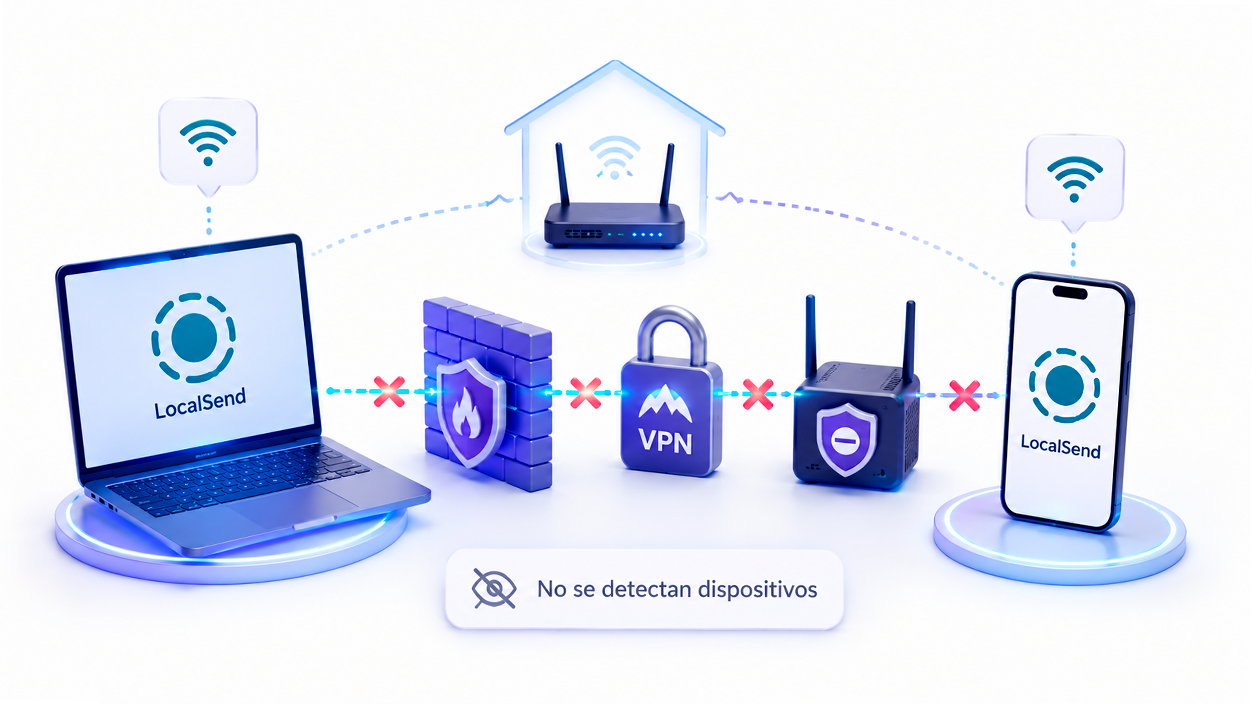
Lo normal es que la aplicación funcione a la primera, pero a veces nos encontramos con que la pantalla de envío se queda vacía y no aparece ningún equipo. Este problema suele originarse por bloqueos de seguridad en el sistema operativo o configuraciones restrictivas en el router que impiden que los dispositivos se «hablen» entre sí.
En Windows, es muy común que el Firewall del sistema identifique la aplicación como una amenaza potencial y corte la comunicación. Por otro lado, si utilizas una VPN activa, es probable que el tráfico de red se redirija fuera de tu red local, haciendo que LocalSend sea incapaz de localizar los equipos que tienes justo al lado.
LocalSend utiliza mecanismos de descubrimiento dentro de la red local para localizar automáticamente otros equipos compatibles. Para que esto funcione, todos los dispositivos deben encontrarse en la misma red y poder comunicarse libremente entre sí. Si un firewall, una VPN o una configuración del router bloquean este tráfico local, la aplicación dejará de mostrar equipos disponibles aunque ambos dispositivos tengan conexión a Internet.
Pasos detallados para arreglar la conexión en Windows
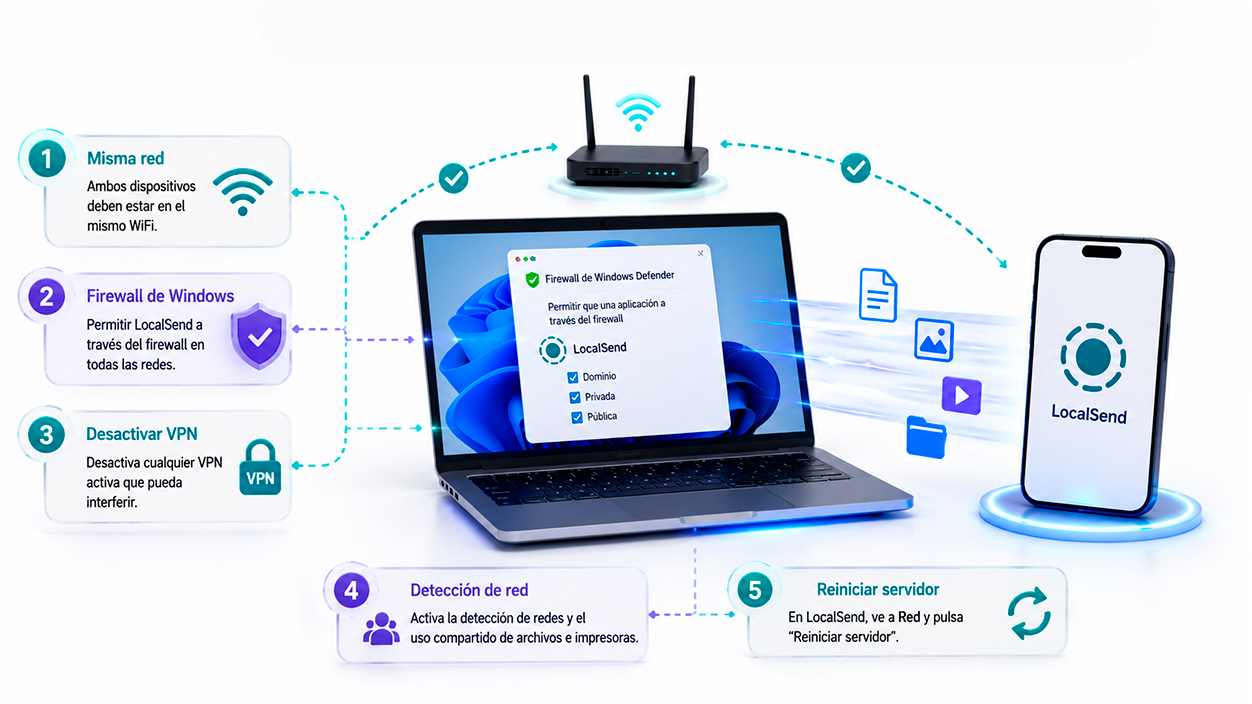
Si te ocurre que puedes enviar archivos desde el PC al móvil, pero no al revés, el culpable suele ser el PC. Lo primero que debes hacer es comprobar que ambos dispositivos estén enganchados al mismo punto de acceso WiFi, ya que si uno está en la red de 2.4GHz y otro en la de 5GHz (dependiendo del router), a veces no se ven.
Para solucionar los bloqueos, ve al Panel de Control y busca la sección del Firewall de Windows. Tienes que seleccionar la opción de permitir que una aplicación atraviese el firewall y asegurarte de que LocalSend tenga todos los permisos marcados. Si esto no funciona, prueba a desactivar temporalmente cualquier VPN que tengas instalada para descartar que esté interfiriendo en el tráfico.

Otro ajuste crítico es la configuración de red. Ve a la configuración avanzada de red y activa la detección de redes y el uso compartido de archivos e impresoras. Si el problema persiste, entra en los ajustes de la propia app, ve a la sección de Red y dale al botón de reiniciar el servidor; a veces es el simple remedio de apagar y encender lo que soluciona el fallo.
Configuraciones avanzadas del router y alternativas
Si después de tocar Windows sigues sin éxito, es posible que el problema esté en el hardware de red. Algunos routers tienen activada una función llamada AP Isolation (aislamiento del punto de acceso), que básicamente impide que los dispositivos conectados al WiFi se comuniquen entre ellos por seguridad. Para quitarlo, debes entrar en la IP de administración de tu router y desactivar el aislamiento inalámbrico.
En casos muy extremos, donde nada de lo anterior sirve (como ocurre con algunos usuarios de Samsung S24 o S25), existe una vía de escape: la función de compartir mediante enlace. Dentro de la app, al seleccionar los archivos, puedes generar un código QR o un link que el otro dispositivo puede escanear para forzar la conexión sin necesidad de que haya un descubrimiento automático.
Si definitivamente LocalSend se pone terco y no funciona en tu equipo, existen otras herramientas potentes. Syncthing es una opción fantástica para crear carpetas sincronizadas, mientras que exploradores de archivos como Solid Explorer o MiXplorer ofrecen métodos de transferencia rápidos que pueden servir de alternativa fiable.
Tener configurada correctamente la red y los permisos de seguridad es la clave para que el ecosistema de transferencia de archivos fluya sin errores. Asegurándote de que el servidor esté activo, que el firewall no bloquee los puertos y que el router permita la comunicación interna, lograrás aprovechar al máximo esta herramienta gratuita y segura para mover tus datos entre cualquier plataforma sin complicaciones.

Soy un apasionado de la tecnología que ha convertido sus intereses «frikis» en profesión. Llevo más de 10 años de mi vida utilizando tecnología de vanguardia y trasteando todo tipo de programas por pura curiosidad. Ahora me he especializado en tecnología de ordenador y videojuegos. Esto es por que desde hace más de 5 años que trabajo redactando para varias webs en materia de tecnología y videojuegos, creando artículos que buscan darte la información que necesitas con un lenguaje entendible por todos.
Si tienes cualquier pregunta, mis conocimientos van desde todo lo relacionado con el sistema operativo Windows así como Android para móviles. Y es que mi compromiso es contigo, siempre estoy dispuesto a dedicarte unos minutos y ayudarte a resolver cualquier duda que tengas en este mundo de internet.