- Samsung DeX permite transformar un dispositivo Galaxy en un ordenador de escritorio proyectado en una pantalla externa.
- La conexión inalámbrica requiere que el móvil y la Smart TV compartan la misma red Wi-Fi.
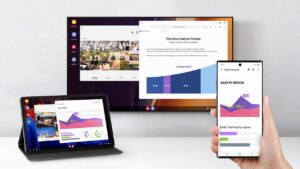
- Es posible realizar multitarea avanzada, utilizando aplicaciones distintas en el teléfono y el monitor simultáneamente.
- Existe la alternativa de conexión física mediante cables HDMI o USB-C para dispositivos no compatibles con Wireless DeX.
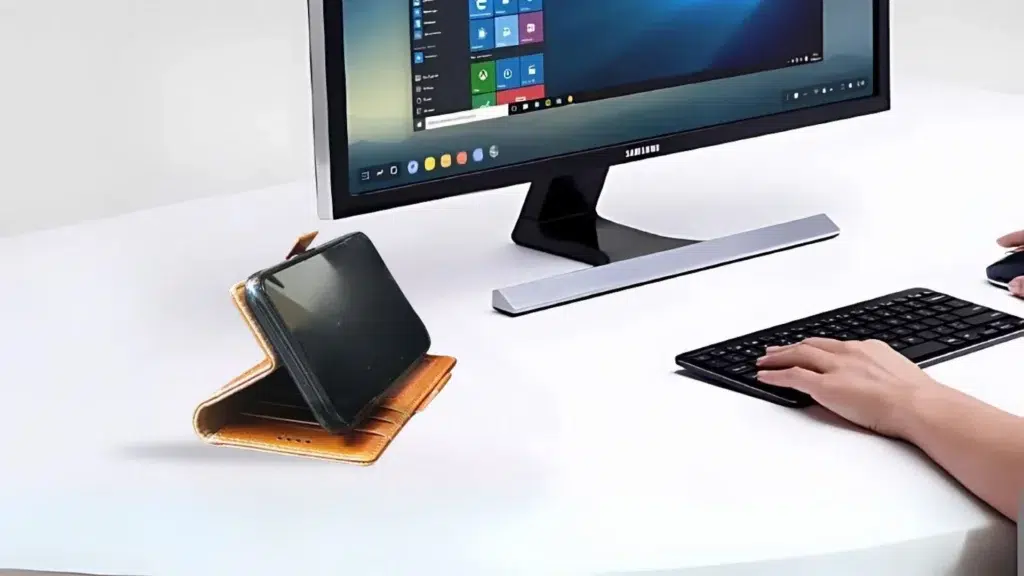
Si te mueres por aprovechar al máximo la potencia de tu dispositivo Galaxy, seguramente te hayas topado con Samsung DeX. Básicamente, es una herramienta alucinante que transforma tu móvil o tablet en una estación de trabajo similar a un ordenador, permitiéndote proyectar una interfaz de escritorio en una pantalla más grande, como un monitor o la tele del salón. Pero, ¿se puede conectar Samsung DeX de forma inalámbrica?
La respuesta es sí. Ya no estamos obligados a andar cargando con cables HDMI o adaptadores USB por todas partes. Desde el lanzamiento de modelos como el Note20 y Note20 Ultra, podemos disfrutar de la conexión inalámbrica mediante Wi-Fi, lo que nos da una libertad total para trabajar, estudiar o simplemente pasar el rato sin que un cable nos limite el movimiento.
¿Qué es exactamente Samsung DeX y para qué sirve?
Para los que aún no lo conocen, Samsung DeX es una función integrada en el ecosistema de Samsung que despliega un entorno multitarea avanzado. En lugar de simplemente duplicar la pantalla del móvil, crea un espacio de escritorio con ventanas redimensionables, una barra de tareas y acceso directo a todas tus aplicaciones. Es ideal para quienes buscan productividad extrema, ya que puedes editar un documento de Excel, hacer una videollamada por Zoom o gestionar correos en Word como si estuvieras frente a un PC de sobremesa.
Una de las ventajas más potentes es la capacidad de usar el móvil y la pantalla externa a la vez. Por ejemplo, puedes dejar puesto un vídeo de Netflix o una clase online en el televisor mientras utilizas el teléfono para tomar apuntes en Samsung Notes o navegar por la web sin interrumpir lo que ocurre en la pantalla grande.
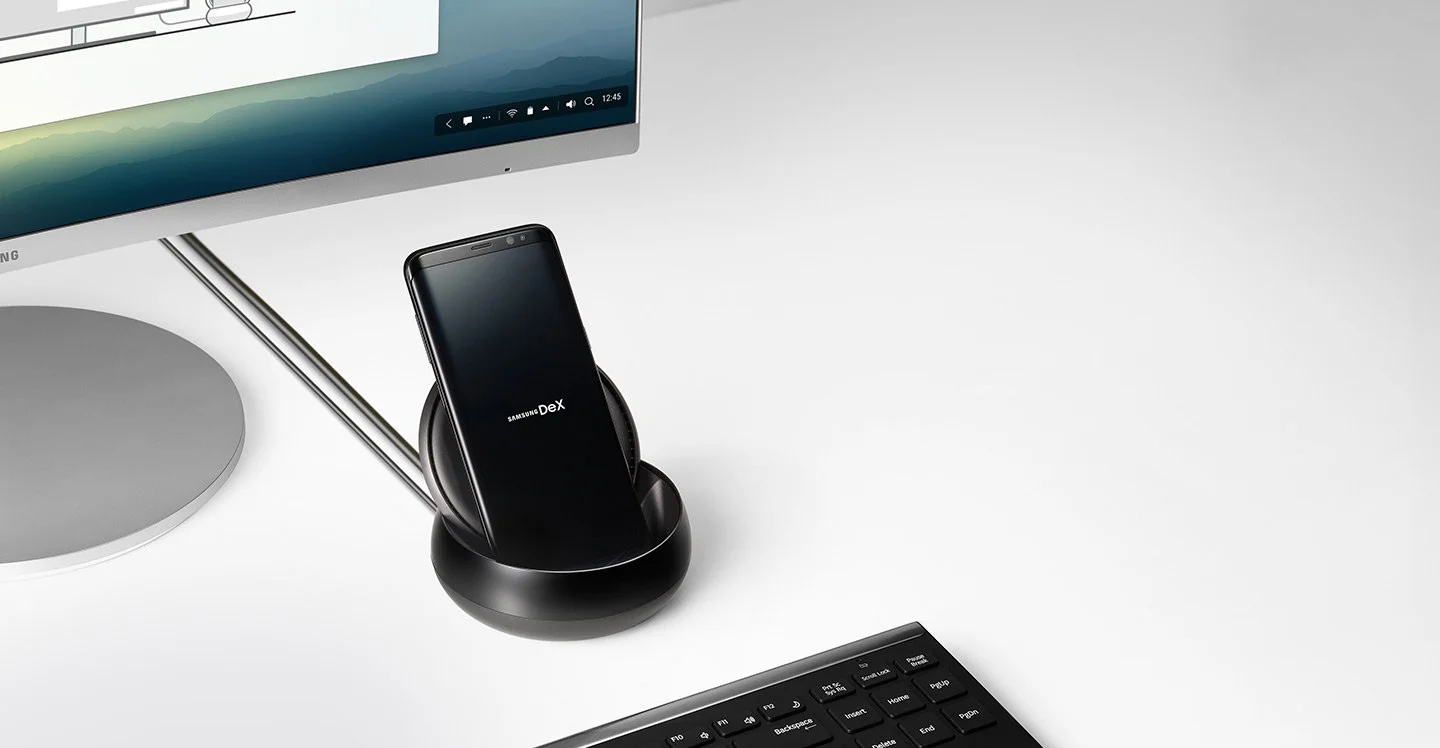
Cómo conectar Samsung DeX de forma inalámbrica
Para conectar Samsung DeX de forma inalámbrica en tu Smart TV, lo primordial es que tanto el dispositivo Galaxy como la televisión estén conectados a la misma red Wi-Fi. Si todo esto está en orden, los pasos son sencillos:
- Desliza hacia abajo el panel de ajustes rápidos de tu móvil y busca el icono de DeX para activarlo.
- Dentro del menú, elige la opción de conectar a TV o monitor.
- El teléfono empezará a buscar pantallas compatibles en tu entorno; cuando aparezca la tuya, selecciona el dispositivo y confirma la conexión.
Tras conectar Samsung DeX de forma inalámbrica, puedes manejar todo el sistema utilizando la pantalla de tu smartphone como si fuera un touchpad o ratón táctil, aunque si quieres ir más rápido, siempre puedes emparejar un teclado y un ratón físicos. Así de fácil es conectar Samsung DeX de forma inalámbrica
Alternativa: Conexión mediante cable
¿No te convence la idea de conectar Samsung DeX de forma inalámbrica? A veces la tecnología inalámbrica puede fallar o quizás tu televisor no sea compatible con el formato Wireless DeX. En ese caso, no pasa nada, porque puedes recurrir al método tradicional por cable HDMI o USB-C siguiendo este proceso, similar a cómo conectar el celular a PC de Samsung:
- Enchufa el extremo USB-C al puerto de tu dispositivo y el otro extremo al puerto HDMI de la pantalla.
- Si es la primera vez que lo haces, acepta el mensaje emergente que aparecerá en el móvil pulsando en Inicio para habilitar el modo escritorio. Si no sale, activa DeX desde el panel de configuración rápida.
- Si el monitor solo refleja la pantalla del móvil, abre las notificaciones y selecciona la opción para cambiar al modo Samsung DeX.
- Para navegar, usa el icono del panel táctil que aparece en la esquina inferior izquierda de la pantalla de tu móvil.
Es fundamental que recuerdes guardar cualquier archivo abierto antes de desconectar el cable, ya que DeX se reiniciará automáticamente en el momento en que quites el conector HDMI.
Consejos para sacarle el máximo partido
Para moverte con soltura por las ventanas, simplemente mantén presionado el panel táctil y arrastra el puntero. Si alguna vez te pierdes, recuerda que puedes pulsar el icono de información para aprender más sobre los gestos del touchpad. Cuando hayas terminado tu jornada de trabajo o entretenimiento, solo tienes que ir al menú de aplicaciones en la esquina inferior de la pantalla de DeX y elegir la opción Salir de DeX.
Tener un smartphone Galaxy es prácticamente llevar un ordenador en el bolsillo, permitiéndonos convertir cualquier Smart TV en una oficina portátil o un centro de ocio avanzado mediante la versatilidad de DeX, ya sea aprovechando la comodidad de la red inalámbrica o la estabilidad de una conexión física. Como ves, conectar Samsung DeX de forma inalámbrica es muy sencillo. Y sobre todo, muy práctico.

Redactor especializado en temas de tecnología e internet con más de diez años de experiencia en diferentes medios digitales. He trabajado como editor y creador de contenidos para empresas de comercio electrónico, comunicación, marketing online y publicidad. También he escrito en webs de economía, finanzas y otros sectores. Mi trabajo es también mi pasión. Ahora, a través de mis artículos en Tecnobits, intento explorar todas las novedades y nuevas oportunidades que el mundo de la tecnología nos ofrece día a día para mejorar nuestras vidas.