
¿Sueles mantener tu portátil ASUS conectada a la corriente todo el día? Esta práctica reduce drásticamente la vida útil de su batería debido al desgaste químico y al calor. Lo bueno es que se puede limitar la carga de batería en portátiles ASUS de forma muy fácil y usando herramientas nativas. En este artículo aprenderás cómo configurar este límite mediante MyASUS, Armory Craig y alternativas ligeras.
Cómo limitar la carga de batería en portátiles ASUS
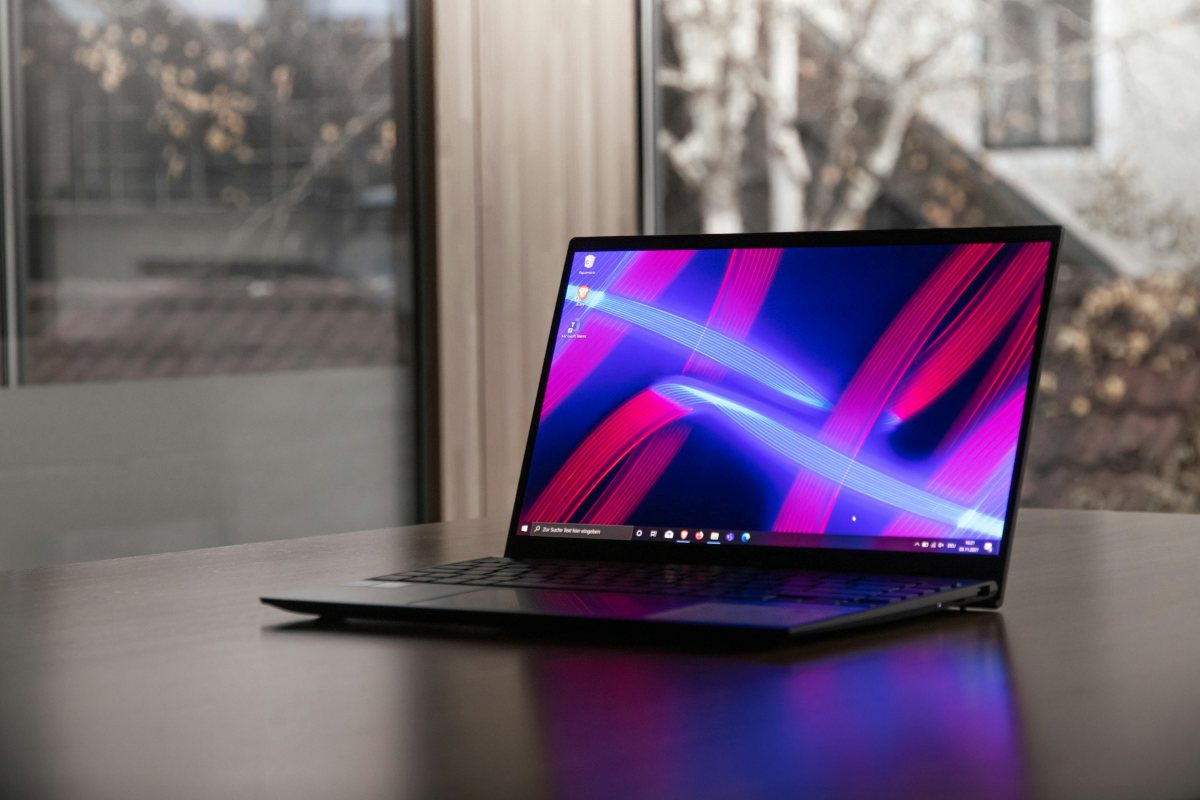
Limitar la carga de batería en portátiles ASUS (y en cualquier portátil) al 80% o 60% es una muy buena idea si quieres prolongar su vida útil. De hecho, si sueles usarla conectada a la corriente la mayor parte del tiempo, esta es la mejor decisión que puedes tomar. Los portátiles ASUS cuentan con una herramienta oficial que permite gestionar el límite de carga de la batería. Eso sí, la herramienta puede variar de nombre dependiendo del modelo y del año de tu laptop.
A continuación, veamos cómo limitar la carga de batería en portátiles ASUS a través de las siguientes herramientas:
- MyASUS (El software oficial de la marca).
- Armoury Crate (Para laptos Gamer).
- G-Helper (Una alernativa ligera y de código abierto).
1. A través de MyASUS (El método estándar)
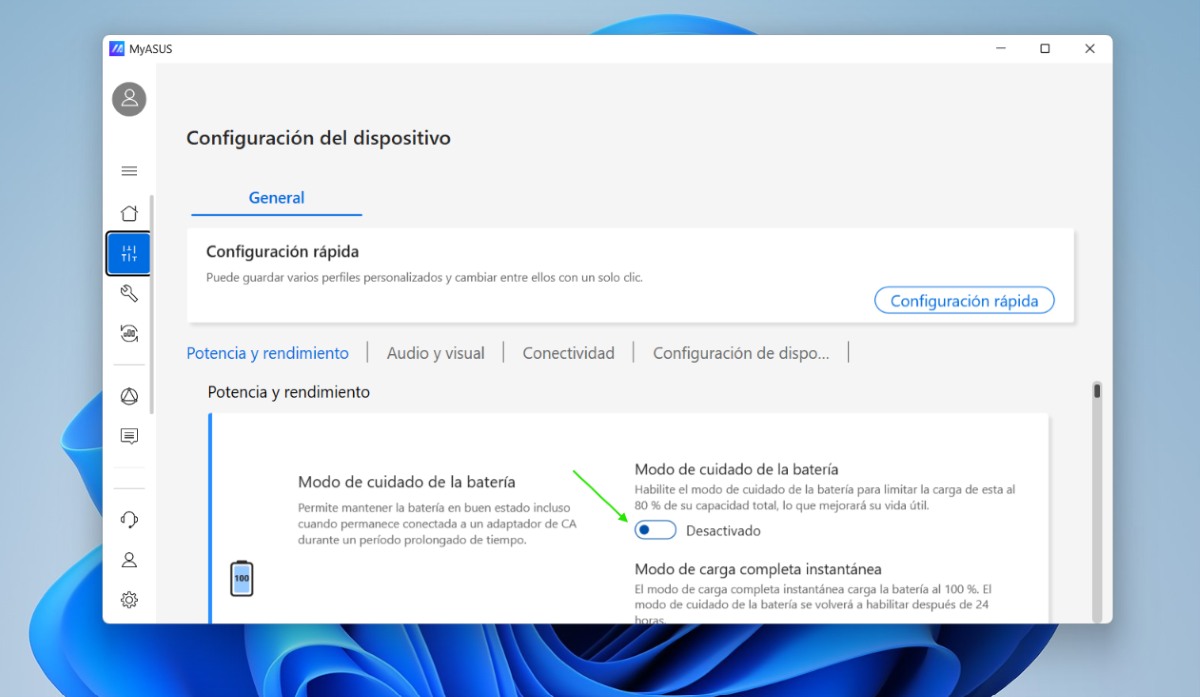
La mayoría de modelos de portátiles ASUS modernas (como ZenBook, VivoBook o ProArt), tienen una aplicación preinstalada llamada MyASUS. En el apartado «Modo de cuidado de la batería» podrás seleccionar el modo que mejor se adapte a tu rutina. Sigue estos pasos para limitar la carga de batería en portátiles ASUS desde MyASUS:
- Abre el menú de inicio de Windows y busca MyASUS.
- En la barra lateral izquierda selecciona Configuración del dispositivo.
- Ahora ubícate en la pestaña Potencia y rendimiento.
- Allí verás la herramienta Modo de cuidado de la batería. Toca el interruptor para activar este modo.
- Puedes seleccionar 100%, 80% o 60%
Ten presente que algunos modelos solo permiten un modo de cuidado que limita la carga hasta el 80%. Este se recomienda si sueles mover la laptop entre tu casa y el trabajo. Otros, ofrecen una carga hasta el 60%, que es el mejor modo si la laptop siempre está enchufada a la corriente. Y todos tienen la opción de capacidad máxima (100%), ideal si viajas y necesitas toda la autonomía del portátil.
2. Usando Armoury Crate (Si tienes una laptop Gamer)
Ahora bien, si tienes una laptop Gamer (como ASUS ROG o TUF Gaming), puedes limitar la carga de la batería desde su propio centro de control. Para ello, haz lo siguiente:
- Abre la aplicación Armoury Crate.
- En el menú de la izquierda ve a Dispositivo (Device) y después selecciona Sistema (System).
- Ubica la pestaña Eco de Energía o Batería.
- Activa la opción Cuidado de la salud de la batería (Battery Health Charging), que limitará automáticamente el límite de carga máxima al 80%.
3. Limitar la carga de batería en portátiles ASUS con G-Helper (Alternativa ligera)
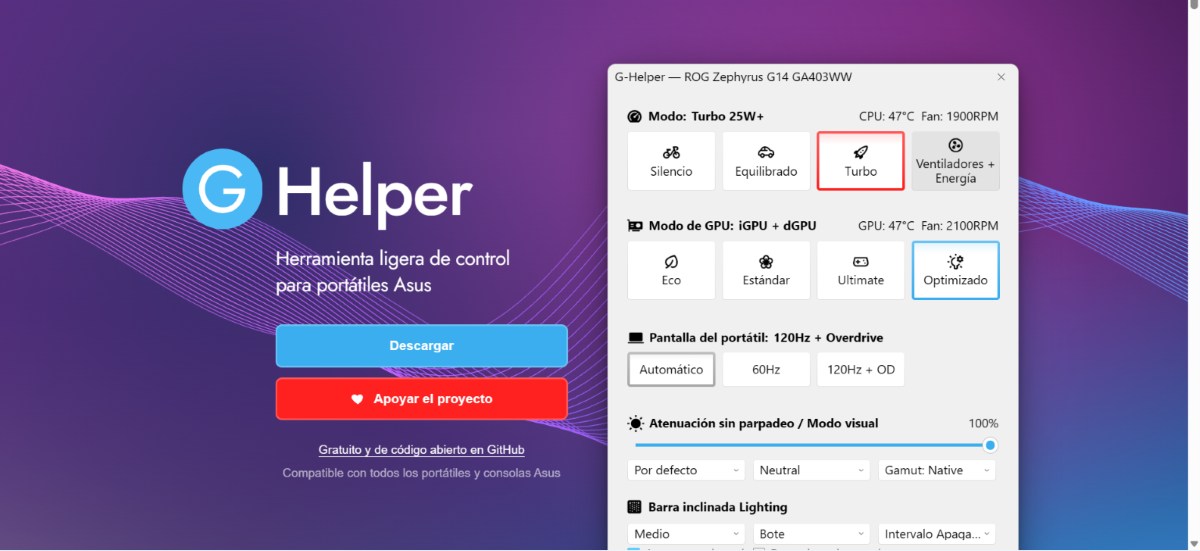
Una alternativa ligera y avanzada si tienes una laptop gamer y quieres limitar la carga de su batería es G-Helper. Se trata de una herramienta de código abierto que te funcionará perfectamente si crees que Armoury Crate consume muchos recursos o es muy pesado. Para limitar la carga de batería en portátiles ASUS con G-Helper, sigue estos pasos:
- Descarga G-Helper desde su web oficial (no requiere instalación, ya que es un ejecutable portátil).
- Abre la aplicación.
- Te encontrarás con un control deslizante llamado Battery Charge Limit.
- Ajusta el porcentaje exacto que necesites, por ejemplo, al 75% u 80%. Notarás que el cambio se aplica inmediatamente.
Recordatorio: Si en algún momento empiezas a notar que la batería se «detiene» en el 60% u 80% y no carga más, no te angusties, significa que el sistema está haciendo exactamente lo que le has pedido. Por supuesto, si necesitas que la batería cargue el 100%, basta con volver a la herramienta que usaste y cambiarlo temporalmente a su capacidad máxima.
¿Cómo limitar la carga de batería en portátiles ASUS antiguas?

Si tu portátil ASUS es de los años 2017 a 2020, seguramente viste o escuchaste sobre una aplicación llamada ASUS Battery Health Charging. Esta fue lanzada como una aplicación independiente; A veces venía preinstalada y otras veces los usuarios tenían que descargarla por separado. Sea como sea, esta herramienta funcionaba exactamente igual que el Modo de cuidado de la batería de MyASUS.
Ahora bien, si en alguna oportunidad formateaste tu laptop o actualizaste a Windows 11, es muy probable que notaras que esta aplicación dejó de funcionar, no actualizo más o simplemente desapareció. ¿La razón? ASUS integró por completo esta herramienta dentro de MyASUS. Veamos cómo limitar la carga de batería en portátiles ASUS de esos años.
Olvídate de ASUS Battery Health Charging
¿Qué puede pasar si tienes ambas aplicaciones instaladas en tu portátil ASUS? Qué pueden entrar en conflicto. Como resultado, es posible que la batería no obedezca los límites que le has establecido. Entonces, ¿qué debes hacer para limitar la carga de batería en portátiles ASUS? Lo más adecuado es desinstalar la versión independiente vieja y configurar todo directamente desde MyASUS.
¿Y si la nueva aplicación MyASUS no se instala automáticamente en tu portátil? Solo tienes que buscarla en la Microsoft Store e instalarla de forma independiente y gratuita. Eso sí, es posible que la aplicación salga vacía, es decir, sin las opciones de energía. En ese caso, tienes que activar o descargar un controlador específico de ASUS que sirve de puente. Para eso sigue estos pasos:
- Haz clic derecho en el botón de inicio de Windows y abre el Administrador de dispositivos.
- Despliega la categoría Dispositivo del sistema.
- Busca un componente llamado ASUS System Control Interface.
- Si ya aparece listo, solo tienes que instalar la aplicación MyASUS y usarla.
- Si no aparece, ve a la página oficial de soporte de ASUS, busca el modelo exacto de tu laptop, ve a la sección de Controladores y utilidades, selecciona Windows 11 y descarga el driver. Lo instalas y reinicias la laptop. Después instala la app MyASUS y listo.
En conclusión, proteger la salud de tu portátil ASUS es un proceso simple pero vital. Ya sea que uses MyASUS, Armoury Crate o alternativas como G-Helper, limitar la carga de batería en portátiles ASUS marcará la diferencia a largo plazo. Si configuras tu equipo hoy de esta manera, aseguras años de autonomía óptima.

Desde muy joven he sentido una gran curiosidad por todo lo relacionado con los avances científicos y tecnológicos, en especial aquellos que nos hacen la vida más fácil y entretenida. Me encanta estar al tanto de las últimas novedades y tendencias, y compartir mis experiencias, opiniones y consejos sobre los equipos y gadgets que uso. Esto me llevó a convertirme en redactor web hace poco más de cinco años, enfocado principalmente a los dispositivos Android y sistemas operativos Windows. He aprendido a explicar con palabras simples aquello que resulta complicado para que mis lectores puedan entenderlo fácilmente.