
Si no quieres que la pantalla de tu móvil esté encendida todo el día, puedes activar Always On Display únicamente cuando recibes notificaciones. Esto le ofrece a tu móvil el equilibrio perfecto entre autonomía y productividad. En este aprenderás paso a paso cómo activar esta herramienta en algunos móviles Android y en iPhone de forma muy sencilla.
Cómo activar Always On Display solo cuando recibes notificaciones
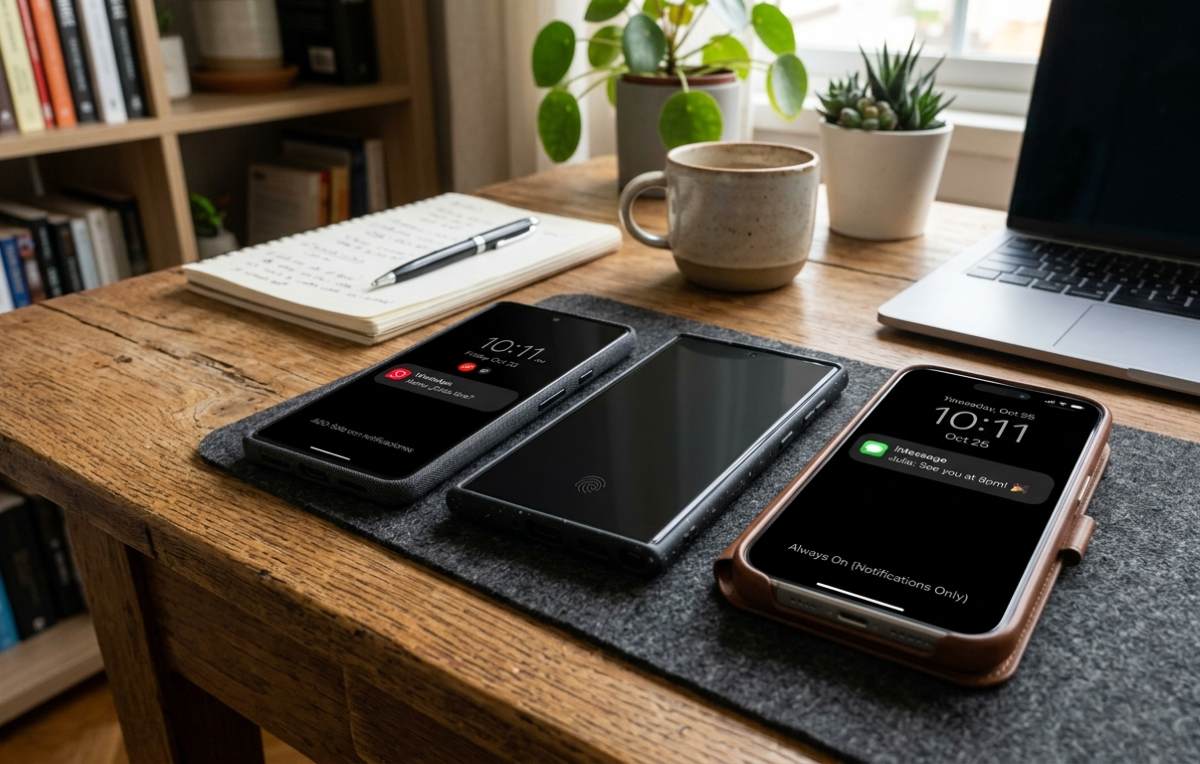
Activar Always On Display solo cuando recibes notificaciones es una buena idea si quieres ahorrar batería, pero al mismo tiempo enterarte al instante de los avisos importantes. La configuración exacta depende de la marca de tu teléfono, pero a continuación te mostramos los métodos más comunes para lograrlo en algunos dispositivos Android y en iPhone.
En dispositivos Samsung (One UI)
En Samsung activar Always On Display únicamente cuando recibes notificaciones es muy sencillo. La marca incluye esta función de forma nativa e inteligente, por lo que es muy intuitivo activarla. Para ello, haz lo siguiente:
- Entra Ajustes – Pantalla de bloqueo.
- Busca Always On Display y asegúrate de que esté activa.
- Presiona sobre ella y marca la casilla «Mostrar para nuevas notificaciones».
- También tienes la opción de personalizar el estilo del reloj y los colores.
De esta forma tan sencilla podrás activar Always On Display solo cuando recibes notificaciones. La pantalla permanecerá completamente apagada hasta que recibas un aviso y se mantendrá encendida solo mientras tengas esa notificación sin revisar o tras unos pocos segundos.
En dispositivos Xiaomi, Redmi POCO (HyperOS / MIUI)
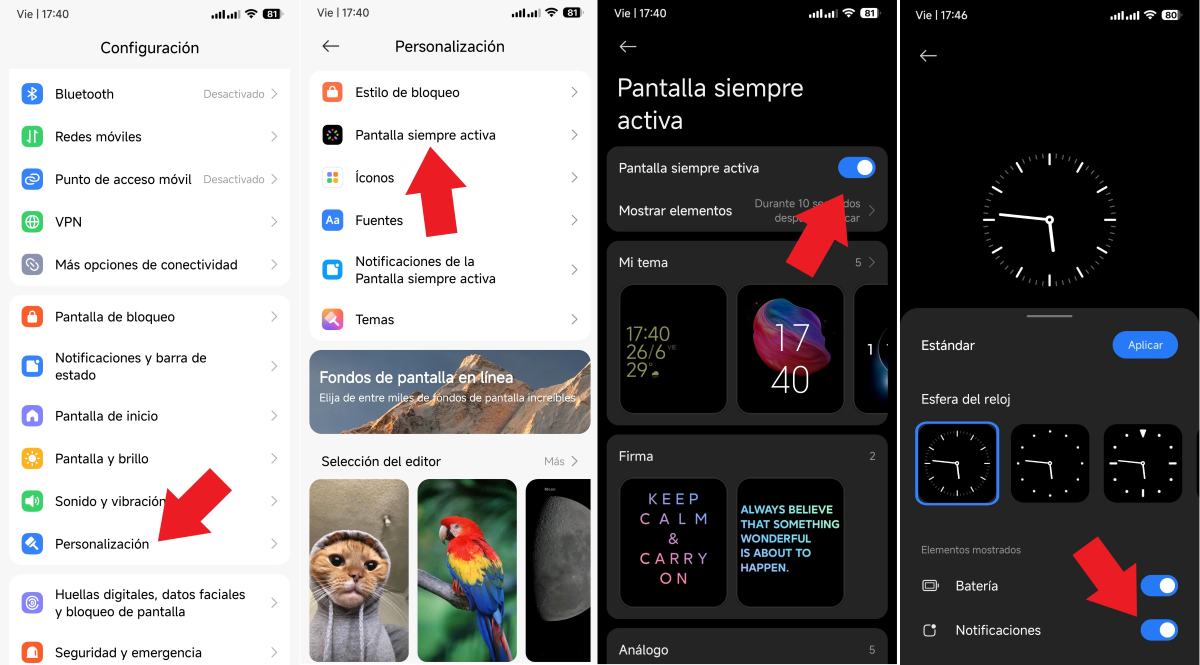
En dispositivos Xiaomi, Redmi o POCO también se puede activar Always On Display, pero bajo el nombre «Pantalla siempre activa». Y aunque no hay una opción que diga estrictamente «Activar solo al recibir notificaciones», puedes lograr exactamente el mismo efecto siguiendo estos pasos:
- Entra en Ajustes o Configuración.
- Selecciona Personalización.
- Toca en Pantalla siempre activa y desliza el interruptor para activarla (configúrala para mostrar elementos durante 10 segundos).
- Selecciona el estilo de pantalla que quieres y desliza hasta encontrar el apartado Elementos mostrados. Allí desliza el interruptor en la opción Notificaciones.
- Listo cuando te llegue un mensaje, la pantalla se iluminará brevemente con la animación que elegiste y el icono de la aplicación. Te avisará, pero no quedará encendida por mucho tiempo.
En Android Puro / Motorola / Pixel
En este estilo de dispositivos Android, (Pixel, Motorola) la función se conoce como Pantalla inteligente o Pantalla atenta. Sigue estos pasos para activar Always on Display en estos móviles:
- Ve a Ajustes – Pantalla – Pantalla de bloqueo.
- Busca la opción Mostrar skipping/pantalla al levantar o Pantalla inteligente y desactívala si no quieres que se active con el movimiento.
- Ahora activa la opción Despertar pantalla al recibir notificaciones o Pantalla ambiente.
Ahora bien, ¿qué puedes hacer si tu dispositivo Android no cuenta con esta opción de fábrica? Hay una alternativa muy popular y segura en la Google Play Store, que es la aplicación NotifyBuddy. Esta app simula un LED de notificación o activa la pantalla solo cuando hay notificaciones o tareas pendientes.
En iPhone
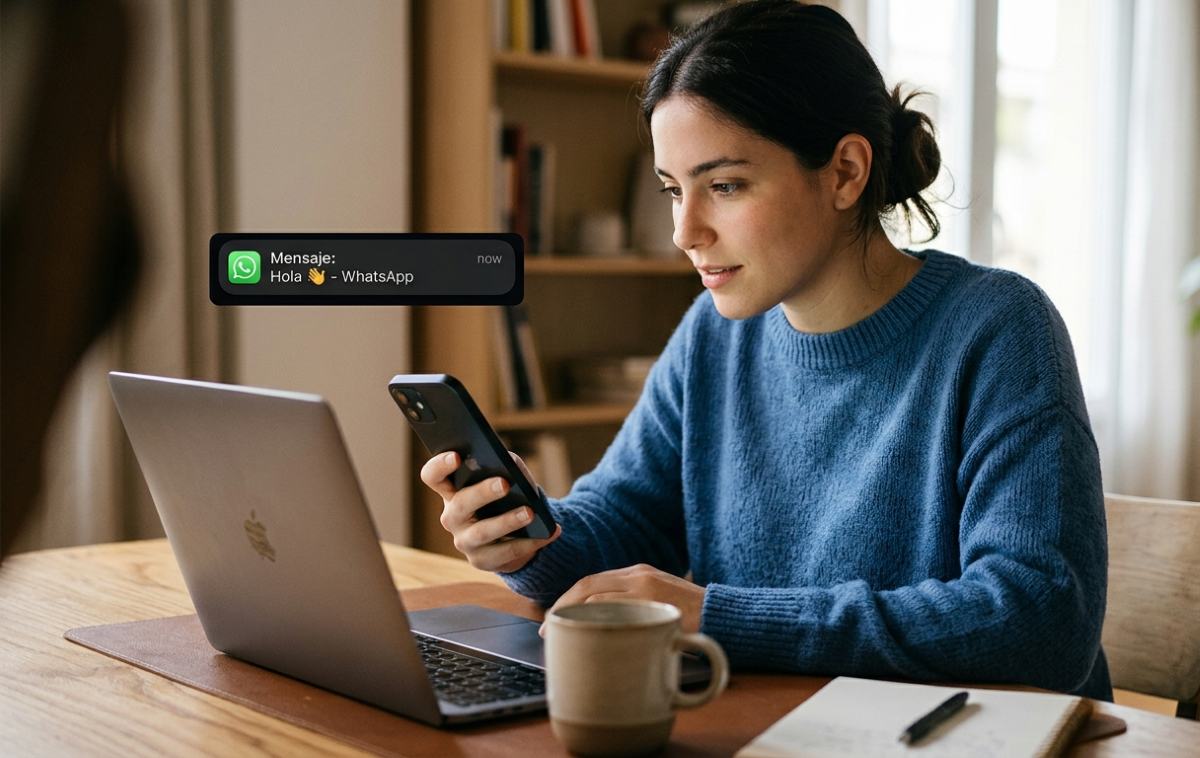
Si tienes un móvil iPhone también puedes activar Always On Display. Eso sí, ten presente que, por defecto, Apple mantiene toda la pantalla encendida, solo que atenúa el fondo de pantalla y los widgets. Por eso, si lo que quieres es que la pantalla esté completamente negra (como en Android) y solo se encienda brevemente cuando te llega una notificación, hay dos maneras de hacerlo.
1. El truco del Modo de concentración
Si lo que quieres es que la pantalla quede 100% apagada y solo se encienda cuando recibas una notificación, puedes configurar un Modo de concentración como No molestar, Trabajo, Lectura, etc. Para lograrlo, haz lo siguiente:
- Ve a Ajustes – Modos de concentración.
- Selecciona el modo de concentración que usas o crea uno nuevo.
- Toca en Opciones.
- Activa la casilla Atenuar pantalla de bloqueo.
Como resultado, la pantalla del iPhone se mantendrá completamente negra. Cuando recibas una notificación, la pantalla se iluminará brevemente para mostrártela y luego volverá a apagarse por completo.
2. Activar Always On display estilo Android
Ahora bien, si quieres evitar que el fondo de pantalla se quede encendido todo el tiempo gastando tu nivel de batería, puedes hacer que el AOD de Apple sea más minimalista. Para que aparezcan solo texto y widgets sobre el fondo negro, haz lo siguiente:
- Ve a Ajustes – Pantalla y brillo.
- Desplázate hacia abajo y toca en Pantalla siempre activa.
- Desactiva la opción Mostrar fondo de pantalla.
- Habilita solo el interruptor Mostrar notificaciones y listo.
Ten presente que en los iPhone estándar como el 13, 14, 15 o 16, no está la función Always On Display. Pero en estos modelos el comportamiento es exactamente el que buscas la pantalla, permanece 100% apagada y solo se enciende unos segundos en la pantalla de bloqueo cuando entra una nueva notificación. Lo que quiere decir que no debes hacer ningún ajuste para activar nada.
Ventajas de activar Always On Display solo cuando recibes notificaciones
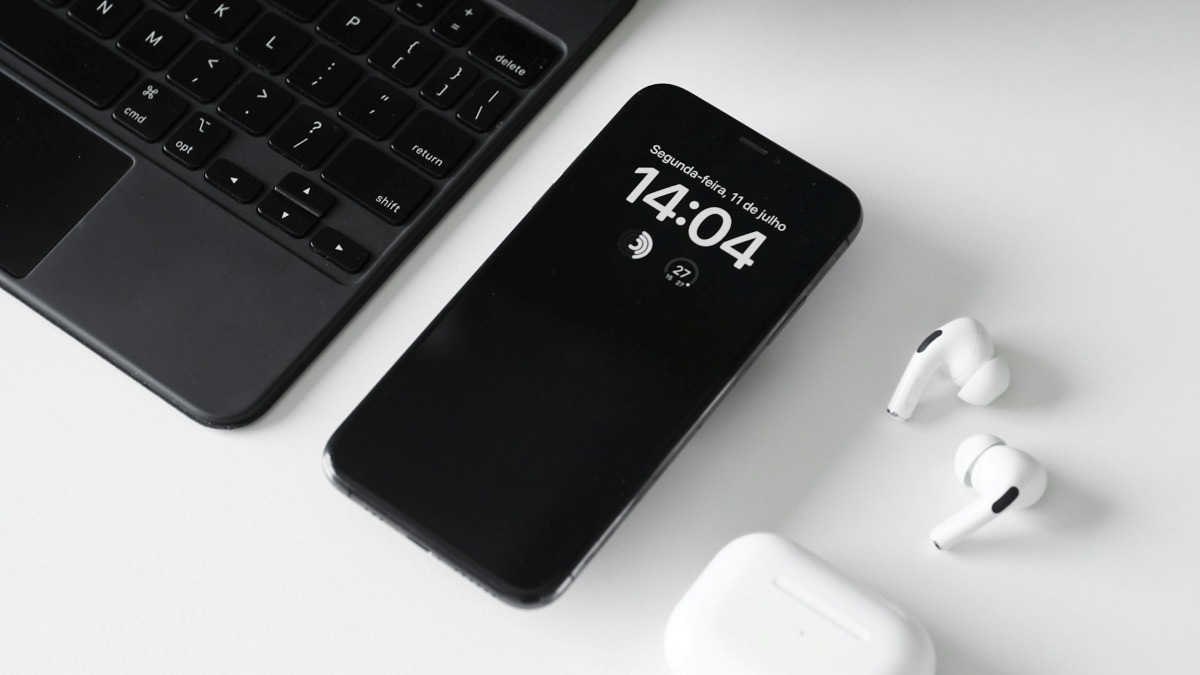
Activar Always On Display (AOD) únicamente al recibir notificaciones o avisos ofrece el equilibrio perfecto entre eficiencia y utilidad. Por un lado, alargas la vida útil de tu móvil y de su batería. Y por el otro, evitas distraerte de forma innecesaria. Podríamos resumir las ventajas de hacer esto de la siguiente manera:
- Menor consumo de batería: A diferencia de tener la pantalla activa de forma permanente, con este modo la pantalla permanece completamente apagada la mayor parte del tiempo. Los píxeles solo se encenderán cuando llegue una notificación.
- Mayor privacidad y menor distracción: Cuando tienes la pantalla apagada la mayor parte del tiempo evitas tener una fuente de distracción. De esta manera, reduces la tentación de mirar el móvil de forma compulsiva.
- Previenes el desgaste de la pantalla: Se reduce drásticamente cualquier problema que se pueda presentar en tecnologías AMOLED o LED cuando se muestran elementos estáticos de forma ininterrumpida por mucho tiempo.
En conclusión, personalizar el Always On Display para que se active solo cuando lleguen tus notificaciones es una decisión inteligente. De esta manera, optimizas la batería de tu móvil, proteges la vida útil de tu pantalla y, además, mantienes un control total sobre tus alertas sin distracciones.

Desde muy joven he sentido una gran curiosidad por todo lo relacionado con los avances científicos y tecnológicos, en especial aquellos que nos hacen la vida más fácil y entretenida. Me encanta estar al tanto de las últimas novedades y tendencias, y compartir mis experiencias, opiniones y consejos sobre los equipos y gadgets que uso. Esto me llevó a convertirme en redactor web hace poco más de cinco años, enfocado principalmente a los dispositivos Android y sistemas operativos Windows. He aprendido a explicar con palabras simples aquello que resulta complicado para que mis lectores puedan entenderlo fácilmente.