- Stirling-PDF es una alternativa gratuita y de código abierto con capacidades similares a Adobe Acrobat PRO.
- Permite detectar y eliminar páginas en blanco automáticamente, además de reorganizar, rotar y dividir documentos.
- Incluye funciones avanzadas de OCR, conversión de formatos mediante LibreOffice y herramientas de seguridad como el cifrado y la redacción de texto.
- Se puede desplegar fácilmente en entornos locales utilizando Docker o Docker Compose.
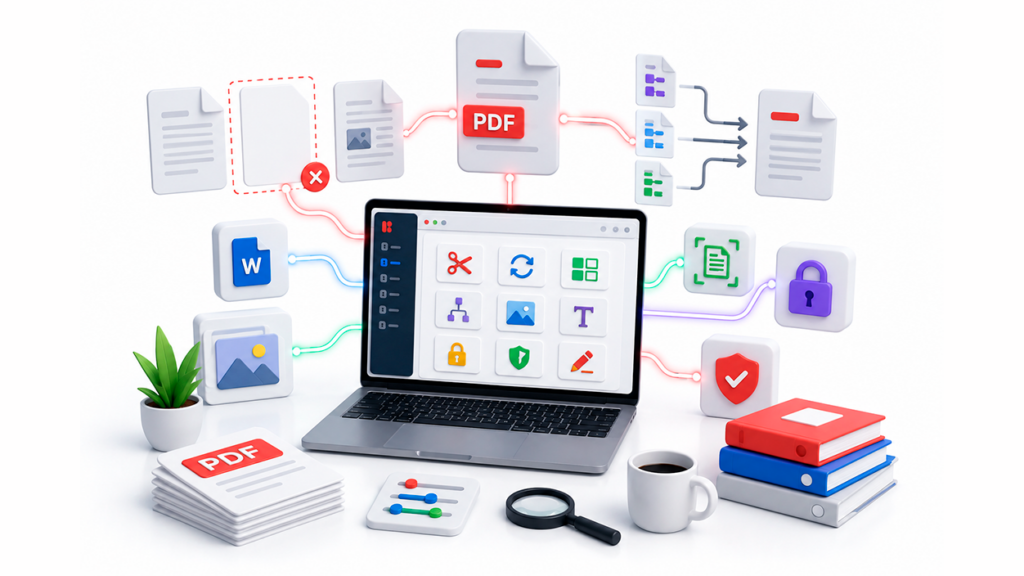
Si alguna vez te has peleado con un documento PDF que tiene hojas vacías por todas partes o necesitas reorganizar un archivo sin gastarte un dineral en licencias, sabrás que encontrar herramientas decentes que no te pidan tarjeta de crédito es un auténtico quebradero de cabeza. La mayoría de las opciones profesionales son de pago y, cuando aparecen las gratuitas, suelen ser limitadas o requieren que seas un experto en Linux para poder instalarlas en tu propio servidor.
Aquí es donde entra en escena Stirling-PDF, una alternativa de código abierto que llega para poner orden en este caos. Se posiciona como la solución definitiva tanto para quienes trabajan en una empresa como para los que simplemente quieren limpiar sus documentos en casa, ofreciendo una potencia similar a la de Adobe Acrobat PRO pero sin que te cueste un solo euro.

¿Qué es exactamente Stirling-PDF y que funciones tiene para la gestión de páginas?
Básicamente, es una suite completa de gestión de PDF que puedes desplegar tú mismo. Lo mejor es que es totalmente open source, lo que garantiza que no haya trampas ni pagos ocultos. A diferencia de otras webs que te limitan el número de archivos, aquí tienes el control total sobre tus documentos, pudiendo realizar tareas complejas de edición sin complicaciones.
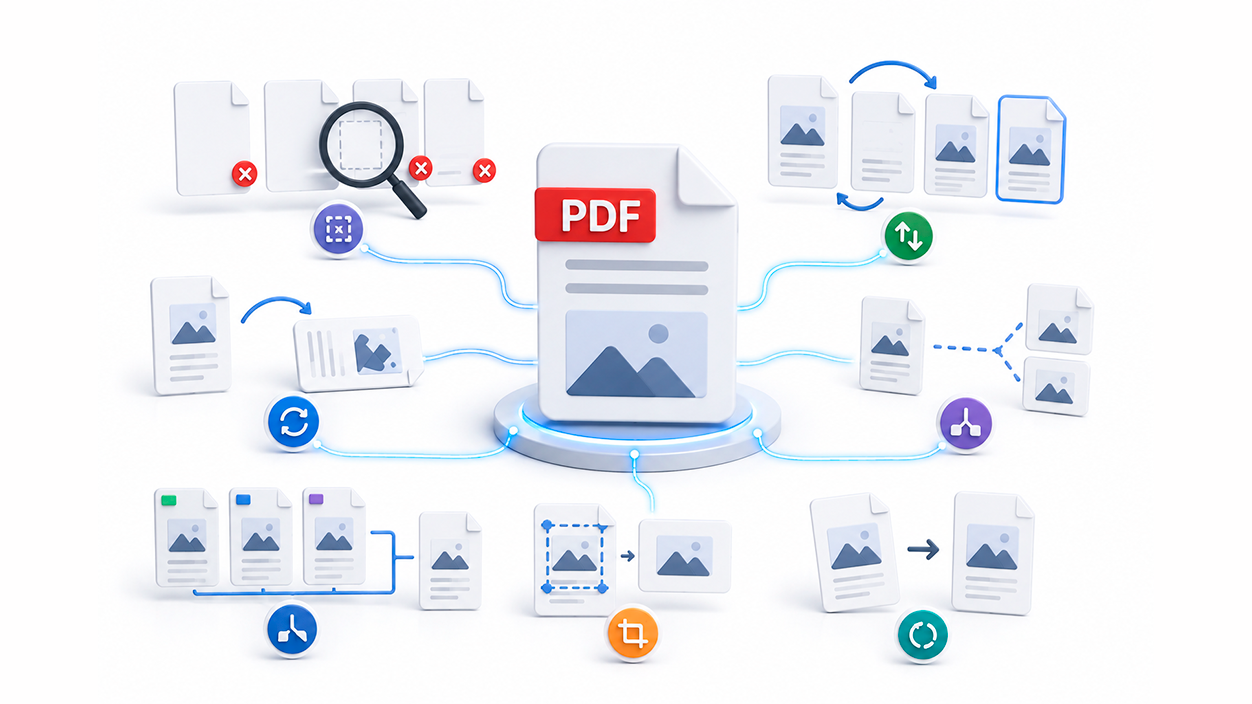
El fuerte de esta herramienta es la capacidad de manipular el contenido de los archivos con una precisión quirúrgica. No se trata solo de borrar una hoja, sino de gestionar el documento en su totalidad:
- Eliminación y detección de huecos: El software es capaz de localizar y suprimir automáticamente las páginas en blanco, ahorrándote el trabajo manual de ir una a una.
- Reorganización total: Puedes mover páginas, cambiar el orden de las mismas o rotarlas en incrementos de 90 grados para corregir escaneos mal orientados.
- Fusión y división: Permite unir varios archivos PDF en uno solo o, al contrario, trocear un PDF grande en varios documentos pequeños basándose en números de página específicos.
- Ajustes visuales: Incluye opciones para recortar el PDF, escalar el contenido según un porcentaje concreto o incluso ajustar el contraste de las páginas.

Conversiones y seguridad de nivel profesional
Más allá de mover páginas, Stirling-PDF actúa como un centro de conversión masivo. Gracias a la integración con LibreOffice y OCRMyPDF, puedes hacer magia con los formatos:
- Transformación de archivos: Convierte PDF a Word, PowerPoint y otros formatos comunes, o transforma cualquier página web (URL) o HTML directamente a un documento PDF.
- Imágenes y OCR: Es capaz de pasar PDF a imágenes y viceversa. Además, incluye la función de OCR para reconocer texto en documentos escaneados y convertirlos en archivos editables.
- Protección de datos: Puedes poner contraseña a un PDF, cambiar los permisos de acceso, añadir marcas de agua para proteger la autoría y redactar texto automáticamente para ocultar información sensible.
- Saneamiento: Cuenta con una opción para desinfectar archivos PDF, eliminando posibles elementos maliciosos o metadatos no deseados.
Otras utilidades que te salvarán la vida
Hay detalles que marcan la diferencia y que no suelen verse en herramientas gratuitas. Por ejemplo, la capacidad de comparar dos archivos PDF para ver exactamente qué ha cambiado en el texto, o la posibilidad de añadir firmas digitales y numeración de páginas de forma automática. También permite reparar archivos dañados y aplanar PDF para que no se puedan editar los formularios.

Cómo ponerlo en marcha: Guía técnica rápida
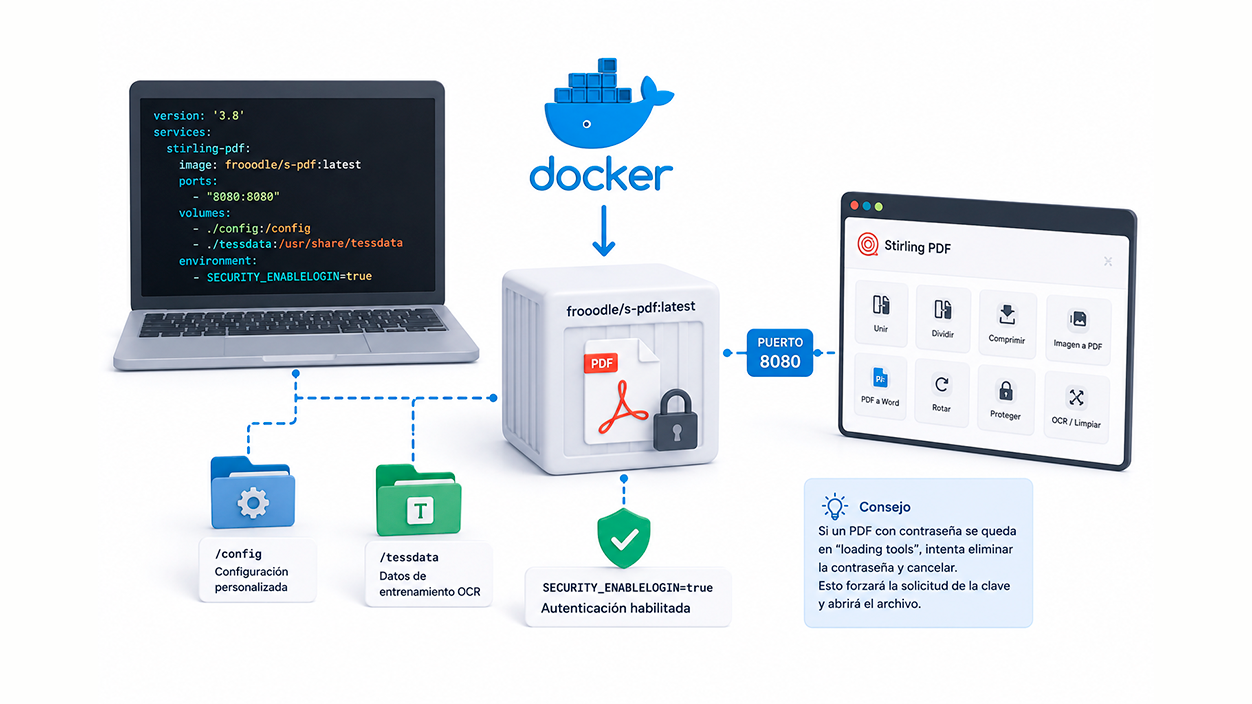
Para los que quieran instalarlo en su propio entorno, la forma más sencilla es mediante Docker. Si prefieres usar Docker Compose, solo necesitas definir la versión ‘3.3’ y configurar la imagen frooodle/s-pdf:latest, asegurándote de mapear los volúmenes para los datos de entrenamiento de Tesseract (OCR) y las configuraciones personalizadas en el puerto 8080.
Si eres más de la vieja escuela y prefieres el comando Docker Run, basta con ejecutar el contenedor indicando el puerto, los volúmenes de configuración y la variable de entorno DOCKER_ENABLE_SECURITY=false si no necesitas capas de seguridad adicionales en tu red local.
Esta herramienta se convierte en el sustituto ideal de las opciones comerciales, permitiéndonos gestionar desde la simple eliminación de páginas vacías hasta la digitalización avanzada de documentos mediante OCR, todo ello manteniendo la privacidad de nuestros datos al ejecutarlo en nuestro propio servidor o entorno controlado.

Soy un apasionado de la tecnología que ha convertido sus intereses «frikis» en profesión. Llevo más de 10 años de mi vida utilizando tecnología de vanguardia y trasteando todo tipo de programas por pura curiosidad. Ahora me he especializado en tecnología de ordenador y videojuegos. Esto es por que desde hace más de 5 años que trabajo redactando para varias webs en materia de tecnología y videojuegos, creando artículos que buscan darte la información que necesitas con un lenguaje entendible por todos.
Si tienes cualquier pregunta, mis conocimientos van desde todo lo relacionado con el sistema operativo Windows así como Android para móviles. Y es que mi compromiso es contigo, siempre estoy dispuesto a dedicarte unos minutos y ayudarte a resolver cualquier duda que tengas en este mundo de internet.