- Herramienta de OCR gratuita integrada en el ecosistema de Microsoft PowerToys para Windows 10 y 11.
- Capacidad de capturar y copiar texto instantáneamente desde imágenes, vídeos o aplicaciones no editables.
- Soporte multilingüe mediante la gestión de paquetes de idioma OCR a través de PowerShell.
- Funcionamiento basado en atajos de teclado configurables para optimizar la productividad diaria.

¿Alguna vez te has peleado intentando transcribir a mano el contenido de una imagen o un vídeo porque no había forma de seleccionar el texto? Afortunadamente, la herramienta Text Extractor de PowerToys hace el trabajo sucio por ti gracias al reconocimiento óptico de caracteres (OCR). Un acierto de Microsoft.
Este conjunto de utilidades, que ya es un clásico para quienes quieren exprimir al máximo su PC, permite que Windows 10 y 11 se comporten de forma mucho más inteligente. Se trata de una funcionalidad inspirada en el proyecto Text Grab de Joe Finney, diseñada para que captures cualquier fragmento de texto que aparezca en pantalla, sin importar la aplicación que estés usando en ese momento.

Cómo poner en marcha el Text Extractor de PowerToys
Para empezar a usar Text Extractor de PowerToys, lo primero es asegurarse de tener la versión más reciente de PowerToys instalada en el sistema. Una vez abierta la aplicación, solo tienes que dirigirte al menú de «Más herramientas» (ubicado generalmente en las tres líneas de la esquina superior derecha) y buscar la opción de Text Extractor.
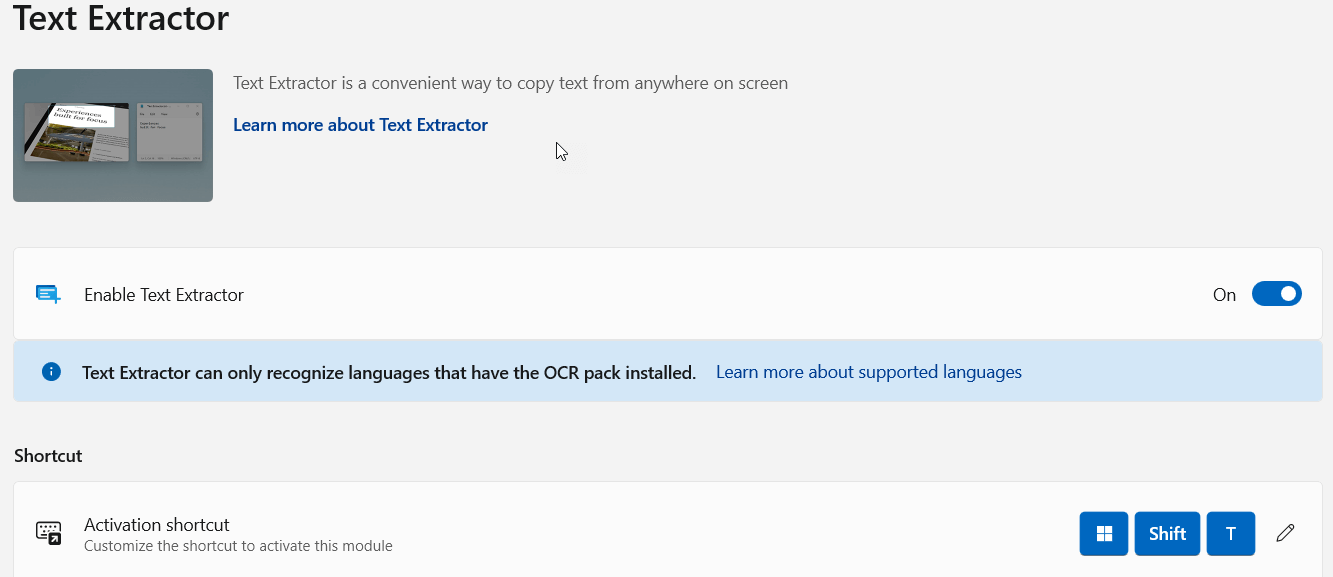
Es fundamental comprobar que la casilla de esté marcada. Si todo está en orden, podrás ver el acceso directo predeterminado. Si el comando de teclado no te convence, puedes darle al icono del lápiz para y guardar los cambios para que te resulten más cómodos durante el uso diario.
Cuando quieras extraer algo, pulsa la combinación de teclas (por defecto es ). Verás que la pantalla se oscurece ligeramente con una superposición; en ese momento, haz clic y arrastra el ratón para que contiene el texto. En cuanto sueltes el botón, la magia ocurre y el contenido se guarda automáticamente en el portapapeles, listo para que hagas un donde quieras.
Trucos de manejo y ajustes rápidos
Aunque el uso de Text Extractor de PowerToys es sencillo, podemos encontrarnos con algunas dificultades puntuales. A veces, al intentar seleccionar el texto, fallamos por unos píxeles y tenemos que empezar de nuevo. Para evitar esto, PowerToys incluye un truco: si mantienes pulsada la mientras seleccionas la zona, podrás mover el recuadro de captura sin cambiar su tamaño. Cuando la sueltes, volverás a tener el control para de la región.
Si por cualquier motivo te arrepientes de la captura o te equivocas de ventana, no te preocupes, ya que puedes en cualquier segundo simplemente pulsando la tecla Esc, lo que cerrará el modo de captura inmediatamente.
Gestión de idiomas y soporte OCR
Para que Text Extractor de PowerToys reconozca las palabras correctamente, necesita que el sistema tenga instalado el idioma correspondiente. Si intentas usarlo y te aparece un error diciendo que no hay idiomas instalados, tendrás que recurrir a PowerShell para solucionar el problema.
- Para saber qué idiomas tienes disponibles, puedes ejecutar un comando específico en PowerShell (asegúrate de no usar PowerShell 7, ya que estas librerías no son de .NET Core). El comando Get-WinUserLanguageList te dará la lista de idiomas instalados.
- Si necesitas ver el estado de los paquetes de forma más clara, abre PowerShell como administrador y escribe: Get-WindowsCapability -Online | Where-Object {$_.Name -like «Language*»}
Verás que algunos aparecen como Installed y otros como NotPresent. Por ejemplo, el código es-ES se refiere al español de España y en-US al inglés de Estados Unidos. - Para instalar un idioma que te falte, como el inglés estadounidense, puedes usar el siguiente comando: Add-WindowsCapability -Online -Name seguido de Language.Basic~~~en-US~0.0.1.0. De igual forma, si quieres limpiar el sistema, solo tienes que sustituir el comando final por Remove-WindowsCapability.
Solución de errores comunes
¿Problemas comunes con Text Extractor de PowerToys? Es posible que te encuentres con el molesto mensaje de a pesar de haber hecho todo bien. Esto suele pasar en configuraciones muy específicas. Si tienes el paquete instalado pero el sistema no lo reconoce y tu unidad de disco principal no es la C:, hay un parche rápido.
La solución consiste en copiar la carpeta de OCR desde tu unidad actual (por ejemplo, X:/Windows/OCR) y pegarla directamente en la ruta . Esto suele corregir el problema de rutas y permite que la herramienta con normalidad.
Esta utilidad es solo una pieza más de un ecosistema diseñado para potenciar la productividad, permitiendo desde el hasta la reasignación de teclas, convirtiendo a Windows en un entorno mucho más flexible y eficiente para cualquier usuario avanzado.

Redactor especializado en temas de tecnología e internet con más de diez años de experiencia en diferentes medios digitales. He trabajado como editor y creador de contenidos para empresas de comercio electrónico, comunicación, marketing online y publicidad. También he escrito en webs de economía, finanzas y otros sectores. Mi trabajo es también mi pasión. Ahora, a través de mis artículos en Tecnobits, intento explorar todas las novedades y nuevas oportunidades que el mundo de la tecnología nos ofrece día a día para mejorar nuestras vidas.