- Permite gestionar la entrega de mensajes basándose en la zona horaria del remitente.
- Funciona de manera nativa tanto en ordenadores como en dispositivos móviles Android e iOS.
- Es posible modificar o anular el envío de correos pendientes desde la carpeta de Programados.
- El sistema no admite la recurrencia automática, requiriendo herramientas externas para envíos repetitivos.
Seguro que te ha pasado: tienes una idea brillante a las once de la noche o terminas un informe el viernes tarde, pero no quieres que el destinatario piense que el mensaje llegue fuera del horario laboral o en un momento poco oportuno. Aquí es donde entra en juego la función de envío programado de Gmail, una herramienta que nos permite redactar en el momento que nos venga bien y dejar que la plataforma se encargue de hacer el clic final cuando sea más oportuno.
Antaño, para conseguir esto teníamos que recurrir a extensiones de terceros o complementos externos que a veces daban guerra. Sin embargo, desde hace unos años, Google integró esta opción de forma nativa en todas sus cuentas, ya sea que uses una dirección gratuita de @gmail.com o una cuenta profesional de Google Workspace, facilitando enormemente la organización de nuestra comunicación digital y ayudando a entender cómo funciona Gmail en su día a día.
Pasos para programar mensajes desde el ordenador
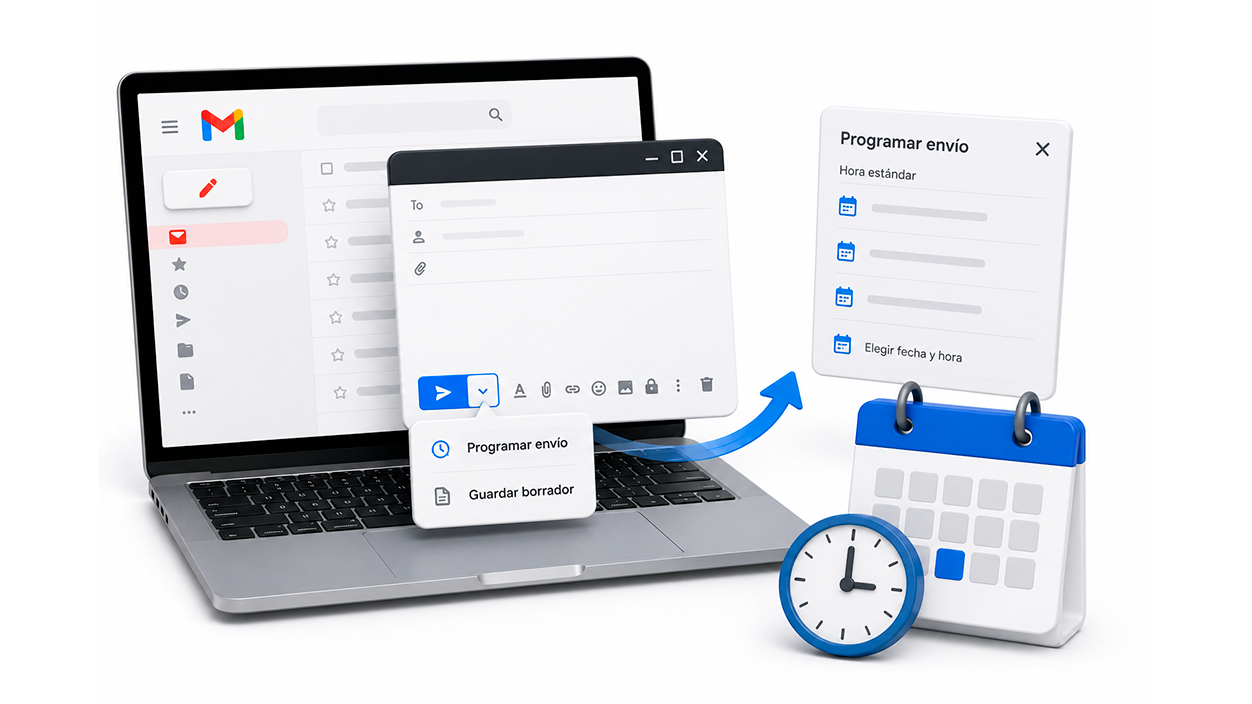
Si estás trabajando en el escritorio, el proceso es sumamente sencillo y directo. Lo primero que debes hacer es abrir tu sesión de Gmail y pulsar el botón de Redactar que aparece arriba a la izquierda. Una vez que hayas escrito el cuerpo del mensaje, añadido el asunto y los archivos adjuntos al correo electrónico, no te precipites a darle al botón de enviar.
En lugar de eso, fíjate en la parte inferior izquierda de la ventana de redacción. Verás que junto al botón azul de Enviar hay una pequeña flecha desplegable. Haz clic ahí y selecciona la opción Programar envío. A partir de este momento, Gmail te sugerirá algunas horas comunes, como mañana por la mañana o lunes por la mañana, pero si necesitas precisión quirúrgica, puedes elegir Elegir fecha y hora para marcar el momento exacto en el calendario.
Es fundamental tener en cuenta que el sistema se basa en la zona horaria de tu cuenta, la cual puedes verificar en la configuración general. Si le escribes a alguien que está en otro continente, te tocará hacer la conversión mentalmente para que el correo llegue en su horario laboral y no a las tres de la madrugada.

Gestión de correos en dispositivos móviles (Android e iOS)
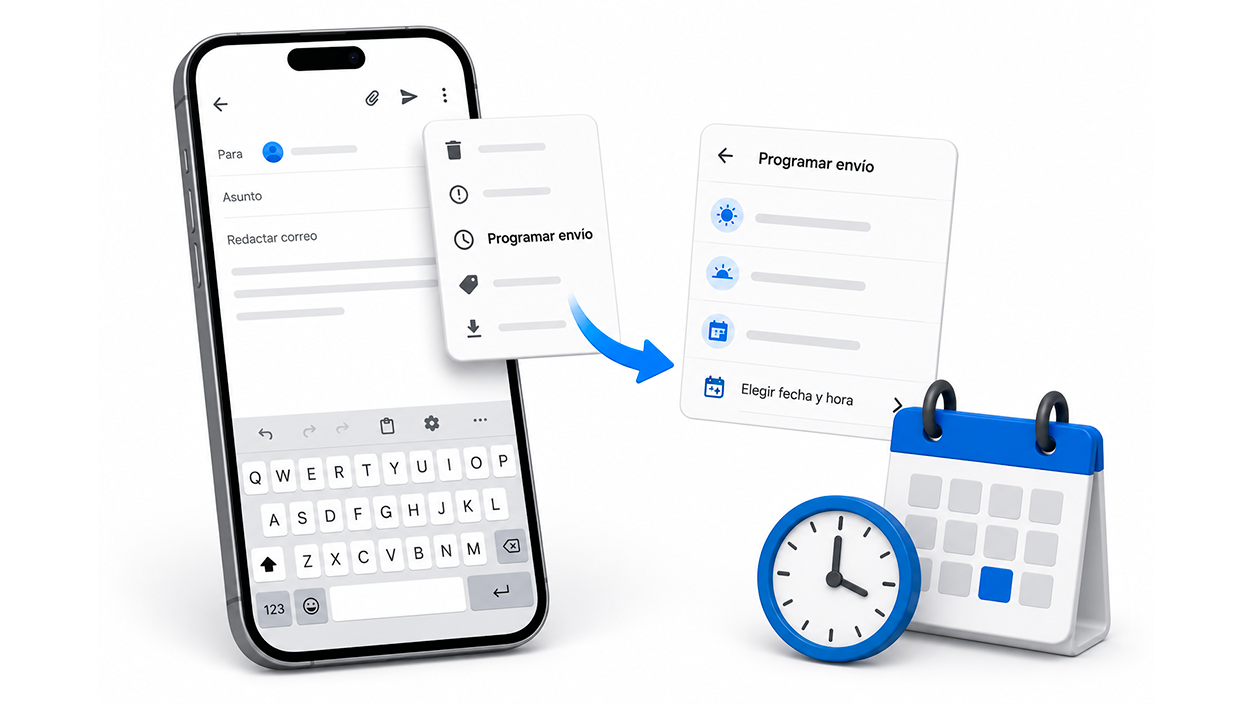
Si prefieres hacer todo desde la palma de tu mano, la aplicación móvil de Gmail también tiene esta funcionalidad, aunque el menú cambia ligeramente de sitio. En cualquier dispositivo Android o iPhone, comienza pulsando el icono del lápiz para componer el correo. Escribe todo lo necesario y, antes de enviar, busca el menú de tres puntos (⋮) situado en la parte superior derecha de la pantalla.
Al desplegar este menú, verás la opción de Programar envío. Al seleccionarla, podrás elegir entre las sugerencias rápidas o definir una fecha y hora personalizadas. Una vez confirmado, el mensaje quedará guardado en la nube y se disparará automáticamente aunque tengas el teléfono apagado o sin conexión en ese instante.
Cómo editar o cancelar un envío ya programado
A veces, la vida nos traiciona y surge un imprevisto que hace que aquel correo que programamos para el martes ya no sea válido. No te preocupes, porque Gmail no envía el mensaje al vacío inmediatamente; lo guarda en una carpeta especial llamada Programados, que puedes encontrar en el panel lateral izquierdo (quizás debas pulsar en «Más» para verla).
Para hacer cambios, simplemente entra en dicha carpeta y selecciona el email en cuestión. Verás que en la parte superior derecha aparece la opción Cancelar envío. Al hacer clic, el mensaje dejará de estar programado y volverá a convertirse en un borrador editable. Una vez que hayas corregido el texto o el destinatario, solo tienes que repetir el proceso de programación para asignar una nueva fecha.

Limitaciones y trucos para optimizar tus envíos
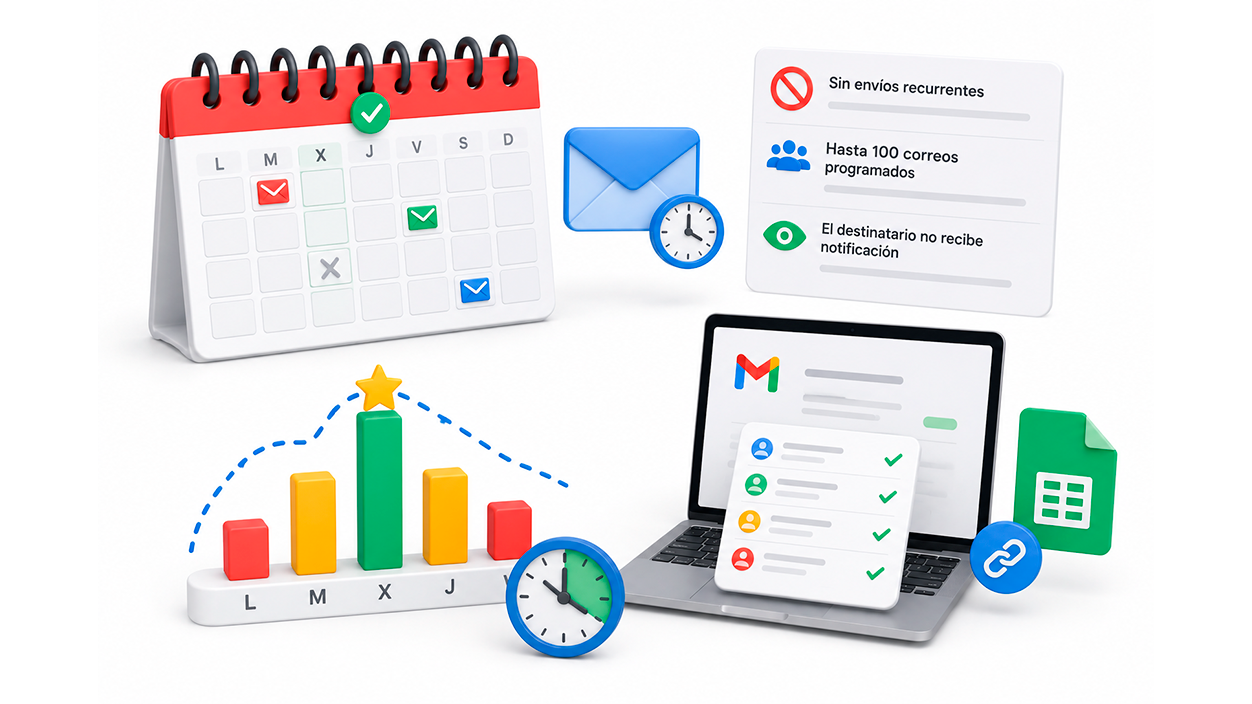
Aunque la herramienta es fantástica, tiene sus límites. Por ejemplo, la función nativa de Gmail no admite envíos recurrentes. Si necesitas que un correo se envíe todos los lunes a las 9:00 a.m., Gmail no puede hacerlo solo; tendrías que duplicar el borrador y programarlo manualmente cada vez o utilizar herramientas de automatización externas como Mail Agent.
En cuanto a la cantidad, puedes tener hasta 100 correos programados simultáneamente. Además, es importante saber que el destinatario no recibirá ninguna notificación indicando que el mensaje fue programado; para ellos, el correo aparecerá como un envío normal con la marca de tiempo de la entrega efectiva.
Para aquellos que buscan maximizar la tasa de apertura, los datos sugieren que los miércoles suelen ser el mejor día para enviar correos B2B, especialmente alrededor de las 10:00 a.m. Evita los lunes muy temprano, ya que las bandejas suelen estar colapsadas por el trabajo acumulado del fin de semana, y los viernes por la tarde, cuando la gente ya tiene la mente en modo descanso.
Si necesitas realizar campañas masivas con nombres personalizados, lo ideal es no programar cien correos individuales, sino usar la combinación de correspondencia vinculando una hoja de Google Sheets. Esto evita que tu cuenta sea marcada como spam y permite una gestión mucho más profesional y eficiente de los volúmenes altos de mensajes.
Dominar la programación de mensajes en Gmail permite redactar con calma y asegurar que el contenido llegue en el momento de mayor impacto, pudiendo gestionar desde el ordenador o el móvil cualquier envío pendiente a través de la sección de programados para editarlo o anularlo si los planes cambian.

Soy un apasionado de la tecnología que ha convertido sus intereses «frikis» en profesión. Llevo más de 10 años de mi vida utilizando tecnología de vanguardia y trasteando todo tipo de programas por pura curiosidad. Ahora me he especializado en tecnología de ordenador y videojuegos. Esto es por que desde hace más de 5 años que trabajo redactando para varias webs en materia de tecnología y videojuegos, creando artículos que buscan darte la información que necesitas con un lenguaje entendible por todos.
Si tienes cualquier pregunta, mis conocimientos van desde todo lo relacionado con el sistema operativo Windows así como Android para móviles. Y es que mi compromiso es contigo, siempre estoy dispuesto a dedicarte unos minutos y ayudarte a resolver cualquier duda que tengas en este mundo de internet.