- El sistema de versionado de Syncthing actúa como un salvavidas moviendo los archivos eliminados o modificados a una carpeta oculta llamada .stversions.
- Existen diversas estrategias de recuperación, desde una papelera básica hasta sistemas escalonados que optimizan el espacio en disco.
- La configuración correcta del versionado es vital para evitar que la sincronización bidireccional borre datos accidentalmente en todos los dispositivos.
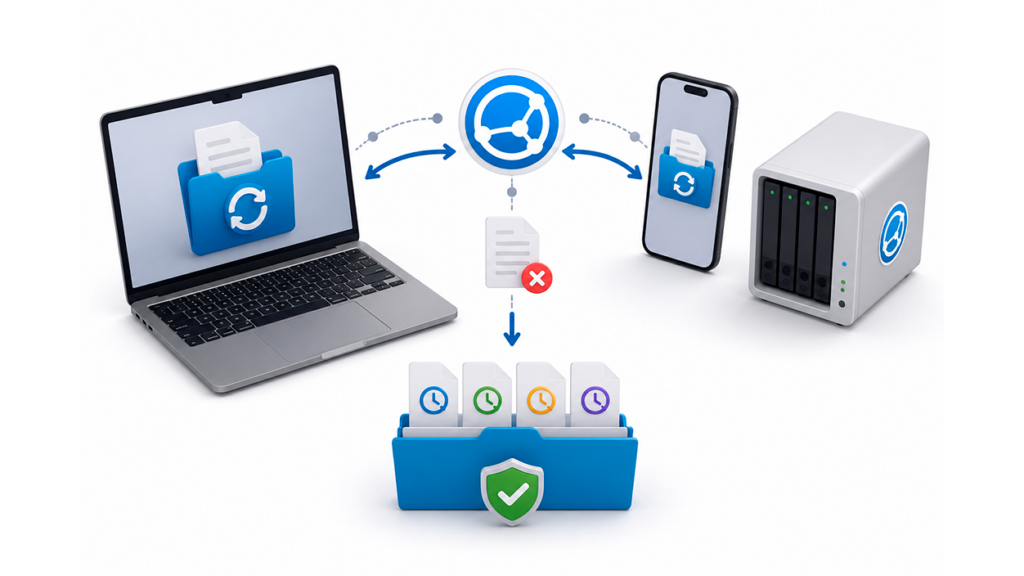
Seguro que te ha pasado alguna vez: estás sincronizando tus cosas entre el PC y el móvil, crees que lo tienes todo bajo control y, de repente, ¡pum!, un archivo desaparece o se sobrescribe y te deja temblando. Es el típico susto de las herramientas de sincronización, donde un error en un dispositivo se propaga como la pólvora al resto de la red.
Para que no entres en pánico, Syncthing tiene un as bajo la manga llamado file versioning. Básicamente, es un mecanismo que, en vez de borrar un archivo definitivamente cuando alguien lo elimina en la red, lo guarda en un rincón secreto para que puedas rescatarlo si la cosa se pone fea. Vamos a ver a fondo cómo funciona y cómo configurarlo para que no te vuelva a pasar.
El concepto clave: la carpeta .stversions
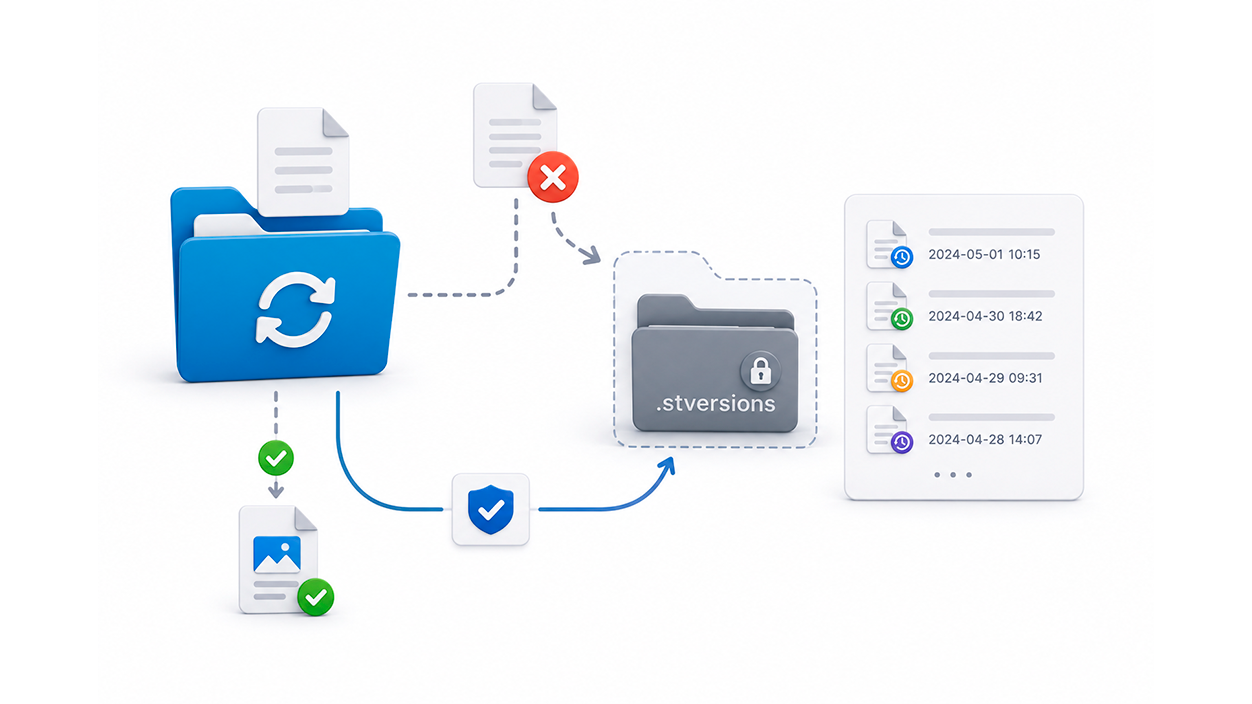
Cuando activas el versionado, Syncthing deja de borrar los archivos de forma tajante. En su lugar, desplaza la copia antigua a un directorio especial llamado .stversions, que se encuentra dentro de la carpeta que estás compartiendo. Si no cambias la ruta por defecto, ahí es donde aterrizarán todos tus archivos rescatables.
Ojo con un detalle importante: si decides poner una ruta personalizada para estas copias, asegúrate de que esté en la misma partición o sistema de archivos que la carpeta original. Si lo pones en un disco distinto, el movimiento de archivos podría fallar y te quedarías sin copia.
Estrategias de versionado disponibles
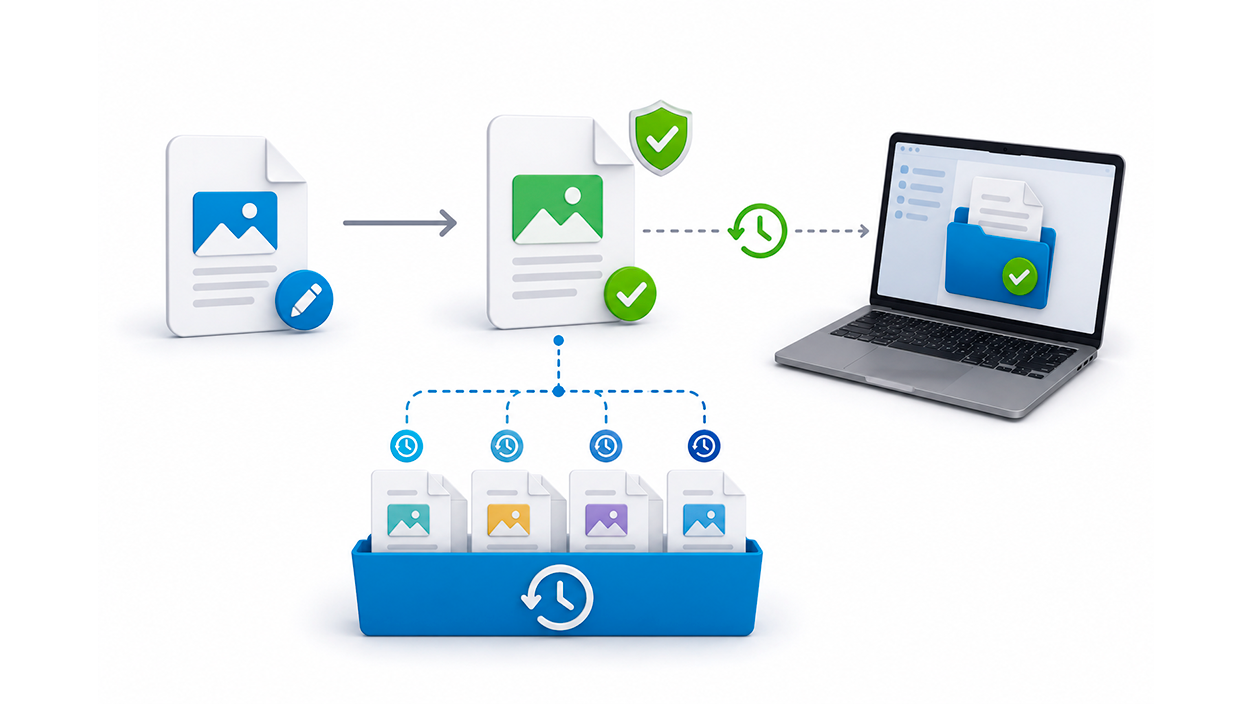
No todo el mundo necesita el mismo nivel de protección, así que el programa ofrece varias formas de gestionar estas copias:
- Papelera de reciclaje (Trash Can): Es la opción más sencilla. Imita la papelera de Windows o Linux; si un archivo se borra o cambia, se mueve a .stversions. Si ya había una versión con el mismo nombre, la nueva la pisa. Puedes configurar que se limpien los archivos tras un número determinado de días o ponerlo en cero para que se queden ahí para siempre.
- Versionado Simple: Muy parecido al anterior, pero aquí puedes decirle al software exactamente cuántas versiones antiguas quieres conservar. Por ejemplo, si pones que guarde 5 versiones, verás hasta cinco copias con marcas de tiempo diferentes para el mismo archivo.
- Versionado Escalonado (Staggered): Esta es la opción más inteligente para no llenar el disco duro. Los archivos se van borrando según envejecen siguiendo este ritmo: la primera hora guarda una copia cada 30 segundos, el primer día una cada hora, los primeros 30 días una diaria y, después, una semanal hasta alcanzar la antigüedad máxima configurada.
- Versionado Externo: Para los usuarios más avanzados que prefieren mandar el archivo a un script o programa personalizado. Syncthing ejecuta el comando que tú le digas justo antes de reemplazar el archivo, permitiéndote, por ejemplo, comprimirlos o enviarlos a un backup externo.

Configuración y consejos prácticos
Para poner esto en marcha, debes ir a la configuración de la carpeta compartida en la interfaz web o GTK, entrar en la pestaña de File Versioning y elegir la estrategia que prefieras. Si quieres un equilibrio entre seguridad y espacio, el modo escalonado con una edad máxima de 90 días suele ser la mejor elección para la mayoría.
Si usas Windows, recuerda que también existe el Historial de archivos del sistema operativo. Aunque es distinto a Syncthing, te permite recuperar versiones anteriores haciendo clic derecho sobre una carpeta y seleccionando Restaurar versiones anteriores, lo cual es un complemento ideal para tener una capa extra de seguridad.
Riesgos de la sincronización bidireccional
Es fundamental entender que Syncthing no es un software de backup, sino de sincronización. Si tienes una carpeta configurada para enviar y recibir datos en todos los nodos, cualquier borrado accidental se replicará en todos tus equipos. Para evitar que un dispositivo (como el móvil) borre cosas en tu ordenador, puedes configurar esa carpeta específica en modo Send Only (Solo envío). De este modo, el ordenador recibirá los cambios pero el móvil no podrá imponer borrados al servidor principal.
Para los que administran servidores remotos vía SSH, un truco muy útil es hacer un túnel SSH para traer el puerto 8384 de la interfaz web al localhost. Así puedes gestionar el versionado y las carpetas desde tu navegador cómodamente sin exponer la interfaz a todo internet.

Soy un apasionado de la tecnología que ha convertido sus intereses «frikis» en profesión. Llevo más de 10 años de mi vida utilizando tecnología de vanguardia y trasteando todo tipo de programas por pura curiosidad. Ahora me he especializado en tecnología de ordenador y videojuegos. Esto es por que desde hace más de 5 años que trabajo redactando para varias webs en materia de tecnología y videojuegos, creando artículos que buscan darte la información que necesitas con un lenguaje entendible por todos.
Si tienes cualquier pregunta, mis conocimientos van desde todo lo relacionado con el sistema operativo Windows así como Android para móviles. Y es que mi compromiso es contigo, siempre estoy dispuesto a dedicarte unos minutos y ayudarte a resolver cualquier duda que tengas en este mundo de internet.