- La resubida de fotos ocurre al borrar archivos solo desde la web y no desde el dispositivo original.
- Para eliminar fotos definitivamente sin que reaparezcan, se debe hacer desde la app del dispositivo que realizó la subida.
- Es fundamental configurar la batería en modo "No restringido" en Android para garantizar backups en segundo plano.
- La instalación requiere Docker, al menos 6GB de RAM y una base de datos PostgreSQL en disco SSD.
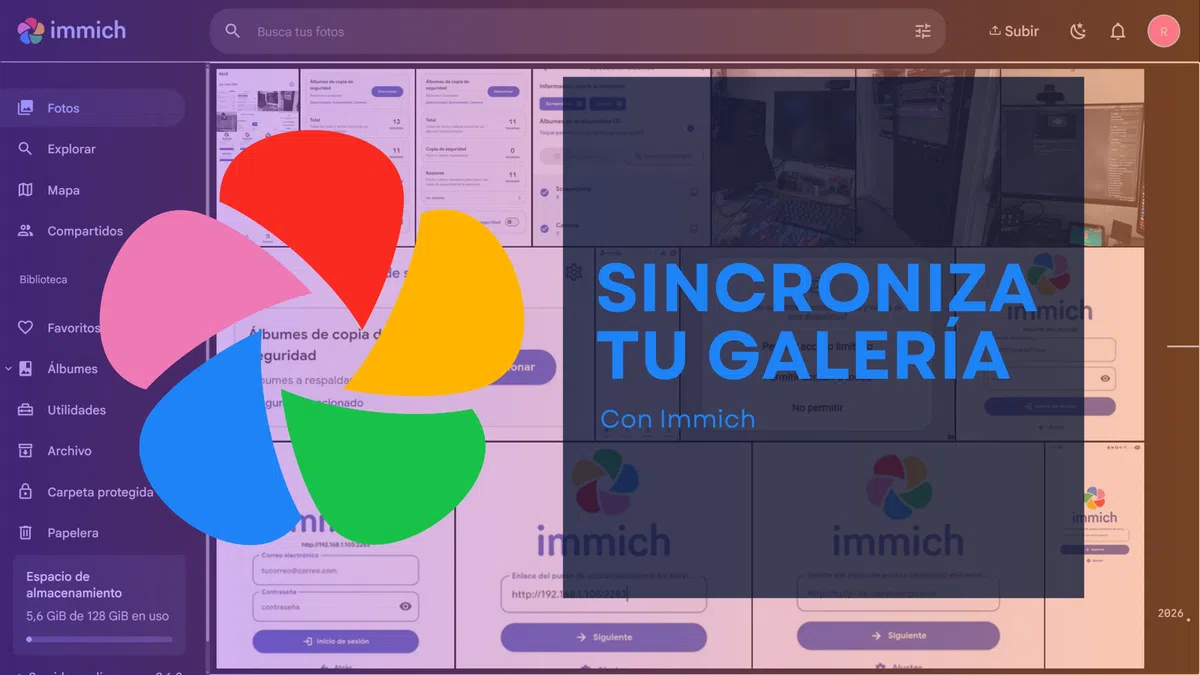
¿Cómo evitar que Immich vuelva a subir fotos que ya existen? Si te mola tener el control total de tus recuerdos sin depender de la nube de gigantes tecnológicos, probablemente te hayas topado con Immich. Es una herramienta brutal de código abierto que imita la experiencia de Google Fotos, permitiéndote centralizar todas tus imágenes y vídeos en tu propio servidor NAS, manteniendo la privacidad al máximo.
Sin embargo, como toda aplicación potente, tiene sus mañas. Uno de los quebraderos de cabeza más comunes es cuando, tras hacer una limpieza, el sistema vuelve a subir archivos que ya habías borrado. En este artículo vamos a desgranar por qué ocurre esto y cómo puedes montar tu servidor desde cero para que todo ruede como la seda.

El problema de las fotos que vuelven a aparecer
Imagina que pasas una tarde entera borrando capturas inútiles y memes antiguos desde la interfaz web de Immich. Todo parece estar en orden, pero al actualizar la aplicación en tu iPhone o Android, de repente las fotos resucitan y empiezan a subirse de nuevo. Esto sucede porque, si borras la imagen solo desde el servidor, el dispositivo móvil sigue teniendo el archivo original y, al no encontrarlo en la nube, lo interpreta como un archivo nuevo que debe sincronizarse.
Incluso si vacías la papelera de reciclaje de Immich, el cliente móvil no siempre recibe la señal de que ese archivo ya no es deseado. La realidad es que, para evitar este baile de archivos, la forma más efectiva es eliminar la foto directamente desde el dispositivo que la subió originalmente. De este modo, se borra tanto la copia local como la del servidor, evitando que la aplicación intente hacer la copia de seguridad una y otra vez.

Montando tu propia instancia de Immich
Para quienes quieran empezar la aventura, lo ideal es utilizar Docker. Necesitarás un servidor que cuente con al menos dos núcleos de CPU y unos 6GB de memoria RAM para que el reconocimiento facial y de objetos no vaya a pedales. Además, es fundamental tener un almacenamiento espacioso, preferiblemente un disco SSD o NVMe para la base de datos de PostgreSQL, evitando así que el sistema se ralentice.

El proceso de despliegue comienza creando un directorio específico y descargando los archivos docker-compose.yml y el archivo de variables de entorno .env. En este último es donde ocurre la magia, ya que debes configurar la ruta de almacenamiento UPLOAD_LOCATION para decidir dónde vivirán tus fotos, ya sea en un pool de almacenamiento de tu NAS o en una unidad montada vía NFS.
Configuración clave y puesta en marcha
- Zona horaria: Es muy recomendable ajustar la variable TZ para que la línea de tiempo de tus fotos sea coherente.
- Base de datos: Cambia la contraseña por defecto de Postgres para evitar problemas de seguridad.
- Lanzamiento: Con un simple comando de
docker compose up -d, los contenedores se levantarán y podrás acceder mediante la IP de tu servidor y el puerto 2283.
Una vez dentro de la interfaz web, el asistente de bienvenida te guiará por la elección del tema, el idioma y la configuración de privacidad. Aquí puedes activar el mapa o definir la plantilla de almacenamiento, que por defecto organiza todo en carpetas por año y fecha, manteniendo un orden lógico y estructurado en xu disco duro.

Optimización de la aplicación móvil y backups
Cuando instales la app en tu teléfono, lo primero es conectar la dirección de tu servidor y dar los permisos necesarios para acceder a la galería. Un punto crítico es la selección de álbumes: puedes elegir exactamente qué carpetas quieres sincronizar para que el servidor no se llene de basura digital innecesaria.
En Android, para que la subida no se detenga al cerrar la app, debes ir a los ajustes de batería y marcar la aplicación como «No restringida». Si no haces esto, el sistema operativo matará el proceso en segundo plano y te encontrarás con que la copia de seguridad se queda a medias. Es un paso un poco engorroso, pero es la única forma de asegurar que tus recuerdos se respalden automáticamente sin que tengas que abrir la aplicación cada cinco minutos.
Si utilizas sistemas como ZimaOS, la experiencia es aún más sencilla, ya que permiten instalar Immich desde una tienda de aplicaciones con unos pocos clics, fusionando la potencia de Docker con una interfaz extremadamente intuitiva para gestionar los datos.
Tener un servidor de fotos propio permite disfrutar de funciones avanzadas como el reconocimiento de rostros totalmente local, evitando que tus datos privados terminen en manos de terceros. Para mantener la biblioteca limpia, lo ideal es aprovechar la herramienta de detección de duplicados y realizar las borras principalmente desde el móvil para evitar que los archivos vuelvan a subir inesperadamente.

Apasionado de la tecnología desde pequeñito. Me encanta estar a la última en el sector y sobre todo, comunicarlo. Por eso me dedico a la comunicación en webs de tecnología y videojuegos desde hace ya muchos años. Podrás encontrarme escribiendo sobre Android, Windows, MacOS, iOS, Nintendo o cualquier otro tema relacionado que se te pase por la cabeza.