- Implementación de interfaces personalizadas mediante dashboards de Lovelace y tarjetas Mushroom.
- Uso de software especializado como Fully Kiosk Browser para la gestión profesional del dispositivo.
- Estrategias de mantenimiento de hardware para prolongar la vida útil de la batería de la tablet.
- Configuración de accesos restringidos y usuarios específicos para mejorar la seguridad del sistema.
¿Cómo crear un panel de control para una tablet usando Home Assistant? Tener una tablet colgada en la pared que controle absolutamente todo en casa es el sueño de cualquier entusiasta de la domótica. No se trata solo de encender una luz, sino de centralizar la gestión del hogar en un dispositivo dedicado que sea intuitivo y visualmente atractivo para todos los que viven en la casa.
Si te estás planteando montar este sistema, puede que te sientas un poco abrumado al principio con tantas opciones de hardware y software. Pero no te preocupes, que configurar un wall panel es más sencillo de lo que parece si sigues una estructura lógica y aprovechas las herramientas adecuadas para que la experiencia sea fluida y no un dolor de cabeza.
Hardware recomendado y elección de la tablet
Para que la experiencia sea la adecuada, no sirve cualquier dispositivo viejo que tengas cogiendo polvo. Lo ideal es buscar una tablet con una pantalla de buen tamaño (entre 10 y 12 pulgadas) y una resolución FHD para que los paneles no se vean pixelados. Por ejemplo, opciones como la Samsung Tab S o la POCO Pad son fantásticas debido a su rendimiento fluido y pantallas de alta tasa de refresco, lo que evita que la interfaz se sienta lenta al navegar por las pestañas.
Si buscas algo más económico, existen tablets de gama media que cumplen de sobra, siempre y cuando tengan al menos 8 GB de RAM para que el navegador no se cierre solo. Es fundamental que el dispositivo sea compatible con versiones recientes de Android, ya que esto facilita la instalación de aplicaciones críticas y asegura que el sistema de seguridad sea estable.
Métodos de despliegue de la interfaz
Hay varias formas de hacer que Home Assistant se vea en tu tablet. La más básica es la App oficial, que es rápida de instalar y permite activar el modo de pantalla completa, aunque tiene limitaciones en cuanto al control remoto del dispositivo. Otra vía es usar el navegador web en modo escritorio, ocultando la barra de direcciones para obtener una apariencia limpia, ideal si no quieres instalar nada extra.
Sin embargo, si quieres ir en serio, la opción profesional es Fully Kiosk Browser. Esta aplicación es la joya de la corona porque permite bloquear la tablet para que solo muestre el panel, puede despertar la pantalla automáticamente usando la cámara frontal cuando detecta movimiento y permite gestionar el dispositivo de forma remota desde el propio Home Assistant.

Diseño y creación de dashboards personalizados
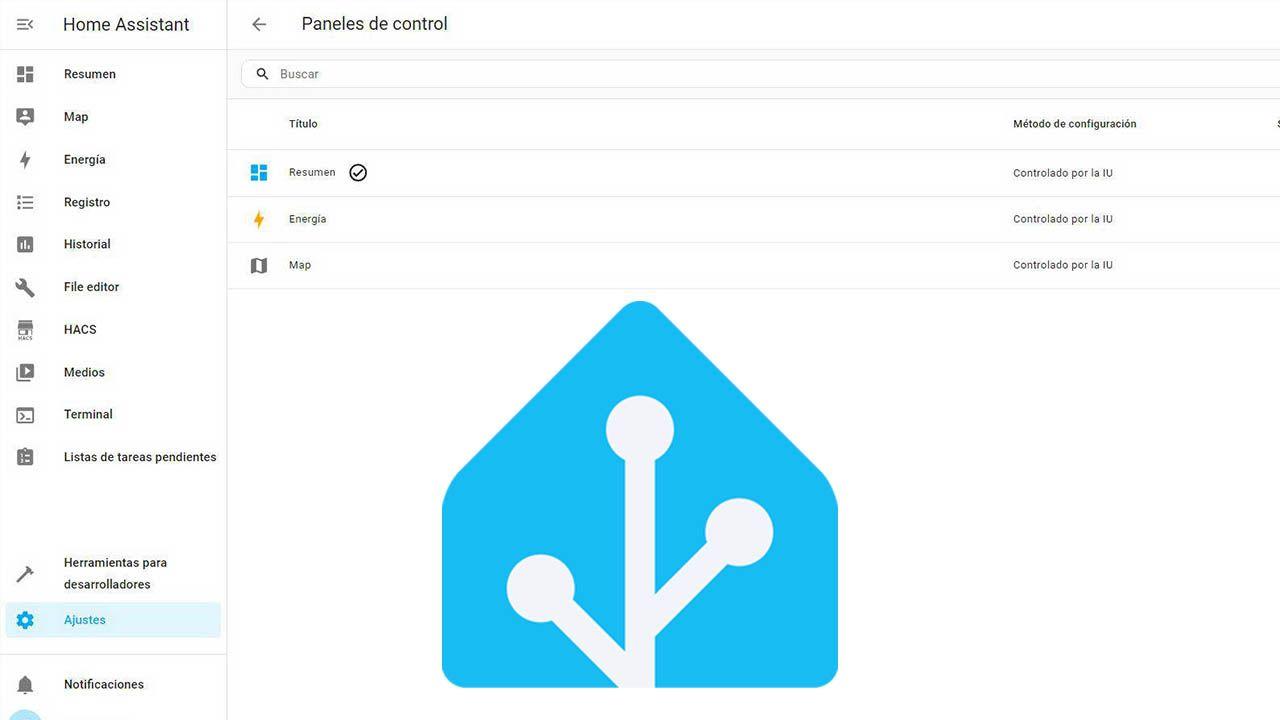
Dentro de Home Assistant, la interfaz gráfica se gestiona a través de Lovelace. Para organizar todo, lo más inteligente es crear paneles de control independientes desde el menú de Ajustes. Así puedes tener uno específico para la tablet, optimizado para verse en horizontal, y otro diferente para tu móvil. Puedes definir el título, un icono representativo y una URL personalizada para acceder rápidamente.
Para que el diseño no sea un caos, te recomiendo usar vistas de secciones y tarjetas de tipo Tile o la popular librería Mushroom (disponible vía HACS), que ofrece un acabado minimalista y moderno. No satures la pantalla; es mejor usar tarjetas condicionales que solo muestren información cuando sea realmente relevante, como avisos de seguridad o el estado de la lavadora.
Si necesitas integrar contenido externo, como una página de refrigeración (Mealie) o una galería de fotos (Immich Kiosk), puedes incrustar páginas web directamente en el sistema. Esto permite que el panel de control sea un portal único hacia todas tus herramientas digitales, manejando los enlaces como si fueran pestañas adicionales del navegador.
Seguridad y gestión de usuarios
Un error común es iniciar sesión en el panel de pared con la cuenta de administrador. Lo más recomendable es crear un usuario específico para la tablet. Esto es vital por seguridad y para evitar que alguien pueda borrar configuraciones críticas por accidente. Además, al configurar un usuario limitado, puedes segmentar el acceso para que solo vean los paneles que tú decidas.
Si tienes automatizaciones que dependen de la persona que interactúa con el panel, no te preocupes, ya que puedes vincular el dispositivo a ese usuario fantasma. De esta manera, el sistema sabe que es la tablet la que está ejecutando la acción sin interferir con los perfiles de los miembros reales de la familia.

Optimización energética y mantenimiento
Tener una tablet enchufada las 24 horas del día puede hacer que la batería se hinche y el dispositivo quede inservible en pocos meses. Para evitarlo, el truco maestro es usar un enchufe inteligente conectado al propio Home Assistant. Puedes crear una automatización para que el cargador se active solo cuando la batería baje del 20% y se corte al llegar al 80% de carga.
Para que la tablet no se vea vacía cuando nadie la usa, puedes implementar un salvapantallas dinámico. Existen integraciones que permiten mostrar un carrusel de fotos familiares o datos meteorológicos útiles, transformando el panel de control en un marco digital inteligente que aporta valor estético a la estancia.
Tener un centro de mando en casa requiere elegir el hardware adecuado, configurar correctamente el software de modo kiosko y diseñar una interfaz que sea práctica y no intrusiva. Al combinar la potencia de Lovelace con la gestión de Fully Kiosk y un sistema de carga inteligente, logras una herramienta de control total que es segura, duradera y extremadamente funcional para cualquier miembro del hogar.


Apasionado de la tecnología desde pequeñito. Me encanta estar a la última en el sector y sobre todo, comunicarlo. Por eso me dedico a la comunicación en webs de tecnología y videojuegos desde hace ya muchos años. Podrás encontrarme escribiendo sobre Android, Windows, MacOS, iOS, Nintendo o cualquier otro tema relacionado que se te pase por la cabeza.