- El grado de compresión depende estrictamente del tipo y formato de los archivos originales.
- La configuración de archivos sólidos y el uso de diccionarios amplios optimizan la reducción de peso.
- El formato RAR y RAR5 ofrece un rendimiento superior en compresión frente al estándar ZIP.

Seguro que te ha pasado que intentas enviar un documento por correo o quieres liberar un poco de espacio en el disco duro y te das cuenta de que los archivos pesan una barbaridad. Para estos casos, WinRAR se convierte en la herramienta ideal, permitiéndonos comprimir archivos con WinRAR y reducir su volumen de forma considerable si sabemos movernos por sus ajustes.
Lo primero que hay que tener claro es que no existe una fórmula mágica para que cualquier archivo se reduzca un porcentaje exacto. La realidad es que el resultado final varía según el contenido y el formato original, ya que hay archivos que se dejan comprimir muchísimo y otros que ni se inmutan.
La realidad de la compresión de datos
Es fundamental entender que hay ficheros que ya vienen con sus propios métodos de compresión integrados, por lo que intentar comprimirlos más es prácticamente imposible. Hablamos de formatos de imagen como JPEG o PNG, archivos de audio en MP3, vídeos en AVI o WMV, y hasta documentos modernos de Office como .docx o .xlsx. En estos casos, el porcentaje de reducción será mínimo.
Por el contrario, existen otros tipos de datos que pueden llegar a reducirse hasta en un 90%. Aquí es donde entra en juego nuestra capacidad para gestionar el tipo de compresión, pudiendo elegir desde no aplicar nada hasta forzar el modo máximo para exprimir cada byte disponible.
Configuración paso a paso para el máximo ahorro
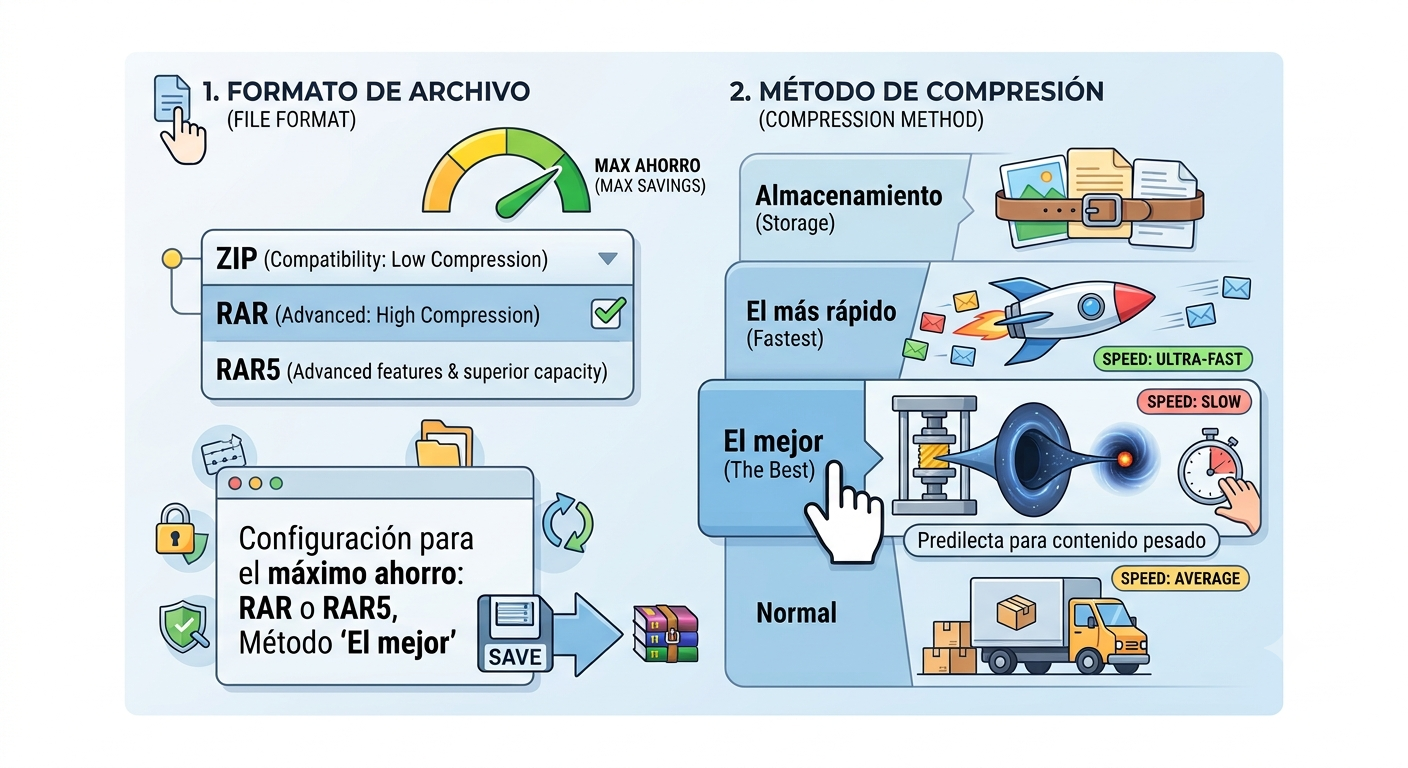
Cuando abrimos el cuadro de diálogo para crear un archivo, lo primero que debemos mirar es el formato. Aunque el ZIP es muy útil si no sabemos si el destinatario tiene el programa instalado, lo ideal es usar RAR o RAR5, ya que ofrecen funciones avanzadas y una capacidad de compresión muy superior.
En cuanto al método de compresión, el software nos ofrece varias escalas: Almacenamiento, El más rápido, Rápido, Normal, Bueno y El mejor. Para quienes buscan reducir el peso al límite, la opción «El mejor» es la elegida, aunque debemos tener en cuenta que el proceso será más lento que en los niveles inferiores.
- Almacenamiento: Ideal para unir archivos sin comprimirlos.
- El más rápido: Perfecto para copias de seguridad diarias donde prima la velocidad.
- El mejor: La opción predilecta para distribuir contenido pesado por internet.
- Normal: El estándar para adjuntos de email cotidianos.
Trucos avanzados: Diccionarios y Archivos Sólidos
Si hemos optado por RAR o RAR5, tenemos dos cartas bajo la manga: el tamaño del diccionario y la compresión sólida. El diccionario es básicamente la memoria que usa el programa para encontrar patrones repetidos; cuanto más grande sea, mejor comprimirá archivos voluminosos, aunque requerirá más RAM y tiempo. Se suele recomendar 4 MB para RAR y 32 MB para RAR5.
Por otro lado, marcar la casilla de «Crear archivo sólido» es un movimiento maestro cuando tenemos muchos archivos pequeños similares. Esto hace que WinRAR trate todo como un único flujo de datos, mejorando la tasa de compresión, aunque hace que sea más lento editar el archivo posteriormente y más arriesgado si el fichero se corrompe.
Para aquellos que quieran ir a shredder, pueden entrar en la pestaña de «Avanzado» y pulsar el botón de compresión. Si se utiliza el formato RAR4, es posible marcar la opción de «Forzar» en los campos disponibles, lo que empuja al algoritmo a trabajar al límite absoluto de sus capacidades.
Alternativas interesantes a WinRAR
Aunque WinRAR es el rey para muchos, existen otras opciones gratuitas que no se quedan atrás. Por ejemplo, 7-Zip suele lograr archivos más ligeros gracias a su formato nativo .7z, configurándolo en nivel «Ultra» y usando el diccionario de 64 MB con LZMA, aunque su compatibilidad es algo menor que la de RAR. Para quienes buscan otras alternativas a 7-Zip, hay diversas herramientas competitivas.
También tenemos a jZip, una herramienta más sencilla pero efectiva. Para conseguir la máxima reducción con este programa, lo más recomendable es seleccionar el método de compresión BZip2 y ajustar el nivel a «Ultra», lo que nos dará un resultado muy competitivo sin complicaciones excesivas.
Teniendo en cuenta todo lo analizado, lograr la máxima reducción de peso implica seleccionar el formato RAR5, aplicar el método de compresión «El mejor», activar la creación de archivos sólidos y ajustar el tamaño del diccionario según la capacidad de nuestra memoria, sabiendo que a mayor ahorro de espacio, el ordenador dedicará más tiempo y recursos al proceso.

Soy un apasionado de la tecnología que ha convertido sus intereses «frikis» en profesión. Llevo más de 10 años de mi vida utilizando tecnología de vanguardia y trasteando todo tipo de programas por pura curiosidad. Ahora me he especializado en tecnología de ordenador y videojuegos. Esto es por que desde hace más de 5 años que trabajo redactando para varias webs en materia de tecnología y videojuegos, creando artículos que buscan darte la información que necesitas con un lenguaje entendible por todos.
Si tienes cualquier pregunta, mis conocimientos van desde todo lo relacionado con el sistema operativo Windows así como Android para móviles. Y es que mi compromiso es contigo, siempre estoy dispuesto a dedicarte unos minutos y ayudarte a resolver cualquier duda que tengas en este mundo de internet.