
¿Tienes un sinfín de carpetas llenas de archivos con nombres caóticos? Si te has puesto a organizar cientos de fotos, documentos o canciones uno por uno seguramente sabes lo tedioso que resulta. En esta guía, te enseñaremos cómo usar PowerRename para renombrar cientos de archivos de una sola vez. Veremos cómo usarla desde cero, dominar sus variables y ordenar tus archivos sin errores.
Cómo usar PowerRename para renombrar cientos de archivos de una sola vez

Usar PowerRename para renombrar cientos de archivos de una sola vez es lo mejor que puedes hacer si quieres ordenar un poco tus carpetas. PowerRename es una de las herramientas más potentes de PowerToys (el conjunto de utilidades de Microsoft que también puedes usar para mantener siempre visible una ventana en Windows 11).
PowerRename es ideal para cualquier persona que necesite organizar miles de archivos en unos pocos segundos. Con ella puedes usar búsquedas simples, añadir filtros e, incluso, expresiones regulares. Además, puedes usarla para renombrar archivos usando números o según la fecha en la que fueron editados o emitidos. A continuación, te dejamos una guía rápida para aprender a usar PowerRename para renombrar cientos de archivos de una sola vez.
Paso 1: Instalar y activar la herramienta
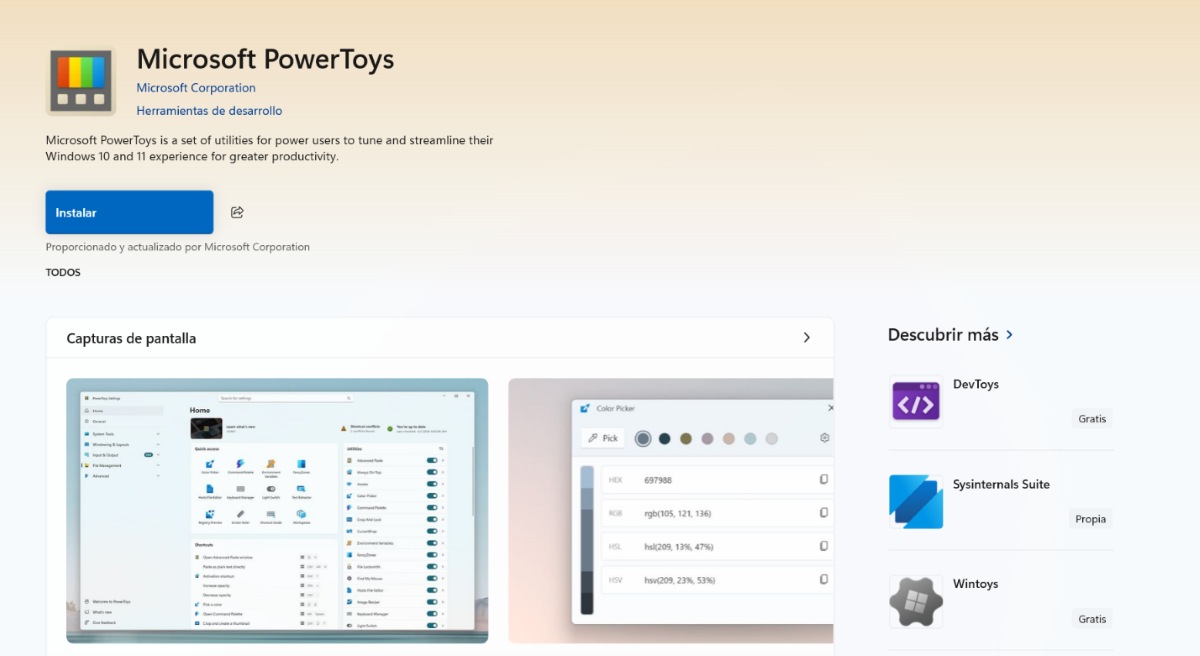
Lo primero que debes hacer es descargar la herramienta. Si todavía no tienes Microsoft PowerToys, descárgala desde la Microsoft Store o su página oficial de GitHub. Una vez dentro de Microsoft Power Toys:
- Ubica el módulo PowerRename y asegúrate de que esté activado (en On).
Paso 2: Usar PowerRename para renombrar cientos de archivos de una sola vez
Una vez que hayas habilitado PowerRename desde Microsoft Power Toys, la herramienta se integrará directamente en tu sistema. Para usar PowerRename para renombrar cientos de archivos, sigue estos pasos:
- Abre el explorador de archivos de Windows y selecciona todos los archivos que quieres renombrar (pulsa Ctrl + E para seleccionar todo, si es lo que necesitas).
- Haz clic derecho sobre los archivos seleccionados.
- En el menú contextual busca y selecciona PowerRename (si usas Windows 11 y tienes el menú corto, puede que tengas que hacer clic primero en Mostrar más opciones).
Paso 3: Conoce la interfaz de PowerRename
Una vez dados los pasos anteriores, se abrirá la ventana de PowerRename. Allí verás dos paneles principales: a la izquierda podrás configurar las reglas y a la derecha tendrás una vista previa en tiempo real de cómo quedarán los nombres antes de aplicar los cambios. Esto evitará que cometas grandes errores.
A continuación, te enseñamos varias maneras de usar PowerRename para renombrar cientos de archivos de una sola vez:
Buscar y reemplazar texto simple
Este es el uso más común de la herramienta. Por ejemplo, si quieres cambiar el nombre de «Archivo_viejo» por «Archivo_reciente», haz lo siguiente:
- En el cuadro «Buscar»: Escribe el texto exacto que quieres quitar o cambiar (Archivo_viejo).
- En el cuadro «Reemplazar con»: Escribe el nuevo texto (Archivo_reciente).
- Revisa los cambios en la vista previa y haz clic en Aplicar.
Para añadir numeración u otros datos

Si quieres usar PowerRename para renombrar cientos de archivos mediante numeración secuencial (por ejemplo Foto_0001, Foto_0002 …), puedes hacer lo siguiente:
- En «Buscar»: Selecciona el texto que quieres cambiar (o deja un espacio si solo quieres renombrar todo desde cero).
- En «Reemplazar con»: Escribe el nombre base y usa variables encerradas en signo de dólar. Por ejemplo, Archivo_$num – Enumerará los archivos (Archivo_1, Archivo_2). Y si pones Guia_$YYY-$MM-$DD se añadiá la fecha actual de forma automática.
- Ícono de información (i): En la esquina inferior izquierda de la ventana de PowerRename verás un pequeño ícono de información. Si haces clic allí, podrás ver la lista con todas las variables de fecha, hora y numeración que puedes usar.
Supongamos que tienes una lista de unas 1000 fotos que quieres renombrar. El truco está en usar ceros a la izquierda para que Windows ordene tus archivos correctamente. De esta manera, quedarán así: Foto_0001, Foto_0002 … Hasta que llegue a la foto número 1000. ¿Qué debes hacer para lograrlo?
- En el cuadro «Buscar»: Pon .* (un punto y un asterisco). Con esto le pides a la herramienta «selecciona todo el nombre actual del archivo».
- En el cuadro «Reemplazar con»: escribe el nombre que quieras, seguido de la variable de tres o cuatro ceros. Por ejemplo: Foto_$num (4)
- Para que esto funcione, tienes que marcar sí o sí las casillas «Utilizar expresiones regulares» y «Solo el nombre del archivo» para que no te borre ni te altere la extensión del archivo.
Ten presente que el orden de los archivos dentro de la carpeta importa. Al usar PowerRename para renombrar cientos de archivos de una sola vez, se modificarán en el mismo orden que aparecían en tu carpeta antes de abrir la herramienta. Si quieres que se ordenen en orden cronológico, tienes que ordenar la carpeta por Fecha de captura o Fecha de modificación antes de seleccionar todo y hacer clic derecho.
Cambiar solo la extensión del archivo
Si lo que quieres es renombrar la extensión de tus archivos (por ejemplo, .txt a .md o de .jpeg a .jpg, haz lo siguiente:
- En las opciones de la barra lateral izquierda, asegúrate de marcar la casilla Solo extensión.
- En Buscar pones la extensión vieja (por ejemplo jpeg) y en Reemplazar pones la nueva (jpg).
Opciones extra de PowerRename
A la hora de usar PowerRename para renombrar cientos de archivos de una sola vez tienes a tu alcance diferentes interruptores útiles que te salvarán la vida. Si te fijas en el panel izquierdo, te encontrarás con las siguientes ayudas extra:
- Distinguir mayúsculas y minúsculas: De esta manera, la herramienta no confundirá, por ejemplo, Foto con foto.
- Hacer coincidir todas las ocurrencias: Si una palabra se repite varias veces en el mismo nombre, las cambiará todas.
- Convertir mayúsculas/minúsculas: Si activas esta opción, podrás pasar todo el texto a minúsculas, mayúsculas o Tipo título (en donde la primera letra de cada palabra será en mayúscula) solo con un clic.
Una vez que estés contento con todos los cambios efectuados en los diferentes archivos, para terminar haz clic en el botón Aplicar en la esquina inferior derecha y todos los cambios se ejecutarán. ¿Ves que no es tan difícil usar PowerRename para renombrar cientos de archivos de una sola vez?

Desde muy joven he sentido una gran curiosidad por todo lo relacionado con los avances científicos y tecnológicos, en especial aquellos que nos hacen la vida más fácil y entretenida. Me encanta estar al tanto de las últimas novedades y tendencias, y compartir mis experiencias, opiniones y consejos sobre los equipos y gadgets que uso. Esto me llevó a convertirme en redactor web hace poco más de cinco años, enfocado principalmente a los dispositivos Android y sistemas operativos Windows. He aprendido a explicar con palabras simples aquello que resulta complicado para que mis lectores puedan entenderlo fácilmente.