
¿Te gustaría aprender a mantener en Windows 11 siempre visible una ventana usando Always On Top? Hacerlo evitará que pierdas de vista tus notas o la calculadora al hacer clic en otras pantallas. La multitarea ya no tiene por qué ser un caos total gracias a esta herramienta oficial de Microsoft que permite fijar cualquier ventana en primer plano fácilmente. A continuación, veamos cómo activar esta función en Windows 11.
Cómo mantener en Windows 11 siempre visible una ventana usando Always On Top
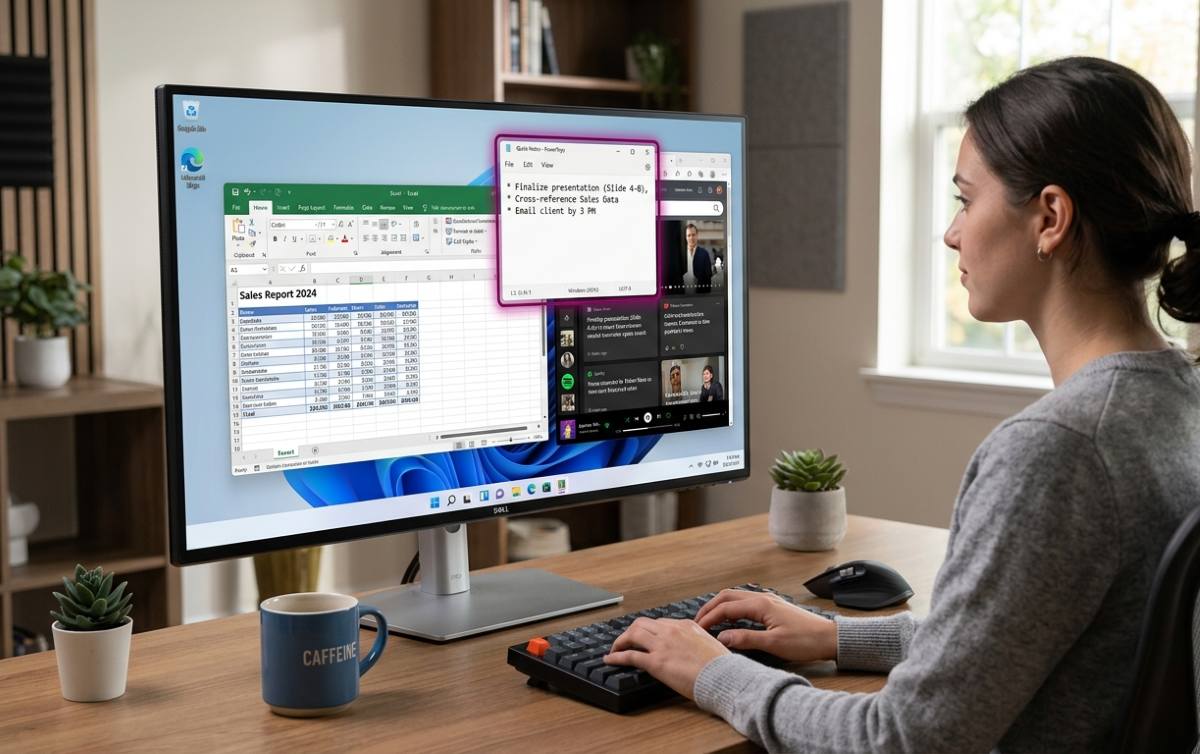
Para mantener en Windows 11 siempre visible una ventana usando Always On Top, debes descargar la herramienta Microsoft PowerToys. De hecho, esta es la forma más rápida, segura y oficial de hacerlo. A continuación, te dejamos el paso a paso para configurarla y usarla en unos pocos segundos.
Paso 1: Instalar Microsoft PowerToys
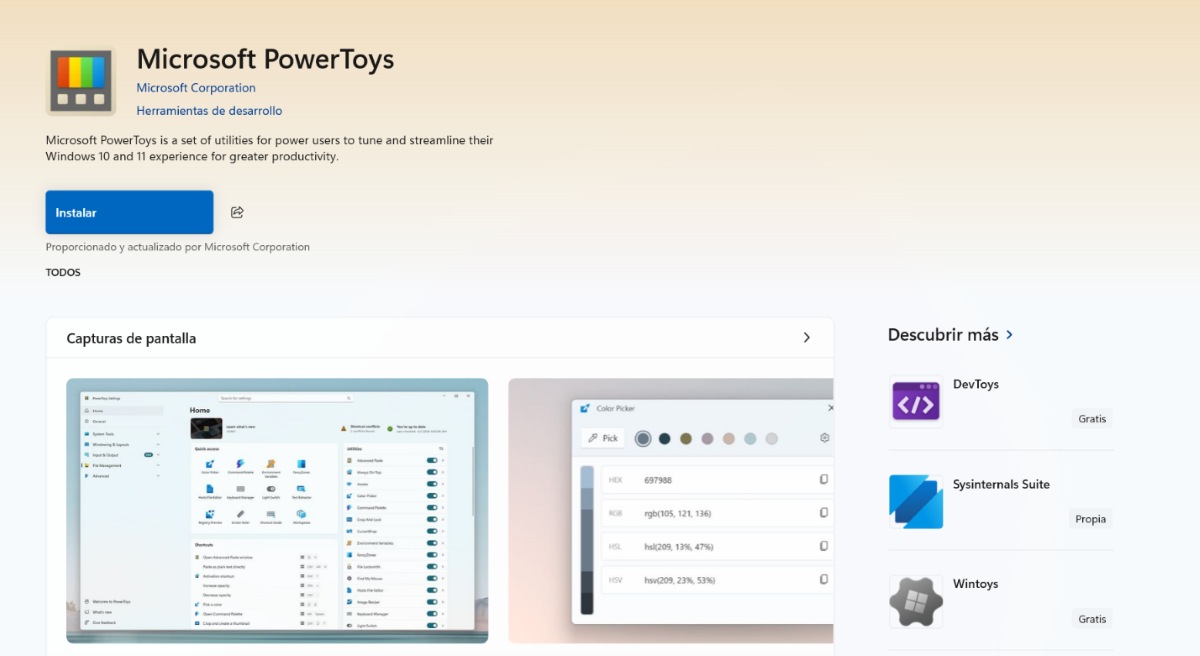
Si todavía no tienes la herramienta Microsoft PowerToys puedes descargarla de dos maneras muy sencillas:
- Abre Microsoft Store y busca “Microsoft PowerToys” e instálalo.
- Por terminal: Abre la terminal o CMD y escribe el comando: winget install Microsoft.PowerToys.
Paso 2: Activar y usar la función
Una vez descargada la herramienta Microsoft PowerToys, ábrela y busca en el menú de la izquierda Always on Top y asegúrate de que el interruptor esté en Activado. Luego haz clic sobre la ventana que quieres mantener fija (por ejemplo, el Bloc de notas, la calculadora o el navegador) para asegurarte de que sea la ventana activa.
Entonces, para mantener en Windows 11 siempre visible una ventana, tienes que usar uno de los atajos de teclado en Windows 11: presiona simultáneamente la combinación de teclas Windows + Ctrl + T. Cuando lo hagas escucharás un breve sonido de confirmación y notarás que la ventana seleccionada se rodeará de un borde de color. Ese borde visual indica que la ventana ya está fijada al frente.
Para desactivarlo: Simplemente, tienes que volver a seleccionar la ventana fija y presionar de nuevo Windows + Ctrl + T. Notarás que el borde de color desaparecerá y volverá a comportarse como una ventana normal. ¿Qué más puedes hacer desde PowerToys?
- Personalización: desde el panel de PowerToys puedes cambiar el color del borde, ajustar su grosor, o incluso puedes desactivar el sonido de activación si no te gusta.
- Hacer exclusiones: Si hay aplicaciones específicas en las que no quieres mantener en Windows 11 siempre visible una ventana por error (como por ejemplo cuando juegas en pantalla completa), puedes añadirlas a la lista de exclusiones en esa misma pantalla de configuración.
¿Cómo saber si funcionó?
¿Cómo puedes saber si funcionó el proceso para mantener en Windows 11 siempre visible una ventana? Cuando activas la función Always on Top a través de Microsoft PowerToys, la ventana seleccionada cambia sutilmente para indicarte que está fija. Estas son algunas de las señales visibles:
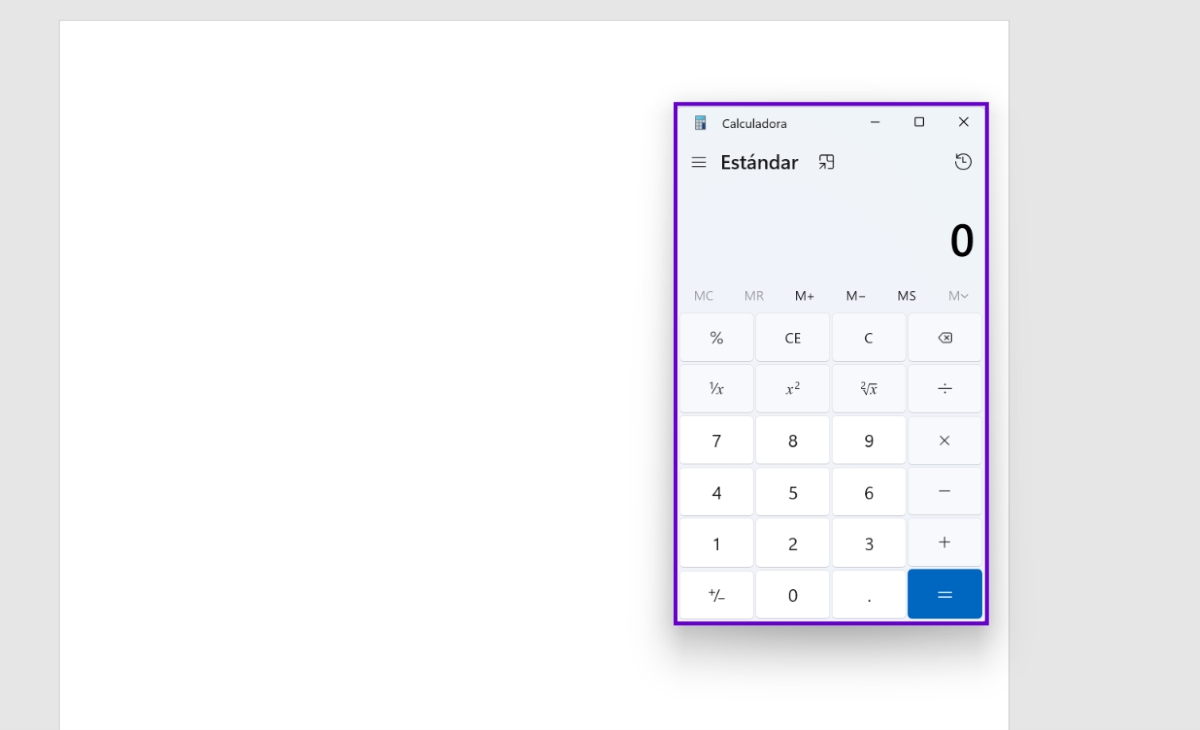
- El borde de color destacado: La ventana superpuesta o fija se rodea de un borde de color morado o azul brillante que resalta sobre el resto del escritorio. También puedes cambiar o quitar por completo este color.
- Comportamiento de superposiciones: Aunque hagas clic en cualquier otra aplicación de fondo, la ventana fija nunca se ocultará. Las demás ventanas se abrirán y moverán detrás de ella.
- Alerta sonora: Cada vez que uses el atajo Windows + Ctrl + T, el sistema reproduce un sonido rápido de notificación. Esto te ayudará a saber si se fijó correctamente.
¿En qué situaciones del día a día puedes aprovechar esta función?
Activar Always On Top sirve básicamente para quitarte la frustración de estar alternando entre ventanas continuamente. Mantener en Windows 11 siempre visible una ventana te ayuda a conservar la información que necesitas exactamente dónde la necesitas, sin importar qué otra ventana o aplicación abras detrás. Veamos las situaciones diarias en las que puedes sacarle provecho a esta función.
Copiar datos y tomar notas
Mantener en Windows 11 siempre visible una ventana te ayuda a transcribir información. Por ejemplo, si estás pasando datos de un PDF, un correo o una página web a un documento Word o Excel, puedes fijar el documento de origen en una esquina pequeña para escribir en la ventana principal sin que el PDF se oculte cada vez que presiones una tecla en la otra ventana.
También puedes usarlo a la hora de tomar apuntes en clases o en reuniones. Fijas el bloc de notas o la aplicación de apuntes a un lado mientras centras tu mirada en un vídeo explicativo o una videoconferencia en pantalla completa. Esto te ahorrará tiempo y aumentará tu productividad.
Cálculos y finanzas
El uso de la calculadora es una de las situaciones más comunes en las que es ventajoso mantener en Windows 11 siempre visible una ventana. Si estás viendo el estado de cuenta en un navegador o llenando una hoja de cálculo, fijar la calculadora de Windows te permite hacer cuentas rápidamente sin perder la calculadora de vista al hacer clic en las celdas.
Programación y diseño técnico
Cuando estás siguiendo los pasos de una guía o un tutorial, ya sea programando o configurando algo en el sistema, puedes dejar una guía visible en una ventana pequeña en la parte superior mientras trabajas en la terminal editando códigos o en las pantallas de configuración. También puedes mantener en Windows 11 siempre visible una ventana para hacer un monitoreo del rendimiento de una app.
Entretenimiento y multitarea
¿Sueles ver videos mientras trabajas? Si estás viendo un video, una película o un tutorial mientras trabajas, puedes fijar el reproductor multimedia o la pestaña de la aplicación en una esquina. También puedes usarla para controlar la música o los chats en una pequeña ventana flotante a la vista para responder rápido o cambiar la canción sin perder de vista lo que estás haciendo en la pantalla de trabajo principal.
Así puedes mantener en Windows 11 siempre visible una ventana
En conclusión, dominar la función Always on Top en Windows 11 puede transformar por completo tu productividad diaria. Si descargas Microsoft PowerToys en tu PC no solo te ahorras el cambio de pestañas, sino que ganas comodidad y ahorras tiempo. Si memorizas el atajo del teclado, podrás mantener el control de tu pantalla con solo unos pocos clics.

Desde muy joven he sentido una gran curiosidad por todo lo relacionado con los avances científicos y tecnológicos, en especial aquellos que nos hacen la vida más fácil y entretenida. Me encanta estar al tanto de las últimas novedades y tendencias, y compartir mis experiencias, opiniones y consejos sobre los equipos y gadgets que uso. Esto me llevó a convertirme en redactor web hace poco más de cinco años, enfocado principalmente a los dispositivos Android y sistemas operativos Windows. He aprendido a explicar con palabras simples aquello que resulta complicado para que mis lectores puedan entenderlo fácilmente.