- Configuración precisa del Servidor ID y la clave pública para garantizar el cifrado.
- Gestión de puertos en el firewall y reglas de red para evitar bloqueos de conexión.
- Uso de clientes personalizados y scripts para despliegues automatizados y consistentes.
- Diferenciación entre el servidor de relay y el servidor de API según la versión utilizada.

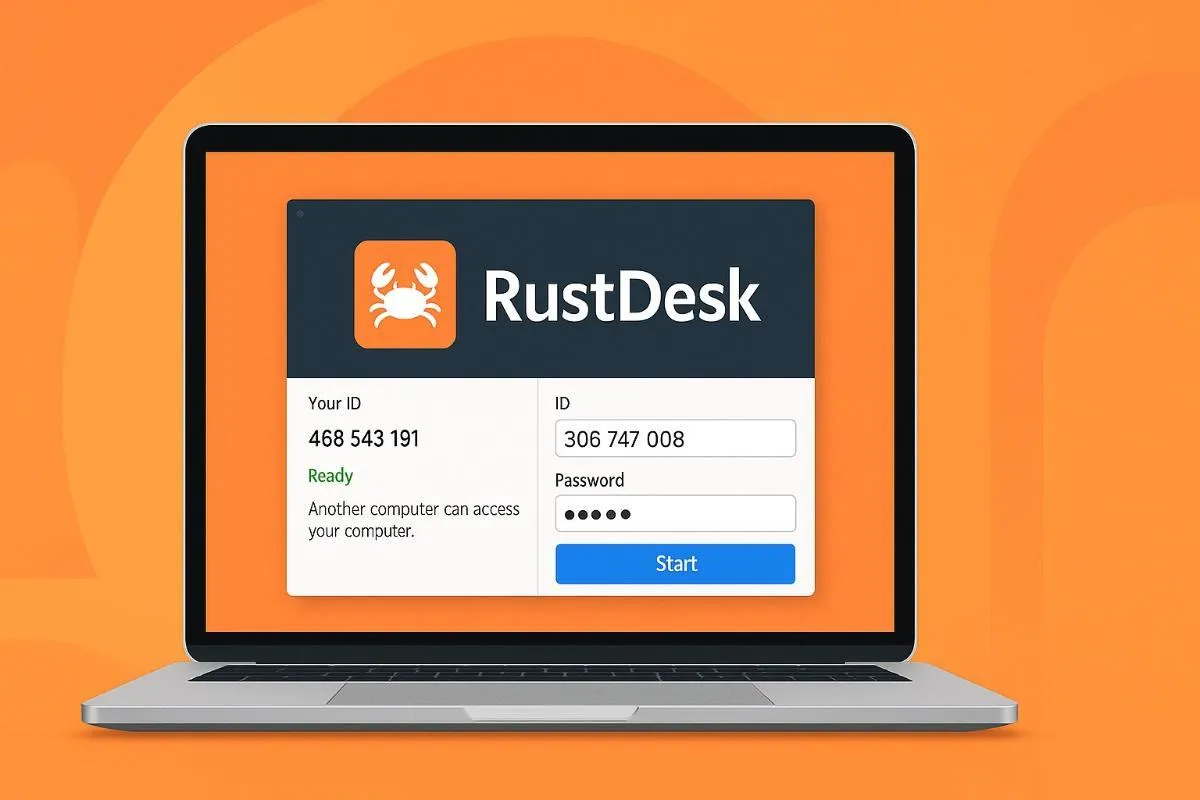
A veces, montar un sistema de control remoto parece pan comido hasta que, de repente, el cliente no logra conectar y te quedas mirando la pantalla sin saber qué ha pasado. Te explicamos qué hacer cuando RustDesk no consigue establecer la conexión. Si te has topado con ese muro, no te preocupes. Es un problema más común de lo que parece y normalmente se debe a un detalle técnico que se nos ha pasado por alto.
Ya sea que estés usando la versión de código abierto o la Pro, el problema suele orbitar alrededor de la comunicación entre el cliente y el servidor. Desde un router que se pone tonto hasta un firewall que bloquea el tráfico, existen varios puntos críticos que debemos revisar para que todo vuelva a fluir y puedas gestionar tus equipos sin dramas.
Configuración manual y despliegue de red
Cuando decides montar tu propio servidor, lo primero es asegurarse de que los clientes sepan exactamente a dónde mirar. En la sección de red del cliente, es fundamental introducir la dirección IP o el host de tu hbbs en el campo del Servidor ID. Si dejas el servidor de relay en blanco, el software intentará deducirlo automáticamente, pero si quieres tener un control total, puedes fijar la dirección de tu hbbr, que suele operar en el puerto 21117.
Para que la conexión sea segura y no te dé errores de cifrado, necesitas la clave pública. Esta se genera automáticamente la primera vez que arrancas hbbs y la encontrarás en el archivo id_ed25519.pub dentro de tu carpeta de datos. Sin esta clave, el cliente y el servidor no se pondrán de acuerdo y la conexión fallará sistemáticamente. Cuando RustDesk no consigue establecer la conexión, puede deberse a la ausencia de esa clave o a un error similar.

Herramientas para agilizar la instalación
Si tienes que desplegar RustDesk en un montón de máquinas, ir una a una es un suicidio. Para los usuarios de la versión Pro, la joya de la corona es el generador de clientes personalizados. Esto te permite crear un instalador que ya lleva la configuración del servidor y tu marca corporativa, evitando que el usuario final tenga que tocar nada.
- Scripts de despliegue: Ideales para entornos pequeños o pruebas rápidas en la versión OSS.
- Importación de configuración: Puedes configurar un equipo a mano y luego exportar la cadena de configuración para pegarla en otros clientes.
- Línea de comandos: El uso del parámetro –config seguido de la cadena encriptada es la vía más rápida para dejar el software listo.
¿Y si está todo instalado y, pese a ello, RustDesk no consigue establecer la conexión? Entonces hay que revisar los ajustes.
Ajustes avanzados y permisos de seguridad
No solo hay problemas cuando RustDesk no consigue establecer la conexión. A veces la conexión se establece pero no puedes hacer nada porque los permisos están restringidos. En la configuración de seguridad, puedes definir el modo de acceso, ya sea permitiendo todo o limitándolo a una vista simple. Es vital revisar que opciones como habilitar teclado o portapapeles estén activadas si necesitas realizar tareas administrativas.
Para quienes buscan un control férreo, existen niveles de prioridad en la configuración. La jerarquía va desde las anulaciones de la consola web, pasando por las estrategias y los ajustes del usuario, hasta llegar a los valores predeterminados. Si una opción está marcada como forzada en la consola, el usuario no podrá cambiarla en su PC, lo cual es genial para mantener la seguridad de la empresa.
Solución de problemas comunes de conectividad
Si ves que el cliente dice que está en línea pero al intentar entrar sale el mensaje de conexión expirada, el problema podría no estar en el software. Hay casos donde el router es el culpable; probar a conectar el portátil mediante un punto de acceso móvil puede ayudarte a descartar si es un bloqueo de tu red local o del ISP.
Otro punto crítico a revisar cuando RustDesk no consigue establecer la conexión es el firewall. Si usas la versión Pro, recuerda que el servidor API suele usar el puerto 21114. Si no has abierto este puerto en tu firewall, aunque la conexión remota funcione, no podrás iniciar sesión en la consola web ni gestionar la API. Si el problema persiste, revisar si la opción de Usar WebSocket está activada puede ayudar, aunque esto requiere que el proxy inverso esté bien configurado para soportar WSS.
Opciones adicionales de optimización
Para mejorar la fluidez de la imagen, es recomendable activar la codificación por hardware, lo que reduce la carga de la CPU y hace que el movimiento del ratón sea más natural. Si notas que la pantalla se queda en negro en Windows, puedes probar a desactivar el renderizado D3D y volver al método tradicional.
En dispositivos Android, es fundamental gestionar la ventana flotante para evitar que el sistema operativo cierre el servicio de RustDesk en segundo plano. Ajustar la transparencia o el tamaño de este icono ayuda a que la aplicación se mantenga despierta y disponible para conexiones entrantes en cualquier momento.
Para solucionar los fallos de enlace, es imperativo validar que los puertos del servidor estén abiertos, que la clave pública coincida exactamente con la del servidor y que no haya conflictos de red local o restricciones de firewall interfiriendo en el tráfico de los puertos 21115 al 21119, asegurando así que el flujo de datos entre el ID server y el Relay server sea ininterrumpido.

Redactor especializado en temas de tecnología e internet con más de diez años de experiencia en diferentes medios digitales. He trabajado como editor y creador de contenidos para empresas de comercio electrónico, comunicación, marketing online y publicidad. También he escrito en webs de economía, finanzas y otros sectores. Mi trabajo es también mi pasión. Ahora, a través de mis artículos en Tecnobits, intento explorar todas las novedades y nuevas oportunidades que el mundo de la tecnología nos ofrece día a día para mejorar nuestras vidas.