- Sistemas de deduplicación basados en fragmentos para optimizar el espacio de almacenamiento.
- Cifrado nativo AES-256 que garantiza la privacidad de los datos antes de subirlos a la nube.
- Compatibilidad versátil con múltiples backends como S3, SFTP, Azure y Backblaze B2.
- Gestión eficiente de versiones mediante snapshots y políticas de retención automatizadas.
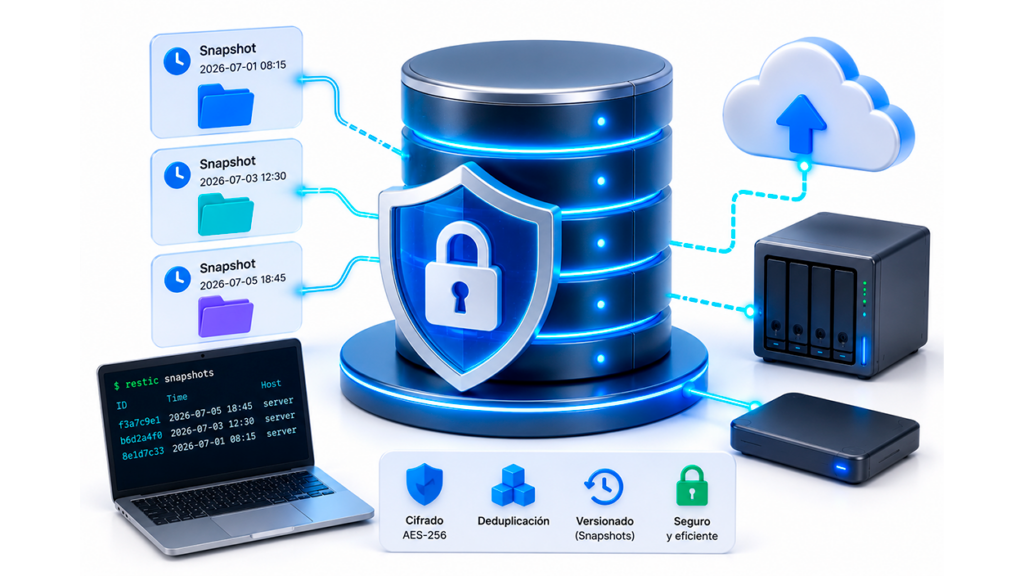
A menudo nos olvidamos de las copias de seguridad hasta que el desastre llama a la puerta. Ya sea por un borrado accidental, un disco que decide morir en el peor momento o un error garrafal formateando una unidad en una máquina virtual, estas situaciones son más comunes de lo que nos gustaría admitir. En ese sentido, elegir la herramienta adecuada no es solo una cuestión técnica, sino que puede ahorrarte horas de angustia y, sobre todo, evitar la pérdida definitiva de información valiosa.
En el panorama actual, herramientas como rsync y rclone son muy conocidas, pero Restic juega en otra liga cuando hablamos de backups serios. Mientras que otras se limitan a sincronizar carpetas, Restic está diseñado desde cero para ser moderno, rápido y extremadamente seguro. Escrito en el lenguaje Go, se ha posicionado como una de las opciones favoritas en entornos Linux gracias a su capacidad de manejar terabytes de datos sin complicar la vida al administrador del sistema.
¿Qué hace a Restic diferente de otras herramientas?
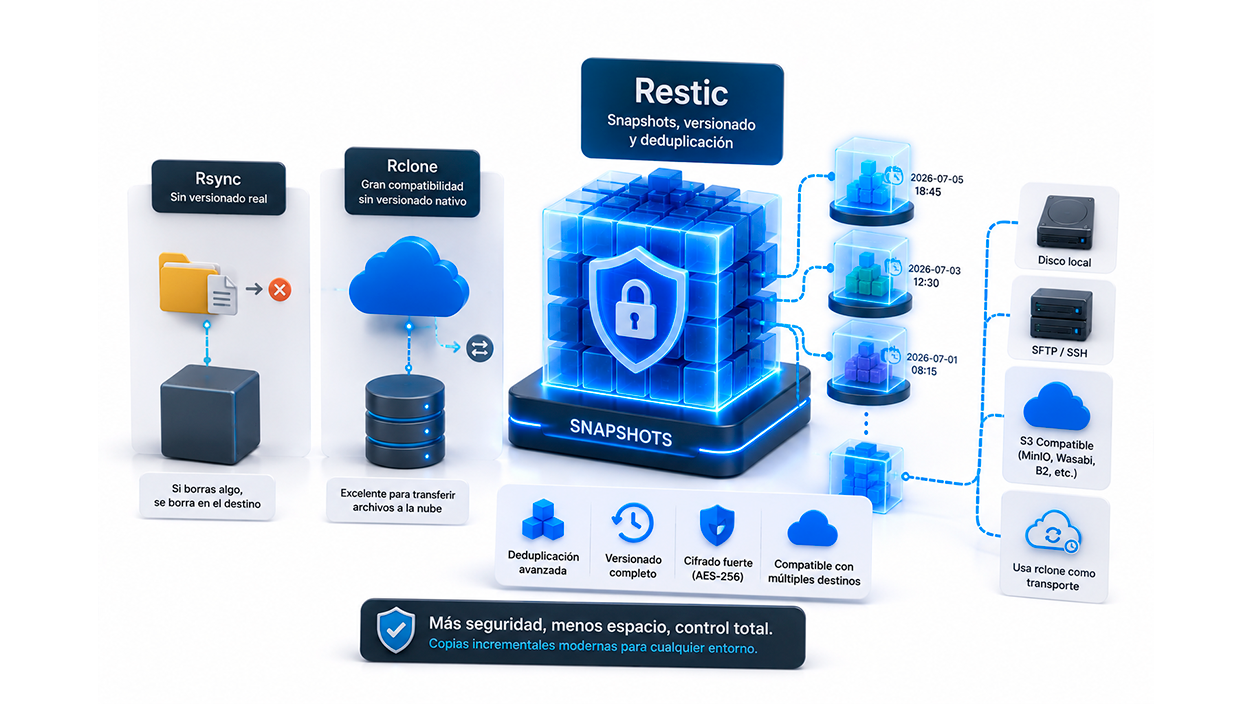
Para entender el potencial de Restic, conviene compararlo con los sospechosos habituales. Rsync es el clásico para hacer espejos de directorios, pero no ofrece un historial de versiones real; si borras algo localmente, el siguiente sync lo borrará también en el destino. Por otro lado, rclone es la navaja suiza para mover archivos a la nube, pero carece de un sistema de versionado nativo y deduplicación.
Restic, en cambio, se especializa en la creación de snapshots. En lugar de copiar archivos enteros una y otra vez, divide los datos en fragmentos de tamaño variable. Si un archivo no ha cambiado, no se vuelve a subir. Si solo ha cambiado una pequeña parte, solo se transmiten esos fragmentos específicos. Este enfoque permite tener cientos de copias de seguridad incrementales en diferentes puntos del tiempo sin que el disco se llene en un abrir y cerrar de ojos.
Una ventaja brutal es que Restic puede trabajar codo con codo con rclone. Si necesitas enviar tus datos a un proveedor de nube que Restic no soporta de forma nativa, puedes usar rclone como capa de transporte. Así consigues lo mejor de los dos mundos: la potencia de los snapshots incrementales y la compatibilidad masiva de rclone.

Arquitectura y funcionamiento técnico
El corazón de Restic es su almacenamiento direccionable por contenido. Utiliza un algoritmo de hash rodante para trocear los archivos. Cada fragmento se almacena una única vez, independientemente de cuántos archivos o snapshots lo contengan, lo que se traduce en una deduplicación universal y eficiente.
La seguridad es uno de los pilares de Restic. Todos los datos se cifran en el equipo del usuario antes de enviarse al repositorio mediante algoritmos criptográficos modernos y autenticados, de forma que el proveedor de almacenamiento nunca tiene acceso al contenido de las copias.
En cuanto al almacenamiento, la flexibilidad es total. Puedes usar discos locales, servidores SFTP, o almacenamiento de objetos compatible con S3, como MinIO, Wasabi, Google Cloud Storage, Azure Blob y Backblaze B2. Esta capacidad de adaptarse a cualquier backend lo hace ideal para implementar la regla 3-2-1: tres copias, en dos medios distintos y una de ellas fuera del sitio.
Instalación y puesta en marcha
Lanzar Restic es bastante sencillo. En distribuciones como Ubuntu o Debian, basta con un apt install restic. No obstante, para tener las últimas novedades, lo más recomendable es descargar el binario más reciente desde GitHub o usar el comando self-update si ya tienes una versión instalada.
El primer paso crítico es la inicialización del repositorio. Con el comando init, Restic prepara la estructura de carpetas donde vivirán los backups. Durante este proceso, se te pedirá una contraseña. Ten mucho cuidado aquí: perder la contraseña significa perder tus datos, ya que el cifrado es tan fuerte que no hay puerta trasera para recuperarlos.

Si buscas automatizar el proceso, no querrás escribir la contraseña a mano cada vez. Para ello, puedes crear un archivo de texto protegido (con permisos 0400) que contenga la clave y pasarlo al programa mediante la opción --password-file. Esto permite que scripts de systemd o tareas cron ejecuten las copias en segundo plano sin intervención humana.
Estrategias de backup y gestión de datos
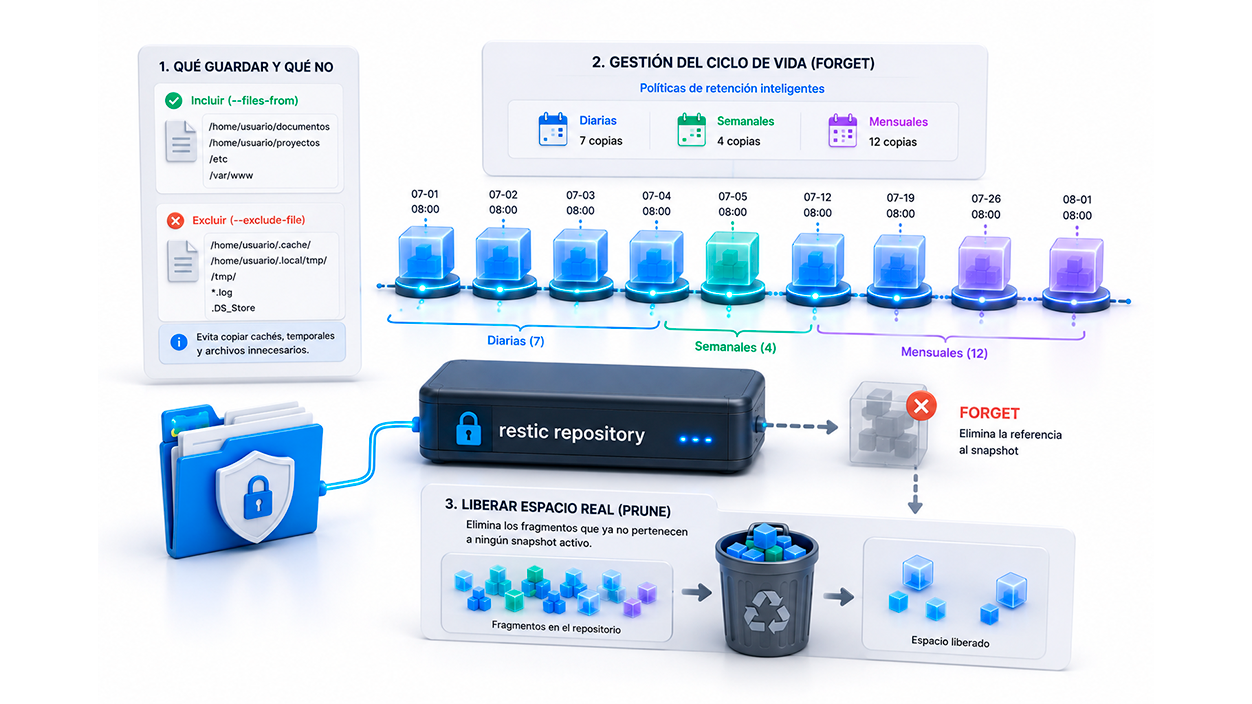
Para que el backup sea realmente útil, debemos definir qué queremos guardar y qué no. Restic permite usar archivos de texto para listar las rutas a incluir (--files-from) y los patrones a excluir (--exclude-file). Por ejemplo, es muy común evitar copiar cachés o carpetas temporales que solo ocuparían espacio innecesario.
Una vez que tienes snapshots, es vital gestionar su ciclo de vida. No puedes guardar copias infinitamente. El comando forget permite aplicar políticas de retención inteligentes. Puedes decidir, por ejemplo, mantener las últimas 6 copias, o seguir un esquema más profesional: conservar 7 diarias, 4 semanales y 12 mensuales.
Es importante entender que forget solo borra la referencia al snapshot. Para liberar espacio real en el disco, debes ejecutar el comando prune. Este proceso es como un recolector de basura que elimina los fragmentos de datos que ya no pertenecen a ninguna copia de seguridad activa.
Recuperación e integridad de la información

De nada sirve hacer copias si no sabemos cómo recuperarlas. Restic ofrece dos vías principales. La primera es el comando restore, que permite extraer todo un snapshot o solo archivos específicos hacia una carpeta de destino. La segunda, y quizá más cómoda, es la función de montar el snapshot como un sistema de archivos de solo lectura, permitiéndote navegar por tus backups con el explorador de archivos habitual.
Para dormir tranquilos, es fundamental ejecutar el comando check periódicamente. Restic no se limita a ver si el archivo está ahí, sino que verifica la integridad de los datos y los índices, asegurando que no haya habido corrupción en el almacenamiento remoto o local.
Si te encuentras con problemas de bloqueos (el famoso «repository is already locked»), generalmente se debe a un proceso interrumpido. Restic utiliza bloqueos para evitar que dos procesos modifiquen el repositorio a la vez, garantizando que la consistencia de los datos se mantenga intacta incluso tras un corte de energía.
Si aparece el mensaje «repository is already locked», normalmente significa que una copia anterior no finalizó correctamente o que otra operación sigue ejecutándose. Antes de eliminar el bloqueo conviene comprobar que no haya ningún proceso activo utilizando el repositorio.
Restic se presenta como una herramienta excepcional que logra equilibrar la potencia técnica con una interfaz de línea de comandos intuitiva. Su capacidad para realizar deduplicación avanzada, cifrado robusto y soporte para nubes diversas lo convierte en el compañero ideal para cualquier administrador que busque resiliencia y seguridad en su estrategia de protección de datos, permitiendo volver a cualquier estado anterior del sistema sin desperdiciar almacenamiento.


Soy un apasionado de la tecnología que ha convertido sus intereses «frikis» en profesión. Llevo más de 10 años de mi vida utilizando tecnología de vanguardia y trasteando todo tipo de programas por pura curiosidad. Ahora me he especializado en tecnología de ordenador y videojuegos. Esto es por que desde hace más de 5 años que trabajo redactando para varias webs en materia de tecnología y videojuegos, creando artículos que buscan darte la información que necesitas con un lenguaje entendible por todos.
Si tienes cualquier pregunta, mis conocimientos van desde todo lo relacionado con el sistema operativo Windows así como Android para móviles. Y es que mi compromiso es contigo, siempre estoy dispuesto a dedicarte unos minutos y ayudarte a resolver cualquier duda que tengas en este mundo de internet.