- Kopia ofrece un sistema de backups eficiente mediante snapshots con deduplicación y cifrado avanzado.
- La encriptación de datos es vital para proteger la información confidencial frente a ciberataques y ransomware.
- Es compatible con diversos repositorios, desde almacenamiento local y SFTP hasta servicios en la nube como S3.
- La gestión flexible de políticas de retención permite optimizar el espacio y la disponibilidad de las versiones de archivos.

Cuando nos metemos en el mundo de la protección de datos, el cifrado suele parecer un camino sencillo al principio, pero la realidad es que es un terreno bastante pantanoso. Para hacerlo bien, no basta con darle a un botón; hace falta analizar normativas legales, distintos algoritmos y aplicaciones específicas para que la información no acabe en manos equivocadas.
Hoy en día, esto es crítico porque los ciberdelincuentes ya no solo van a por los archivos activos, sino que atacan directamente las copias de seguridad para dejar al usuario sin salida. Por eso, orientar a los profesionales de TI sobre cómo blindar sus respaldos es fundamental para garantizar que la recuperación de datos sea posible tras un incidente.
¿Por qué es vital encriptar tus respaldos?
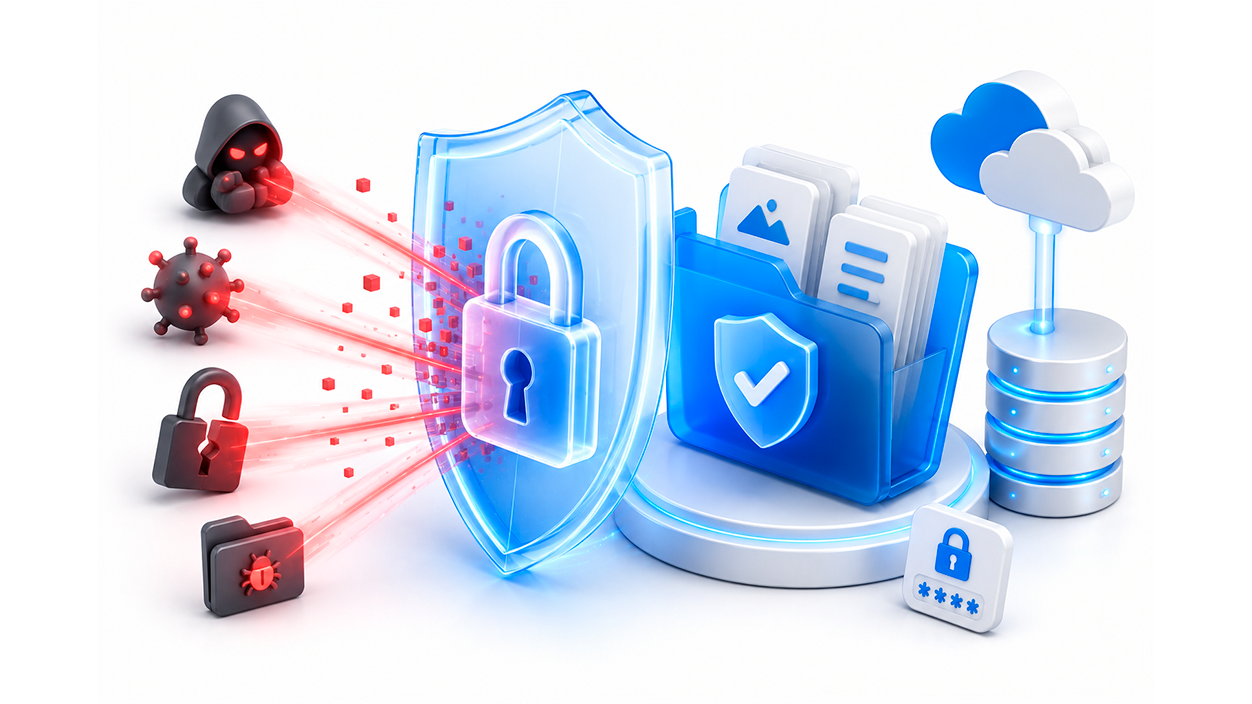
Básicamente, cifrar tus backups es ponerle un candado digital a tu información para que, aunque alguien consiga robar el archivo, no pueda leer ni utilizar el contenido. Esto es especialmente útil si manejas datos comerciales sensibles o acuerdos de confidencialidad (NDA), ya que te ayuda a cumplir con los requisitos legales y evitarte multas bastante feas.
Además, contar con un backup encriptado es la mejor defensa contra el ransomware. Si el virus cifra tus archivos originales, tener una copia segura y aislada permite volver atrás sin pagar rescates. Eso sí, hay que tener en cuenta que esto añade una capa de complejidad, ya que la gestión de las claves es responsabilidad total del usuario; si pierdes la contraseña, tus datos se vuelven irrecuperables.
En cuanto al rendimiento, es normal notar que los procesos de copia y restauración tardan un poco más. El hardware debe trabajar extra para cifrar y descifrar grandes volúmenes de datos, pero es un precio pequeño a pagar comparado con la tranquilidad de saber que la privacidad está garantizada.
Kopia: Una herramienta moderna para snapshots

a
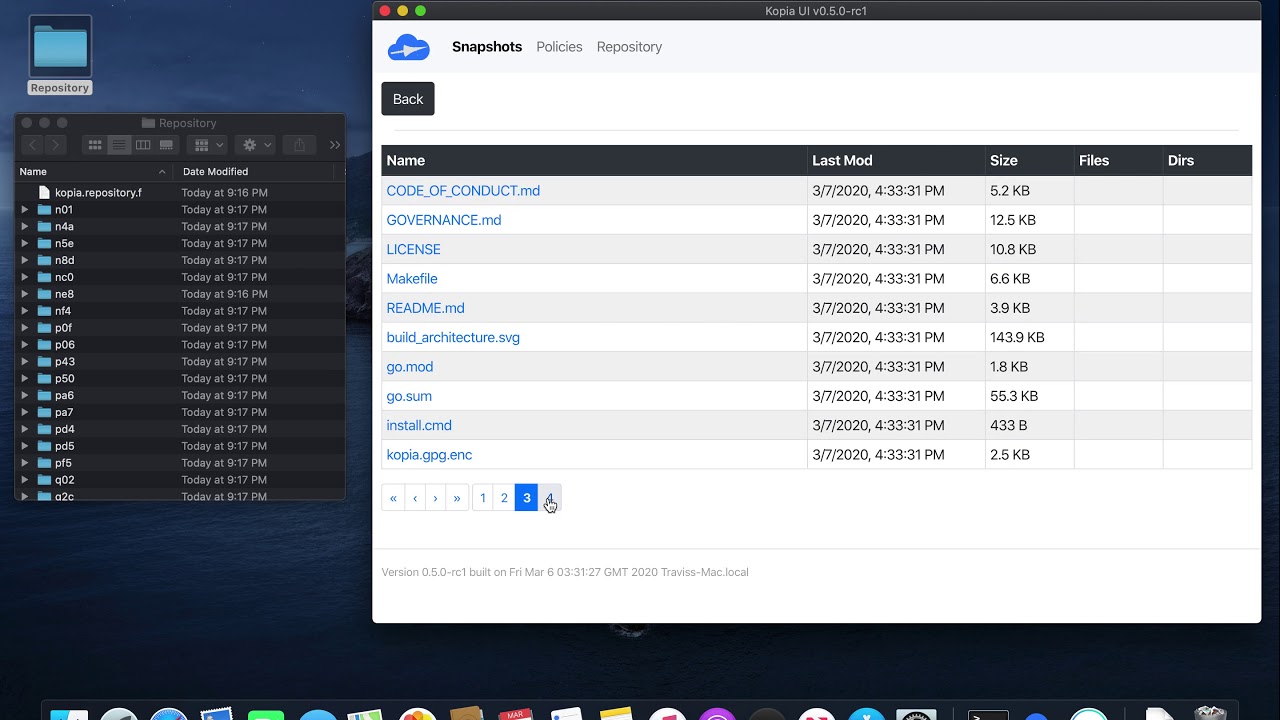
Kopia se presenta como una alternativa libre y rapidísima para gestionar copias de seguridad. A diferencia de los métodos tradicionales, utiliza un sistema de snapshots o instantáneas, similar a lo que hacen otras herramientas conocidas como Borg o Restic, permitiendo guardar el estado de los datos en un repositorio específico.
Lo mejor de Kopia es que es muy versátil con los lugares donde guarda la información. Puedes optar por un directorio local si buscas sencillez, un servidor SFTP o WebDAV para mayor control, o incluso aprovechar el almacenamiento en la nube y cualquier servicio que sea compatible con rclone.
Para que el almacenamiento no se dispare, la herramienta aplica técnicas de deduplicación y compresión opcional. Esto significa que no guarda archivos repetidos, optimizando el espacio al máximo mientras mantiene todo bajo un esquema de cifrado AES256-GCM-HMAC-SHA256, que es un estándar de seguridad muy robusto.
Instalación y puesta en marcha de Kopia
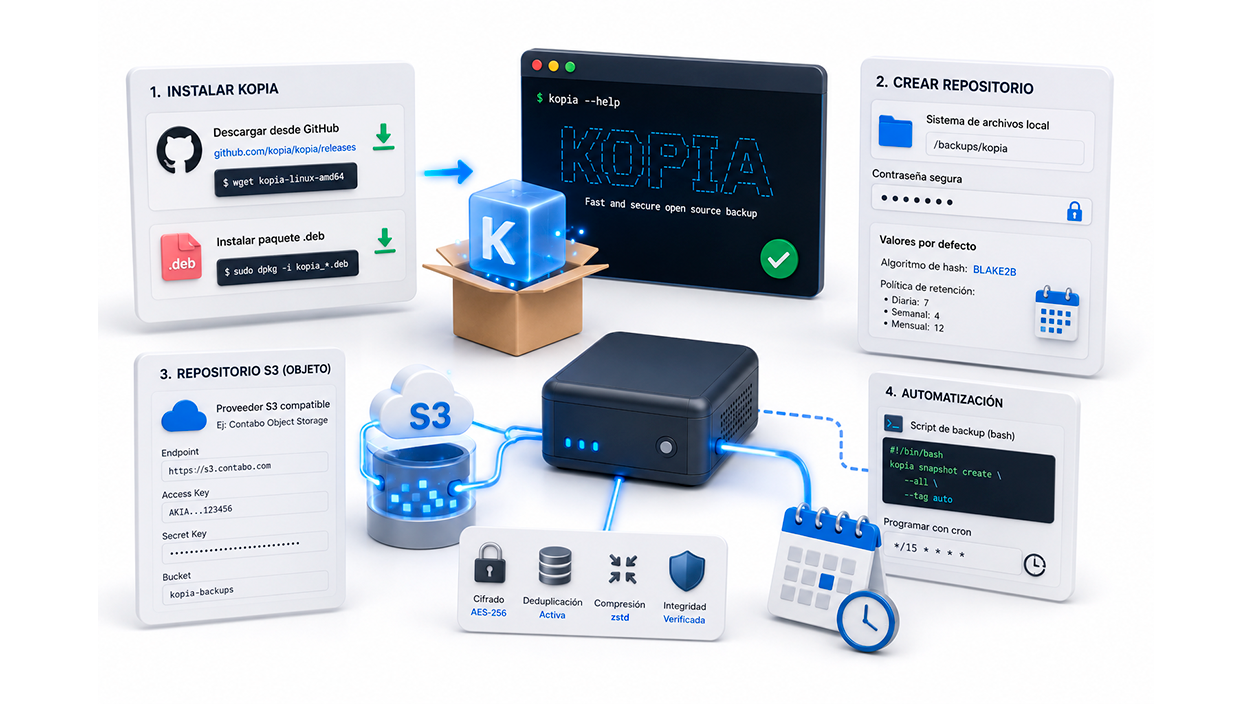
Si usas Ubuntu, verás que Kopia no suele estar en los repositorios oficiales por ser una aplicación muy reciente. No obstante, instalarla es pan comido: basta con descargar el ejecutable desde GitHub y colocarlo en tu carpeta de binarios o instalar directamente el paquete .deb mediante el comando dpkg.

Para empezar, debes crear un repositorio. Si eliges el sistema de archivos local, solo tienes que indicar la ruta y definir una contraseña segura. En ese momento, el programa te mostrará los valores por defecto, como el algoritmo de hash BLAKE2B y la política de retención de snapshots, que decide cuántas copias diarias, semanales o mensuales se conservan.
Si prefieres algo más profesional, puedes configurar un repositorio S3, como Contabo Object Storage. Para ello, necesitarás el endpoint y las claves de acceso (access y secret key), configurando el bucket donde se alojarán los datos. Una vez conectado, puedes automatizar todo mediante un script de bash y programarlo con el cron para que, por ejemplo, se ejecute cada 15 minutos.
Gestión de snapshots y recuperación
Crear un snapshot es sumamente simple; con un comando se registran los archivos en el repositorio y Kopia se encarga de subir solo los cambios detectados. Si necesitas revisar qué tienes guardado, existe una función de listado que te muestra la fecha, el ID del snapshot y el tamaño de los datos.
Cuando llega el momento de recuperar la información, no hace falta restaurar todo el repositorio. Kopia permite montar el snapshot como si fuera una unidad de disco habitual. Así, puedes entrar con el explorador de archivos y rescatar solo el documento o la carpeta que te interesa sin complicaciones.
Si quieres optimizar el espacio, puedes activar la compresión zstd. Es recomendable usar el comando de benchmark para comparar diferentes algoritmos y ver cuál se adapta mejor al tipo de archivos que manejas, ya que algunos son más rápidos mientras que otros comprimen más agresivamente.
Otras soluciones de cifrado: De NAS a WhatsApp

No todo son herramientas de línea de comandos. Por ejemplo, en los sistemas NAS de Synology, el Hyper Backup permite gestionar carpetas cifradas. Aquí es vital recordar que el cifrado del lado del cliente es distinto al cifrado de la transferencia; el primero protege la carpeta en el destino, mientras que el segundo solo protege el camino entre los dos NAS.
A nivel de consumo masivo, WhatsApp ha implementado el cifrado de sus copias de seguridad de Google Drive o iCloud. Para lograrlo, utilizan un Hardware Security Module (HSM) llamado Backup Key Vault, que asegura que ni siquiera Facebook tenga acceso a los chats, ya que la clave de 64 dígitos solo la posee el usuario.
Existen también métodos basados en hardware, como discos externos con cifrado integrado, o soluciones en la nube que utilizan el protocolo TLS. Independientemente del método, siempre es aconsejable implementar la autenticación multifactor (MFA) y realizar pruebas de recuperación periódicas para no llevarse sorpresas desagradables el día que realmente necesites los datos.
Tener un sistema de respaldo sólido implica combinar una herramienta potente como Kopia, un cifrado robusto y una gestión cuidadosa de las claves. Al diversificar los repositorios y automatizar los snapshots con políticas de retención claras, se logra un equilibrio entre seguridad y eficiencia que protege la integridad de la información frente a cualquier imprevisto técnico o ataque externo.

Soy un apasionado de la tecnología que ha convertido sus intereses «frikis» en profesión. Llevo más de 10 años de mi vida utilizando tecnología de vanguardia y trasteando todo tipo de programas por pura curiosidad. Ahora me he especializado en tecnología de ordenador y videojuegos. Esto es por que desde hace más de 5 años que trabajo redactando para varias webs en materia de tecnología y videojuegos, creando artículos que buscan darte la información que necesitas con un lenguaje entendible por todos.
Si tienes cualquier pregunta, mis conocimientos van desde todo lo relacionado con el sistema operativo Windows así como Android para móviles. Y es que mi compromiso es contigo, siempre estoy dispuesto a dedicarte unos minutos y ayudarte a resolver cualquier duda que tengas en este mundo de internet.