- Alternativa gratuita y ligera a servicios de nube comerciales para gestionar archivos mediante una interfaz web.
- Capacidad de crear enlaces temporales y seguros con contraseñas para compartir contenido externamente.
- Diferentes versiones y forks disponibles, como FileBrowser Quantum, que optimizan la indexación y la búsqueda de datos.
- Soporte para despliegues sencillos mediante Docker y Docker Compose en NAS, Raspberry Pi y servidores VPS.
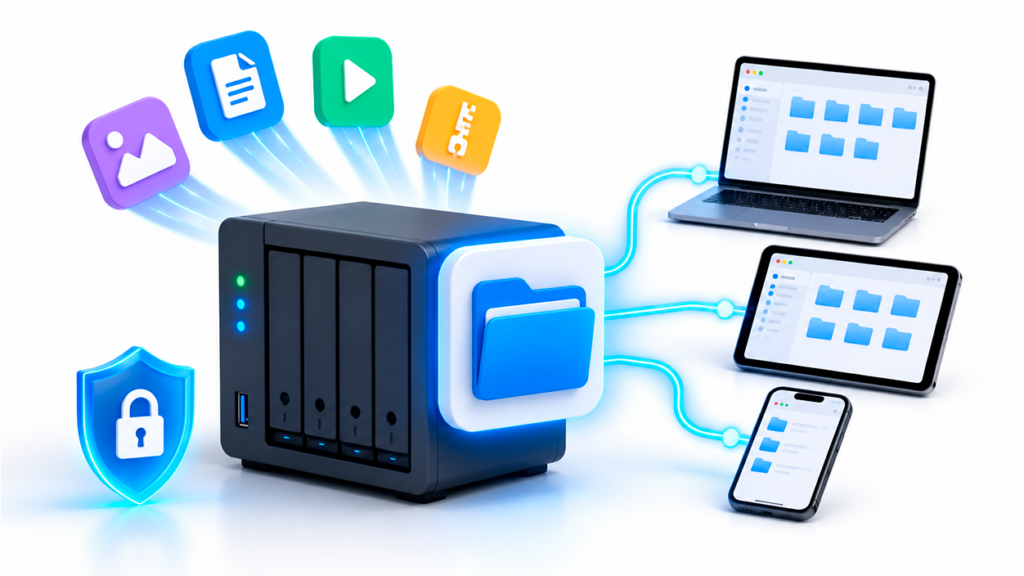
Si tienes un NAS o un servidor en casa, seguramente te habrás dado cuenta de que compartir archivos con terceros puede ser un auténtico quebradero de cabeza. Aunque existen soluciones integradas en marcas como QNAP, a menudo preferimos evitar que nuestra información pase por servidores externos por una cuestión de privacidad o seguridad, buscando opciones que nos den el control total.
Aquí es donde entra en juego FileBrowser, una herramienta que se ha vuelto imprescindible para quienes huyen de las limitaciones de espacio de Google Drive y buscan un gestor de archivos web intuitivo. A diferencia de otros sistemas que obligan a crear una estructura específica para empezar a trabajar, FileBrowser muestra directamente el contenido de las carpetas que hayas configurado previamente, facilitando el acceso y la gestión de tus archivos desde el primer momento..

Instalación y despliegue mediante Docker
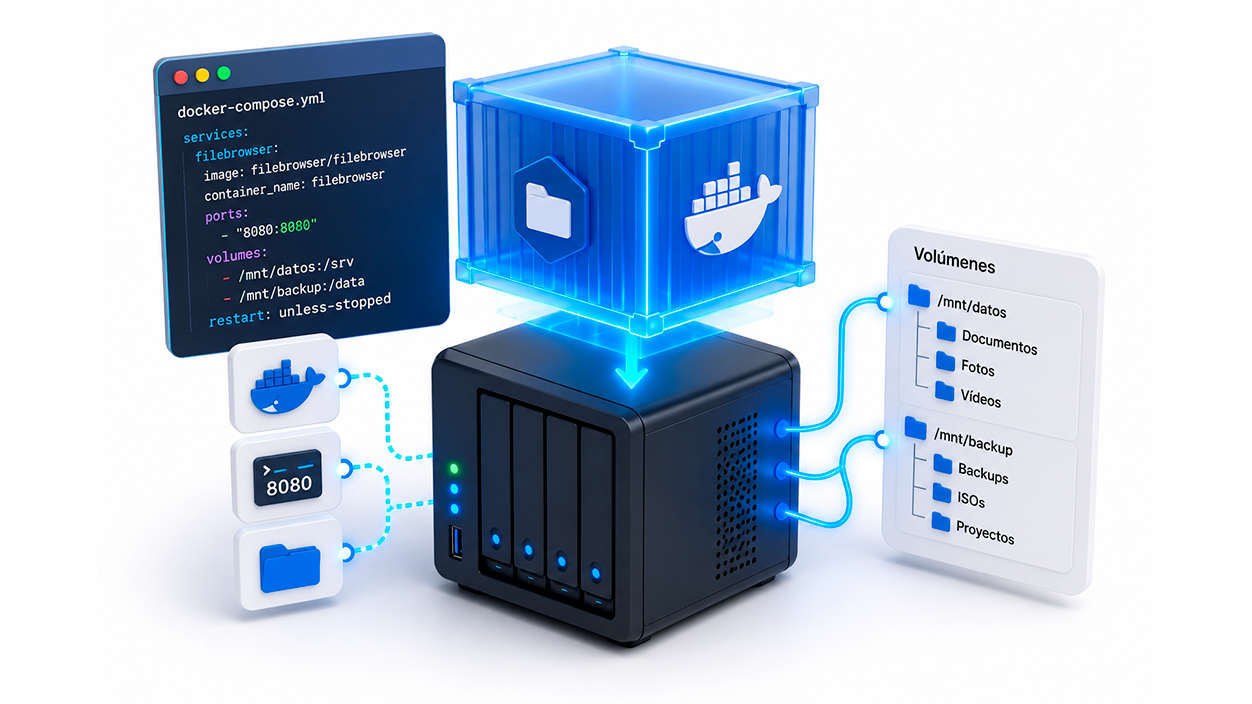
La forma más común y eficiente de poner en marcha este sistema es a través de contenedores. Ya sea usando Container Station, Portainer o Docker Compose, la configuración es bastante directa. Para lograr que funcione, es vital definir correctamente los puertos (por ejemplo, el 58080 o el 8080) y los volúmenes que queremos que el programa gestione.
En un archivo Docker Compose conviene revisar cuidadosamente la configuración de usuarios y permisos que utiliza la imagen elegida. Algunas implementaciones permiten definir identificadores de usuario y grupo para evitar problemas de acceso a los archivos compartidos. Asimismo, es fundamental mapear correctamente las carpetas reales del NAS o la Raspberry Pi hacia las rutas que utilice la imagen Docker para que FileBrowser pueda acceder al contenido almacenado.
Configuración inicial y gestión de usuarios
Una vez que el contenedor está corriendo, accedemos mediante la IP local y el puerto configurado. Por defecto, el sistema viene con un usuario admin y contraseña admin. Lo primero que recomienda cualquier usuario experimentado es cambiar el idioma al castellano y crear un nuevo perfil de administrador con una contraseña robusta.
Para mejorar la seguridad, es aconsejable restringir los permisos del usuario admin original o cambiarle la clave y quitarle toda potestad, asegurando así que nadie entre en el sistema con las credenciales por defecto. Desde el panel de control, podemos gestionar quién tiene acceso a qué carpetas, evitando que usuarios novatos borren archivos críticos por error.
Cómo crear enlaces temporales y seguros
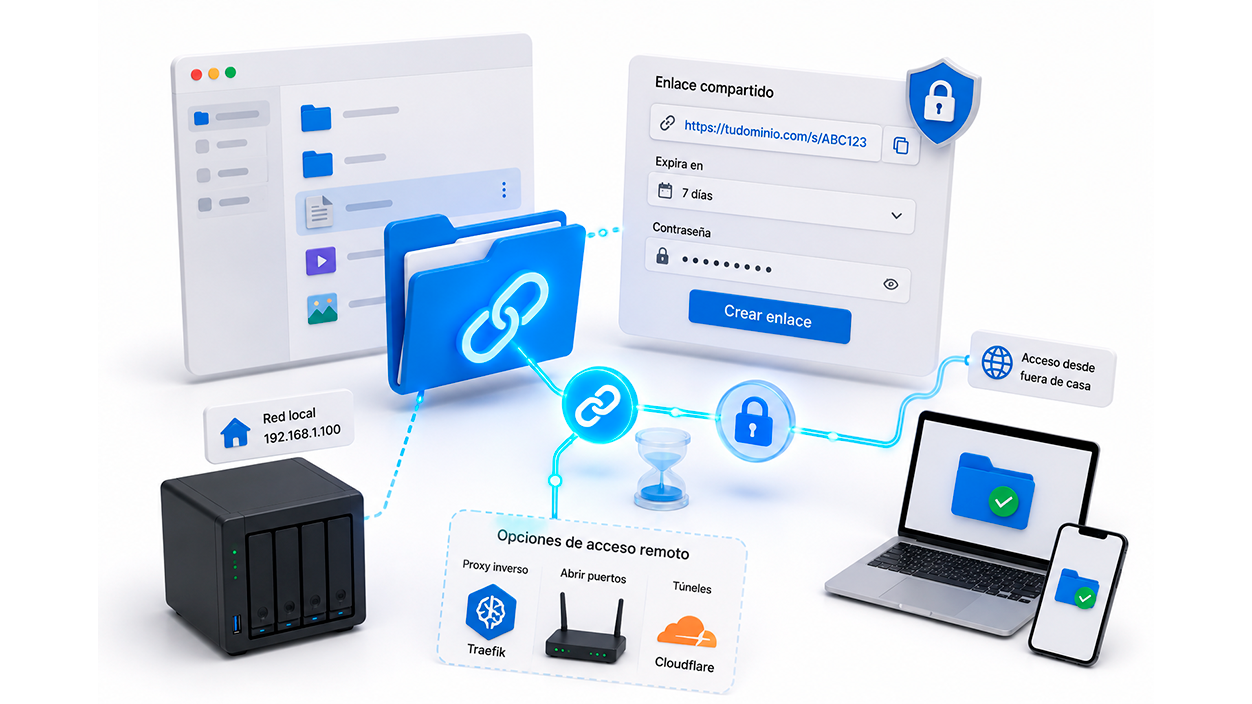
La joya de la corona de FileBrowser es la posibilidad de compartir carpetas y ficheros mediante enlaces. Al seleccionar un elemento, podemos configurar una duración determinada para que el enlace expire automáticamente, lo cual es ideal para enviar documentos que no deben estar expuestos permanentemente.
Además, existe la opción de añadir una contraseña al enlace de descarga, añadiendo una capa extra de protección. Es importante recordar que, si el servidor está en la red local, el enlace generado usará la IP interna. Para que alguien fuera de casa pueda acceder, tendremos que usar un proxy inverso como Traefik, abrir puertos en el router o utilizar túneles de Cloudflare.
FileBrowser Quantum: El fork avanzado
Con el tiempo ha surgido una variante llamada FileBrowser Quantum, que ha modernizado la experiencia de usuario. Mientras que la versión original es más básica, Quantum introduce una interfaz mucho más fluida y funcional, permitiendo cambiar la vista de los archivos y ordenar contenidos sin necesidad de recargar la página.
Una de las mayores innovaciones de esta versión es su sistema de indexación en tiempo real. Esto permite buscar cualquier archivo escribiendo solo unas letras, obteniendo resultados instantáneos, algo vital cuando manejas terabytes de datos. Aunque consume un poco más de recursos durante la indexación, la velocidad de navegación es muy superior.
Comparativa con Nextcloud y otras herramientas
Es común confundir este software con Nextcloud, pero tienen filosofías opuestas. Nextcloud es una suite de productividad completa con calendarios y contactos, lo que la hace pesada y compleja de instalar. FileBrowser, en cambio, es un navegador de archivos optimizado, extremadamente ligero y rápido, ideal para hardware modesto como una Raspberry Pi.
Mientras que Nextcloud brilla en la sincronización automática entre dispositivos, FileBrowser es imbatible en la gestión manual y búsqueda rápida de archivos en el servidor. No requiere bases de datos complejas como MySQL, sino que se gestiona a menudo con un simple archivo de configuración yaml y una base de datos ligera.
Solución de problemas comunes con rutas y montajes
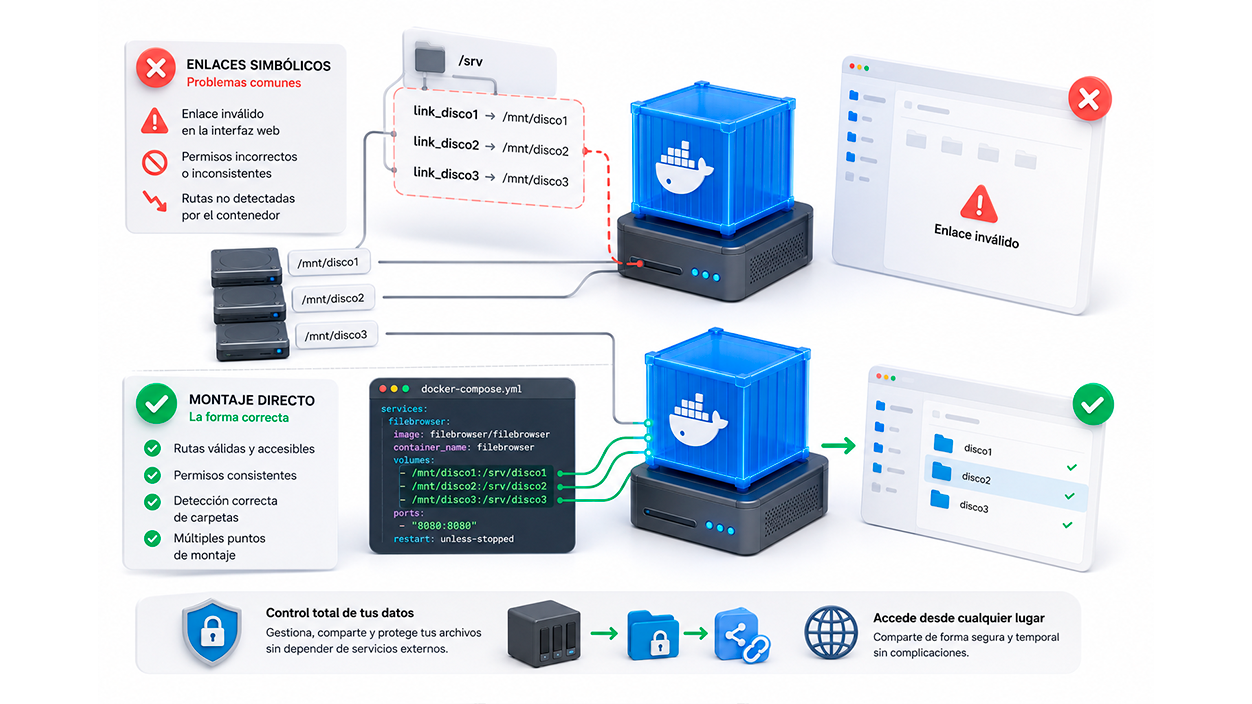
Algunos usuarios experimentan dificultades al intentar añadir múltiples discos duros. Un error frecuente es intentar usar enlaces simbólicos dentro de la carpeta /srv, lo que a menudo resulta en un «enlace inválido» dentro de la interfaz web. La forma correcta de manejar esto es mediante el montaje directo de volúmenes en la configuración de Docker.
Si necesitas ver varias rutas distintas, lo ideal es mapear cada disco o carpeta compartida del NAS individualmente en el archivo de configuración del contenedor. De este modo, el gestor reconocerá diversos puntos de montaje como carpetas independientes y compatibles, evitando los fallos de permisos que suelen dar los enlaces directos del sistema operativo.
Este ecosistema de herramientas nos permite emanciparnos de las nubes comerciales y recuperar el control de nuestra información, ofreciendo una manera sencilla de administrar archivos masivos y compartirlos de forma segura y temporal sin complicaciones técnicas excesivas.

Soy un apasionado de la tecnología que ha convertido sus intereses «frikis» en profesión. Llevo más de 10 años de mi vida utilizando tecnología de vanguardia y trasteando todo tipo de programas por pura curiosidad. Ahora me he especializado en tecnología de ordenador y videojuegos. Esto es por que desde hace más de 5 años que trabajo redactando para varias webs en materia de tecnología y videojuegos, creando artículos que buscan darte la información que necesitas con un lenguaje entendible por todos.
Si tienes cualquier pregunta, mis conocimientos van desde todo lo relacionado con el sistema operativo Windows así como Android para móviles. Y es que mi compromiso es contigo, siempre estoy dispuesto a dedicarte unos minutos y ayudarte a resolver cualquier duda que tengas en este mundo de internet.