¿Android Auto se desconecta con frecuencia mientras conduces? Estos cortes resultan bastante molestos y hasta podrían ser peligrosos. Por un lado, tal vez la música deje de sonar en el mejor momento o el mapa desaparezca repentinamente. En este artículo te daremos algunas ideas para evitar cortes de conexión en Android Auto de manera definitiva.
Cómo evitar cortes de conexión en Android Auto

Para evitar cortes de conexión en Android Auto, tienes que entender por qué suceden. La mayoría de las veces, estos cortes se deben a problemas de energía, malas configuraciones, cables desgastados o interferencias inalámbricas. La buena noticia es que todos estos problemas tienen solución.
Evitar cortes de conexión en Android Auto te permitirá sacarle provecho a esta herramienta de Google al usar tu teléfono en la pantalla de tu coche. De esta manera, viajarás de manera cómoda y, sobre todo, segura. A continuación, te dejamos una guía paso a paso para impedir los cortes inesperados dependiendo del tipo de conexión que uses.
Si usas conexión por Cable USB
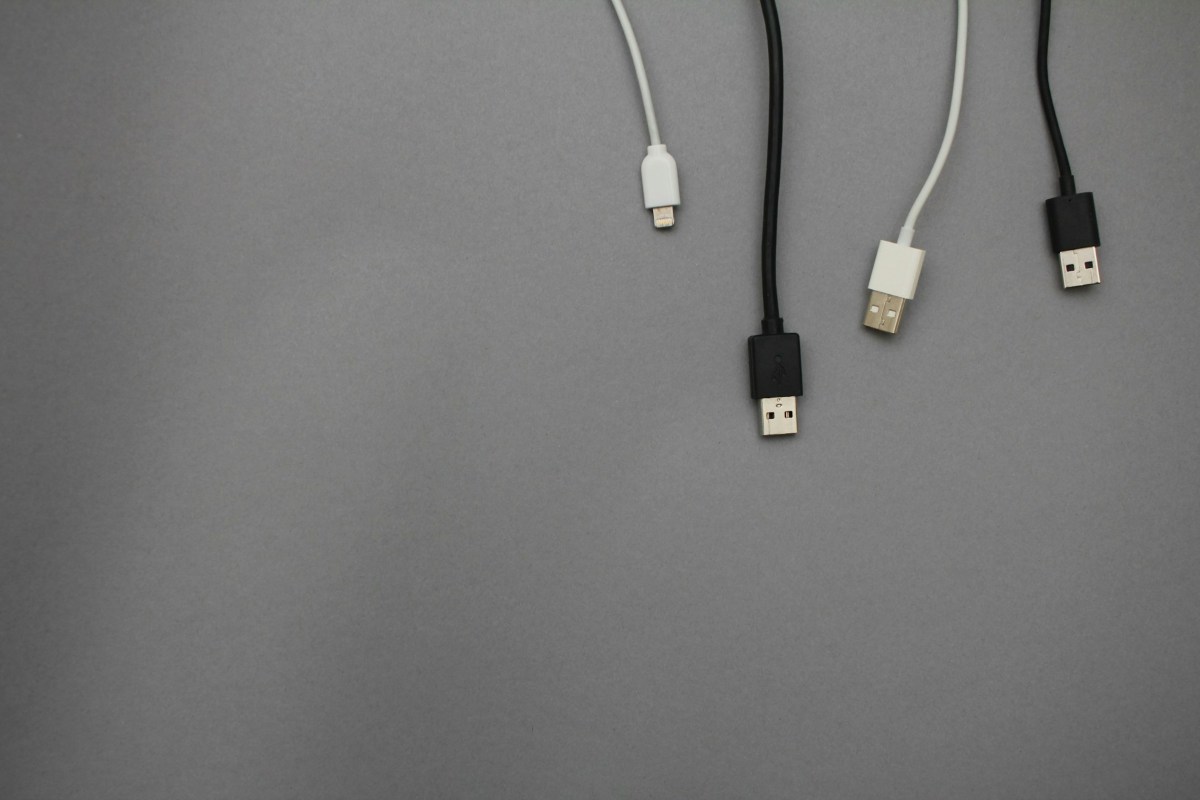
La causa más común de los cortes de conexión en Android Auto son daños o interferencias en el cable USB. Y es que Android Auto es sumamente exigente con la transferencia de datos. Eso sí, la conexión siempre será más estable mediante un cable. Si sospechas que este puede estar causando los problemas con tu conexión, prueba lo siguiente para evitar cortes de conexión en Android Auto:
- Cambia el cable por uno de mejor calidad: El cable original del teléfono o de una marca reconocida suele ser el mejor para esto. Procura que el cable sea corto, de menos de 1 metro y que esté certificado para la transferencia de datos de alta velocidad (USB 3.0 o superior).
- Limpia el puerto USB del teléfono: Es posible que en el vaivén del día a día el puerto USB de tu teléfono se haya ensuciado mucho. Usa un palillo de madera o plástico para quitar la sociedad acumulada. Al insertar el cable en el móvil, debes escuchar un «clic» firme para que no se desconecte con cualquier bache.
- Evita adaptadores o hubs: Siempre es mejor conectar el cable directamente al puerto USB del coche y no a los puertos de solo carga ni a los adaptadores de encendedor.
Si usas conexión inalámbrica (Wireless)
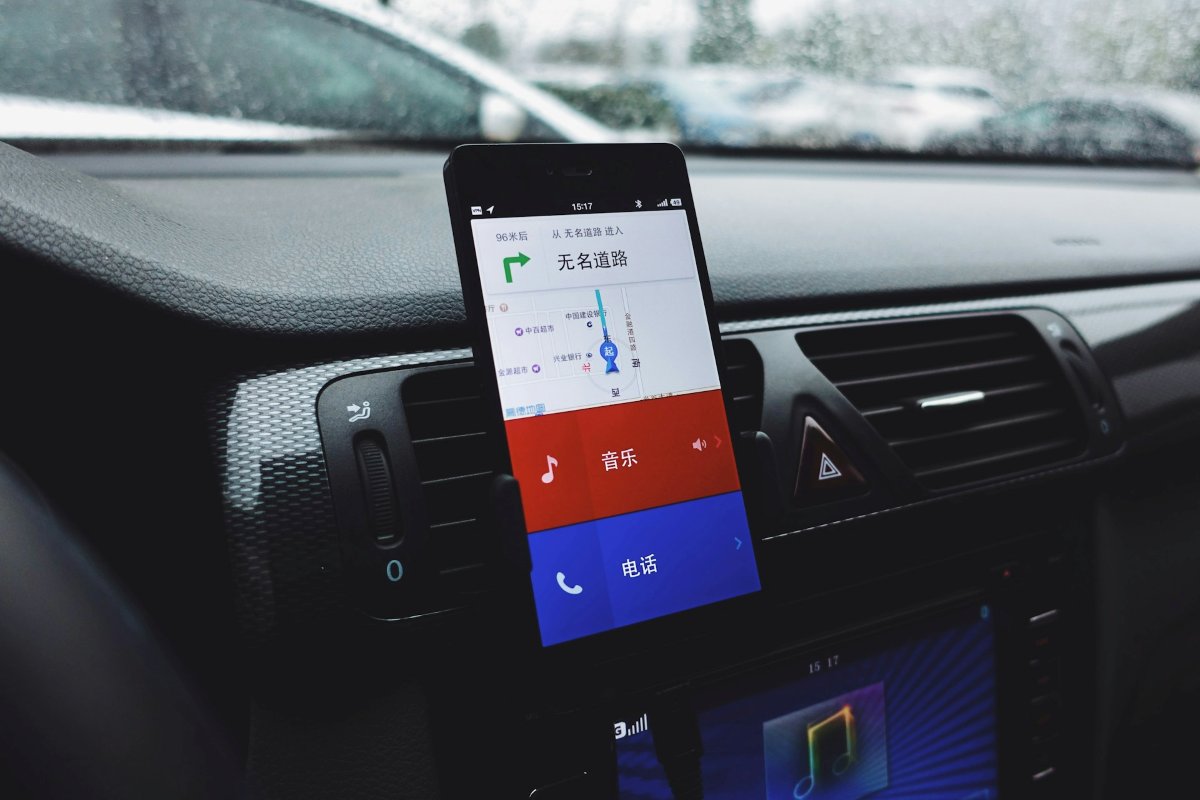
La conexión inalámbrica utiliza wifi y Bluetooth simultáneamente. Por eso, cuando pasas por zonas con muchas interferencias como peajes, postes de alta tensión o redes wifi urbana urbanas, la señal suele debilitarse o caerse. Para evitar cortes de conexión en Android Auto si te conectas de forma inalámbrica, prueba esto:
- Desactiva el escaneo de wifi en segundo plano: Entra en Ajustes – Ubicación -Servicios de ubicación y desactiva Búsqueda de redes wifi y Búsqueda de dispositivos Bluetooth. Esto evitará que el teléfono intente conectarse a otras redes mientras conduces.
- Cambia la banda de wifi (si tu coche da la opción): Algunos coches permiten elegir entre la banda 2.4 GHz y 5 GHz. La de 5 GHz es mucho más rápida y sufre menos interferencias, aunque tiene menos alcance (algo que no será problema porque estarás dentro del coche).
- Cerciórate de que los Datos en segundo plano están activados y desactiva el punto de acceso de tu teléfono, ya que puede interferir con la red wifi del coche.
- Elimina el vehículo de la lista de conexiones Bluetooth de tu móvil. Luego, vuelve a vincularlo desde cero para comprobar que el problema se ha solucionado.
Cómo evitar cortes de conexión en Android Auto:ajustes de software en el teléfono (para ambos métodos)
En algunas ocasiones el propio sistema operativo desactiva o inhabilita a Android auto para ahorrar batería y consumir menos recursos. Sin embargo, esto puede hacer que la herramienta tenga fallos frecuentes en tu día a día. Aquí te van algunas ideas prácticas para evitar cortes de conexión en Android Auto, ya sea que uses cable o conexión inalámbrica.
- Desactiva el ahorro de energía para Android Auto: Entra Configuración – Aplicaciones – Ver todas las aplicaciones. Busca Android Auto, toca en Batería (o Uso de la batería) y selecciona Sin restricciones (o No optimizar). Haz lo mismo con Google Maps, Spotify o la app de música que uses habitualmente.
- Mantén todo actualizado: Lo primero que debes tener actualizado sí o sí es la versión de Android Auto desde Google Play Store. ¿Y por qué no? También verifica si el sistema del coche tiene alguna actualización pendiente en el taller o mediante la web del fabricante.
- Borra la caché de la aplicación: Para evitar cortes de conexión en Android Auto a veces basta con borrar su caché. Para ello, entra en Ajustes – Aplicaciones -Android auto – Almacenamiento y toca en Borrar caché.
Otro factor que pudiera estar afectando la buena conexión es el calor. Si notas que el teléfono está muy caliente cuando lo desconectas, el problema podría ser térmico. Si es posible, no coloques el móvil bajo el sol directo, ya que el sistema interrumpe las conexiones pesadas para proteger sus componentes internos y evitar un daño mayor.
Ideas extra para evitar cortes de conexión en Android Auto
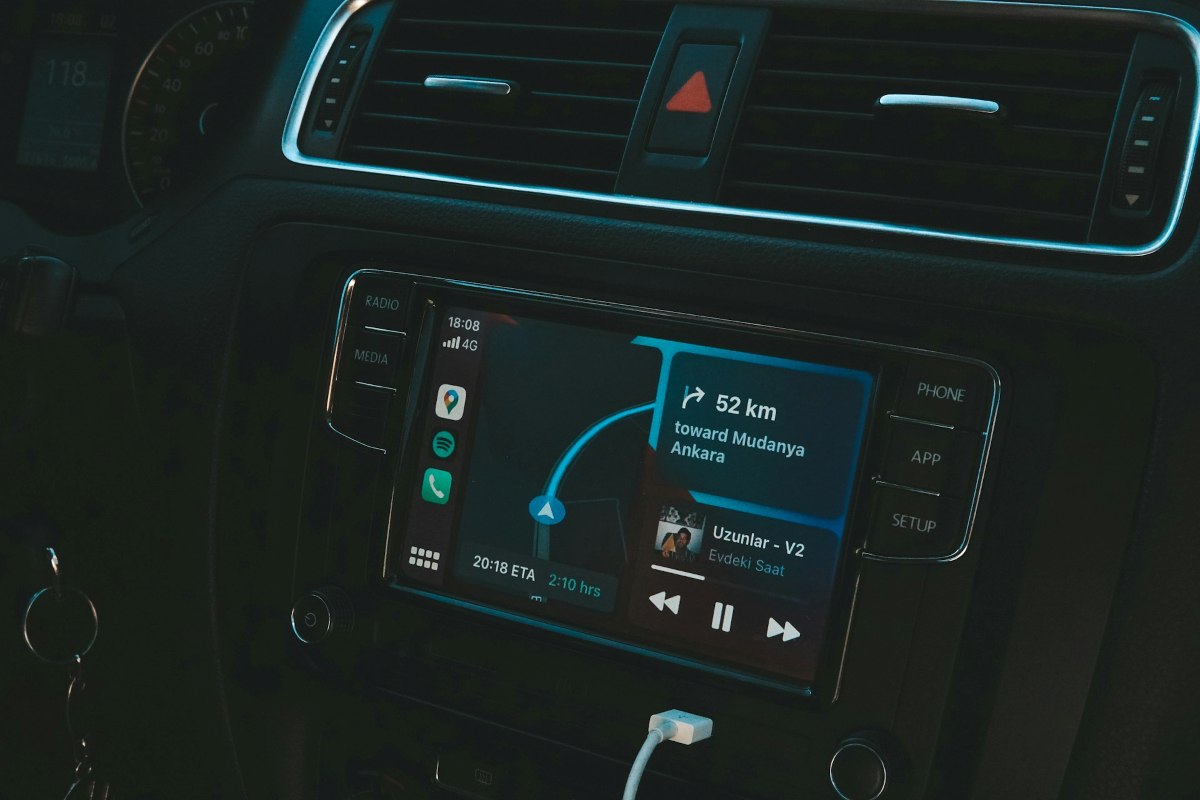
Si pusiste en práctica todas las ideas que mencionamos anteriormente y todavía hay cortes en tu conexión, aquí tienes un par de trucos menos comunes, pero muy efectivos para evitar cortes de conexión en Android Auto:
- Pídeles a tus otros ocupantes que desactiven el Bluetooth: Si otras personas se han vinculado a tu auto en el pasado, el sistema multimedia del coche puede intentar conectarse a ellos y generar un conflicto de intereses que tumba tu conexión.
- Coloca el teléfono en una rejilla de ventilación: Para evitar el exceso de calor, pon el teléfono en un soporte que reciba aire acondicionado del coche. Así se mantendrá en una buena temperatura y evitarás que el sistema se desconecte.
- Configura el inicio automático: Entra en la aplicación de Android Auto en tu teléfono y busca la opción «Iniciar Android Auto con el teléfono bloqueado» y actívala. De esta manera, si el teléfono se bloquea por completo, el coche no va a perder acceso a los datos en segundo plano.

Desde muy joven he sentido una gran curiosidad por todo lo relacionado con los avances científicos y tecnológicos, en especial aquellos que nos hacen la vida más fácil y entretenida. Me encanta estar al tanto de las últimas novedades y tendencias, y compartir mis experiencias, opiniones y consejos sobre los equipos y gadgets que uso. Esto me llevó a convertirme en redactor web hace poco más de cinco años, enfocado principalmente a los dispositivos Android y sistemas operativos Windows. He aprendido a explicar con palabras simples aquello que resulta complicado para que mis lectores puedan entenderlo fácilmente.