¿Acabas de instalar Stirling PDF? Te has hecho con uno de los más completos editores de PDF disponibles hasta el momento. Seguro ya notaste la gran cantidad de opciones que ofrece para manipular este formato. En esta entrada te explicamos con lujos de detalles cómo añadir una marca de agua a un PDF usando Stirling PDF.
Qué es Stirling PDF y por qué usarlo para marcas de agua
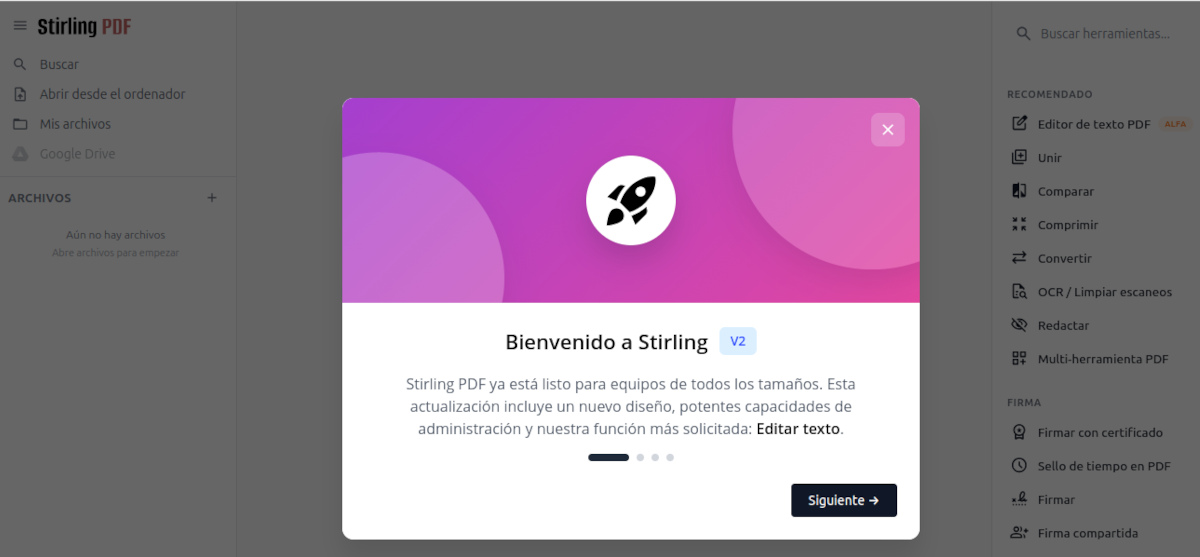
Stirling PDF es una aplicación que permite realizar múltiples operaciones sobre archivos PDF: dividir, unir, convertir a Word, comprimir, proteger con contraseña, editar metadatos y, por supuesto, añadir marcas de agua. Ventajas tiene muchas, como el hecho de que sea multiplataforma: está disponible como app instalable para Windows, macOS y Linux.
Además, puede usarse online o de forma autoalojada mediante contenedores Docker en tu propio servidor local u ordenador. Y por si fuera poco, este proyecto es open-source y pone a disposición múltiples herramientas de edición PDF de forma gratuita. Así que no necesitas pagar nada si quieres añadir una marca de agua a un PDF usando Stirling PDF.
Paso a paso: cómo añadir una marca de agua a un PDF usando Stirling PDF
La interfaz de Stirling PDF es intuitiva, moderna y está diseñada para que el trabajo se haga bien y de forma rápida. Así que añadir una marca de agua a un PDF usando Stirling PDF toma menos de un minuto. Pero, si eres nuevo usando esta potente herramienta, puede que te sientas un poco perdido. Así que vamos paso a paso.
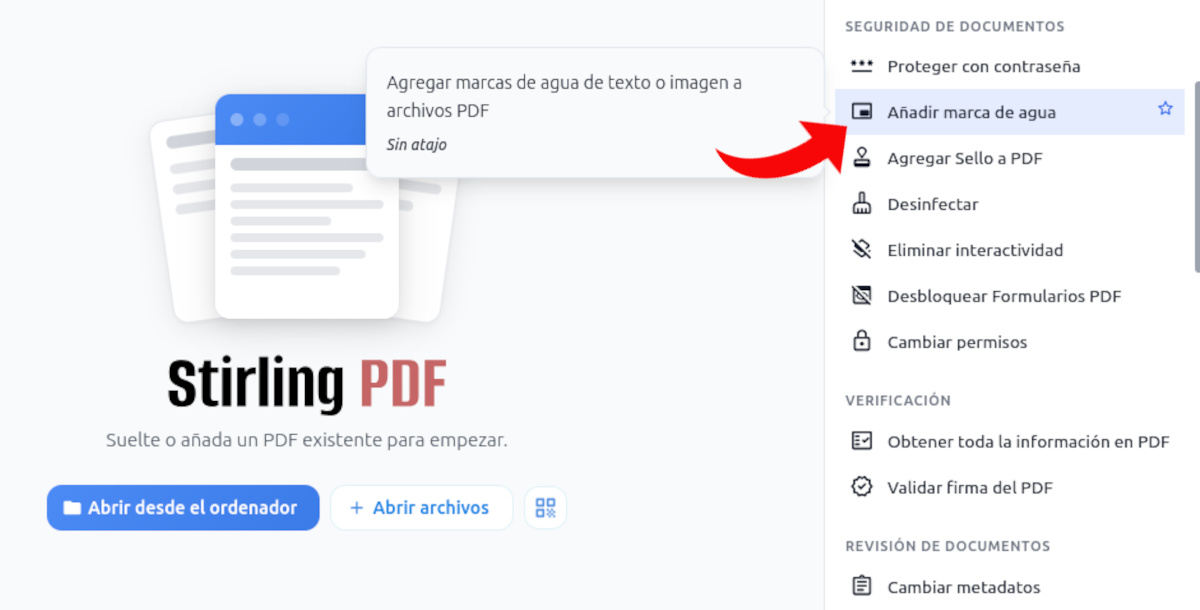
Lo primero es localizar la herramienta de marca de agua en el panel lateral derecho. Verás que este panel está divido en secciones: baja hasta ver la sección Seguridad de documentos y haz clic en la opción Añadir marca de agua. Si aún no has cargado el documento PDF sobre el que vas a trabajar, deberás subir uno clicando en Cargar.
La herramienta te permite cargar documentos desde directorios locales seleccionándolos en el Explorador o arrastrando y soltando. Cuando ya tengas cargado el documento, se habilitarán las opciones para añadir una marca de agua a un PDF usando Stirling PDF. En este punto, tienes que definir el tipo de marca de agua que quieres usar. Vamos a ello.
Configurar el tipo de marca de agua
Seguimos en el panel lateral derecho, esta vez con el documento cargado y las opciones de marca de agua habilitadas. Al momento de añadir una marca de agua a un PDF con Stirling PDF, puedes elegir entre dos opciones:
- Marca de agua de texto: Esta es ideal para asignar estados al documento, como “BORRADOR”, “CONFIDENCIAL” O “COPIA”. Al seleccionarla, se habilita un campo de texto donde puedes escribir el mensaje personalizado.
- Marca de agua de imagen: Esta es perfecta para logotipos corporativos o isotipos de marca. Si seleccionas esta opción, el sistema te solicita cargar un archivo de imagen, preferiblemente en PNG con fondo transparente.
Ajustar los parámetros estéticos y de posición

Dependiendo del tipo de marca que elijas (de texto o de imagen) verás nuevas opciones de personalización en el panel lateral. Es aquí donde añadir una marca de agua a un PDF usando Stirling PDF se vuelve interesante. La herramienta demuestra una gran flexibilidad técnica, a la vez que entrega un resultado profesional.
Si eliges una marca de agua de texto, tendrás que especificar la fuente, el color y tamaño de las letras. Y para una marca de agua de imagen, solo tienes que indicar el tamaño que quieres que tenga la imagen. Para ambos estilos, la herramienta te permite definir aspectos como:
- Rotación: Puedes definir el ángulo exacto. Para marcas de estado como “CONFIDENCIAL”, una inclinación diagonal clásica de -45 gratos o 45 grados sueles ser la opción estándar. Así cruzas toda la página con la marca sin bloquear la lectura regular.
- Opacidad: Este parámetro es muy importante. Si dejas la opacidad al 100%, la marca de agua cubrirá por completo el texto que se encuentre debajo, volviendo ilegible el PDF. Un rango óptimo de opacidad se sitúa entre el 20% y el 35%, lo que garantiza que la marca sea perfectamente visible pero sutil.
- Espaciado (horizontal y vertical): Aquí controlas la distribución y la distancia de la marca de agua respecto a los márgenes del documento para lograr un acabado simétrico.
Añadir una marca de agua a un PDF usando Stirling PDF: procesa, revisa y descarga el resultado
Después de ajustar los parámetros estéticos y de posición, solo tienes que hacer clic en el botón Añadir marca de agua. El resultado se procesará en segundos y mostrará una vista previa con las modificaciones hechas. Si no te convence, puedes hacer clic en Deshacer para revertir o afinar los ajustes aplicados.
Si todo va bien, haz clic en Guardar para añadir una marca de agua a un PDF usando Stirling PDF. La herramienta te pedirá que elijas una ubicación donde guardar el documento modificado y listo. Obtienes como resultado un documento PDF protegido con marca de agua: fácil, rápido y gratis.
Truco: cómo evitar que eliminen tu marca de agua
Hasta ahora, hemos visto como añadir una marca de agua a un PDF usando Stirling PDF. Esta es una marca de agua estándar: se añade como una capa de metadatos o anotación superficial sobre el texto existente. Lo anterior significa que la marca puede removerse fácilmente, incluso utilizando la misma herramienta Stirling PDF.
Por eso, si quieres evitar que eliminen tu marca de agua, tienes que dar un paso más cuando ajustas los parámetros estéticos y de posición. En el panel lateral, bajo la sección Formato, justo debajo de donde seleccionas el espaciado horizontal y vertical, está la opción Aplanar páginas de PDF en imágenes. Selecciona esta casilla para que Stirling PDF fusione de forma irreversible la marca de agua y el documento en una única capa de imagen integrada.
Eso sí, aplicando este aplanado sobre el documento, el texto deja de ser seleccionable nativamente para copiar y pegar. Si necesitas que el texto siga siendo indexable o buscable, tienes que pasar el archivo aplanado por el módulo OCR incorporado en Stirling PDF. Así, la misma herramienta recrea la capa de texto invisible por encima de la imagen ya protegida.
Y con esto ya sabes cómo añadir una marca de agua a un PDF usando Stirling PDF. Basta de subir tus documentos a servidores de terceros o pagar suscripciones ridículas por funciones “especiales”. Con esta herramienta, la gestión y edición de PDF se convierte en una tarea segura, sencilla, profesional y gratuita.

Desde muy joven he sentido una gran curiosidad por todo lo relacionado con los avances científicos y tecnológicos, en especial aquellos que nos hacen la vida más fácil y entretenida. Me encanta estar al tanto de las últimas novedades y tendencias, y compartir mis experiencias, opiniones y consejos sobre los equipos y gadgets que uso. Esto me llevó a convertirme en redactor web hace poco más de cinco años, enfocado principalmente a los dispositivos Android y sistemas operativos Windows. He aprendido a explicar con palabras simples aquello que resulta complicado para que mis lectores puedan entenderlo fácilmente.