- Interfaz TUI avanzada que simplifica la gestión de contenedores y Docker Compose sin necesidad de memorizar comandos complejos.
- Capacidad de monitorización en tiempo real mediante métricas visuales, gestión de logs y control de estados de servicios.
- Múltiples métodos de despliegue compatibles con diversas arquitecturas, incluyendo binarios directos, contenedores y repositorios Debian.

Si ya te has peleado un tiempo con el ecosistema de Docker, sabrás que, aunque es una herramienta brutal, la gestión diaria puede llegar a ser un auténtico tostón. Lazydocker es el antídoto perfecto para todas estas molestias. Tener que escribir una ristra interminable de comandos solo para saber qué contenedor está fallando o para limpiar volúmenes huérfanos acaba agotando a cualquiera, por muy experto que sea.
Para solucionar este dolor de cabeza, Jesse Duffield (el mismo genio que creó lazygit) desarrolló una joya llamada Se trata de una interfaz de usuario basada en terminal (TUI) que nos permite controlar Docker y Docker Compose sin tener que convertirnos en expertos en sintaxis de consola, haciendo que todo sea mucho más visual y fluido.
¿Qué es exactamente Lazydocker y para qué sirve?
Básicamente, es una capa visual que se asienta sobre la línea de comandos para que no tengas que memorizar instrucciones complejas. Implementada en el lenguaje Go, esta herramienta unifica la gestión de tu entorno en una sola pantalla, permitiéndote vigilar la salud de tus servicios en tiempo real.
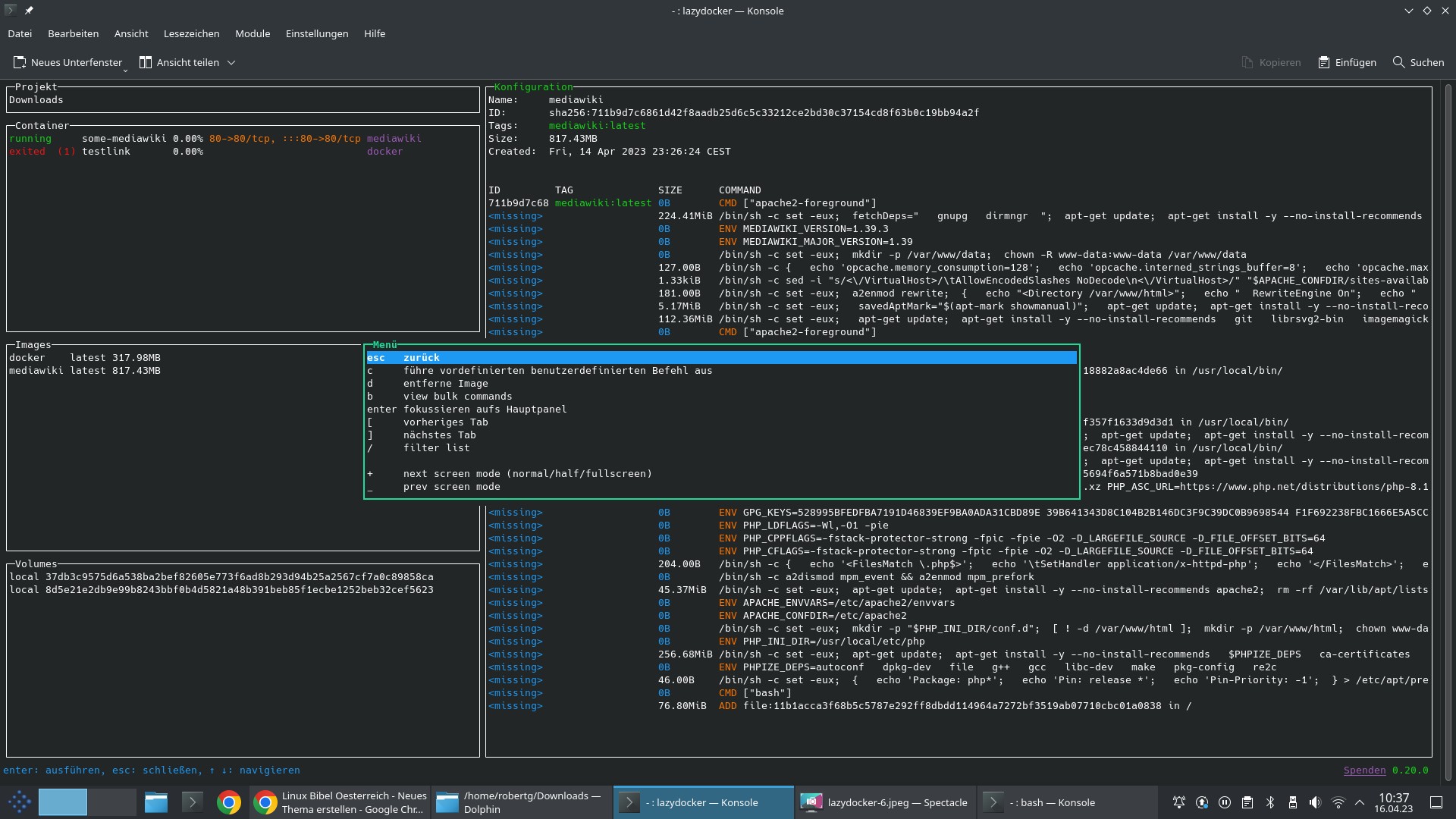
Lo que hace que Lazydocker destaque es su capacidad para resolver los puntos críticos de Docker. Olvídate de abrir diez pestañas de terminal para seguir los logs de diferentes contenedores; aquí tienes todo centralizado, permitiéndote saltar de un servicio a otro con un par de pulsaciones de tecla.
Características principales que te facilitarán la vida
Esta herramienta no se limita a mostrar una lista de contenedores, sino que ofrece un control exhaustivo y detallado sobre tu infraestructura. Entre sus funciones más potentes encontramos la visualización de logs inmediata y la capacidad de ver métricas de rendimiento mediante gráficos ASCII, lo cual es una pasada para detectar picos de consumo de CPU o RAM.
Además, permite realizar operaciones masivas con total sencillez. Si tienes una montaña de volúmenes o imágenes que no sirven para nada, puedes borrarlos todos de golpe sin tener que ir uno por uno, ahorrando un tiempo considerable en la limpieza de tu sistema.
Cómo instalar Lazydocker en tu sistema
Dependiendo de tu sistema operativo y tus preferencias, tienes varias rutas para dejarlo operativo. La forma más rápida es descargar el binario directamente desde el repositorio oficial ejecutando el script de instalación para Linux mediante curl: curl https://raw.githubusercontent.com/jesseduffield/lazydocker/master/scripts/install_update_linux.sh | bash.
Si eres más de contenedores y prefieres no instalar nada en el host, puedes levantar la herramienta usando la siguiente instrucción: docker run --rm -it -v /var/run/docker.sock:/var/run/docker.sock -v /yourpath:/.config/jesseduffield/lazydocker lazyteam/lazydocker. Para no escribir esto cada vez, lo ideal es crear un alias en tu archivo .bashrc escribiendo alias lzd='...', así solo tendrás que teclear lzd para entrar al panels.
Para quienes utilizan distribuciones basadas en Debian, existe la opción de usar el repositorio de debian.griffo.io. Este método es muy recomendable porque permite actualizaciones automáticas vía apt, evitando que tengas que compilar el código manualmente o lidiar con la cadena de herramientas de Go.
Guía de uso y navegación por la interfaz
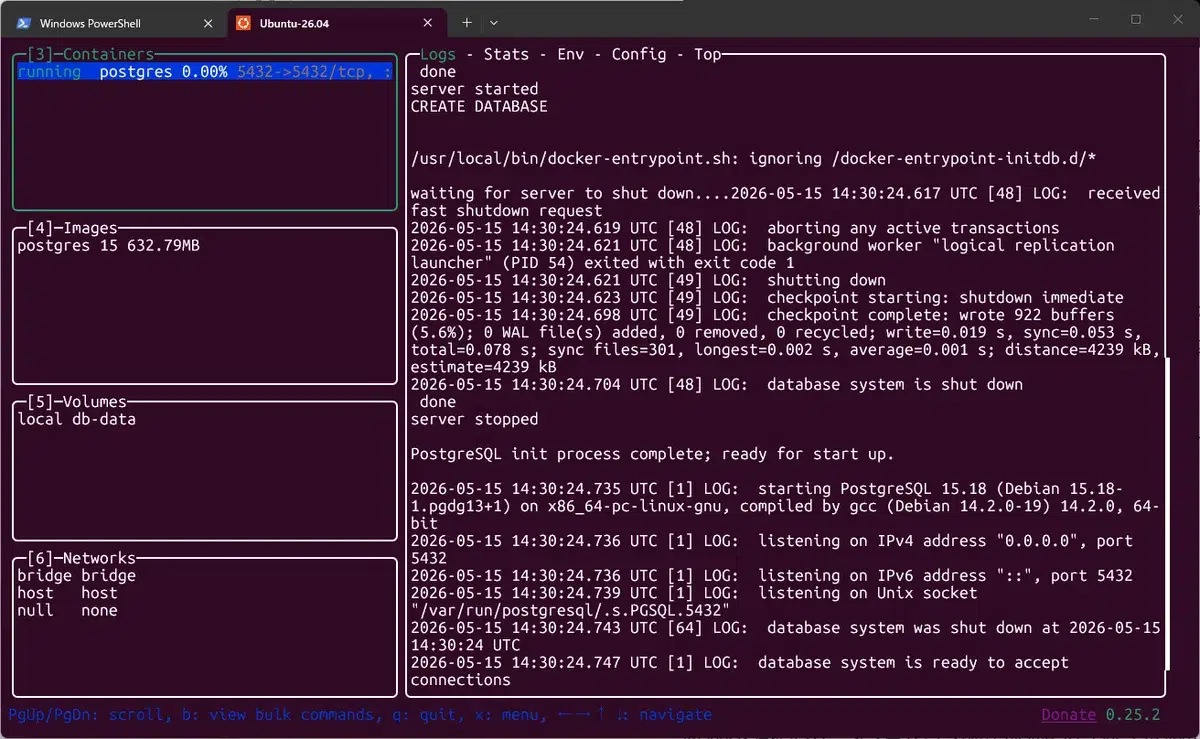
Al arrancar Lazydocker, te encontrarás con una pantalla dividida. A la izquierda tienes los paneles de navegación y a la derecha el panel de detalles. Para moverte entre los paneles izquierdos usas las flechas derecha e izquierda, mientras que las flechas arriba y abajo sirven para elegir el elemento específico dentro de cada sección.
El flujo de trabajo es muy intuitivo: pulsas Enter para entrar en el panel de la derecha y Esc para regresar a la selección de la izquierda. Los paneles principales se dividen en Project (configuración), Contenedores (donde ocurre la magia), Servicios, Imágenes y Volúmenes.
Atajos de teclado esenciales para ser productivo
Para sacarle todo el jugo a la herramienta, debes dominar sus atajos de teclado. En el panel de contenedores, por ejemplo, la tecla r reinicia la instancia, la s la detiene y la d sirve para borrarla definitivamente. Si quieres entrar en la terminal de un contenedor, simplemente pulsa la tecla e.
Cuando estás en el panel derecho, puedes alternar entre las pestañas de logs, estadísticas y configuración usando los corchetes [ y ]. Además, la tecla b es fundamental para activar el modo de operaciones masivas, permitiéndote aplicar cambios a varios elementos simultáneamente.
En las versiones más recientes (0.24.1+), se ha mejorado significativamente la integración con Docker Compose y la precisión de las métricas, haciendo que la respuesta de la interfaz sea mucho más ágil y consuma menos memoria que en ediciones anteriores.
Lazydocker se convierte así en el aliado perfecto para cualquier ingeniero DevOps o desarrollador que busque optimizar su flujo de trabajo, transformando la tediosa gestión de comandos en una experiencia visualmente intuitiva y eficiente que agiliza la monitorización y el mantenimiento de cualquier entorno de contenedores.

Redactor especializado en temas de tecnología e internet con más de diez años de experiencia en diferentes medios digitales. He trabajado como editor y creador de contenidos para empresas de comercio electrónico, comunicación, marketing online y publicidad. También he escrito en webs de economía, finanzas y otros sectores. Mi trabajo es también mi pasión. Ahora, a través de mis artículos en Tecnobits, intento explorar todas las novedades y nuevas oportunidades que el mundo de la tecnología nos ofrece día a día para mejorar nuestras vidas.